【Vytvořit zaváděcí USB】 ▷ Jak postupovat v systémech Windows, Linux a MAC? ✌
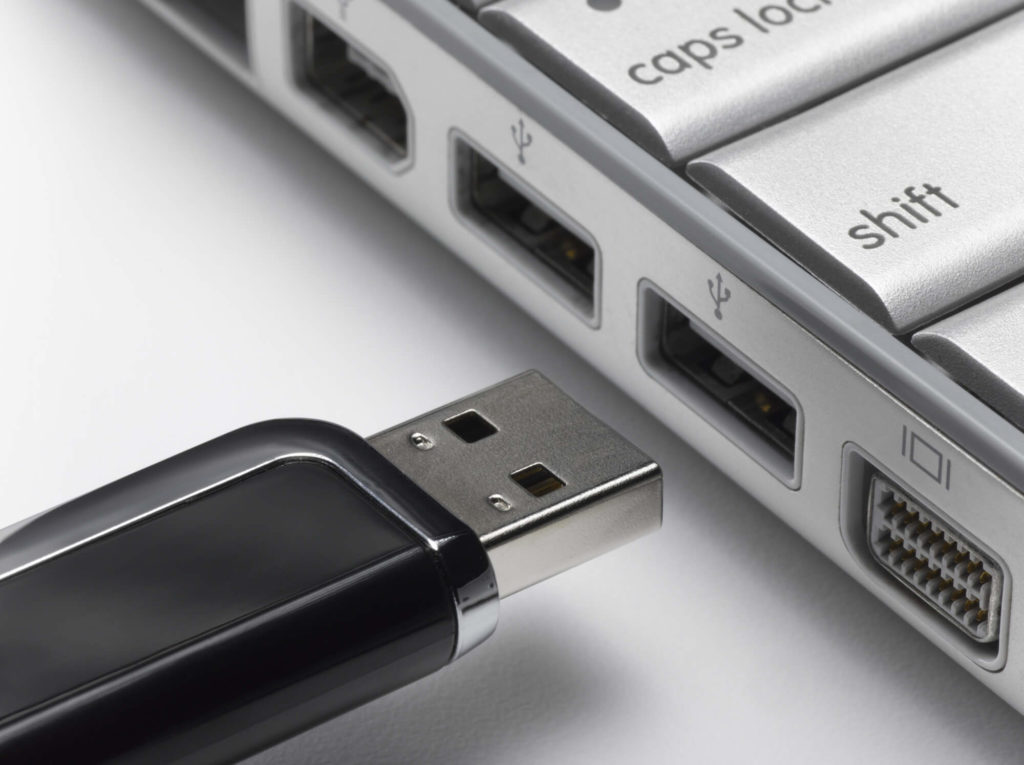
Uvidíme dnes Jak zavést USB na Windows, Linux a MAC. V několika slovech uvidíme různé programy, aby bylo možné spustit různé operační systémy z USB ve formátu ISO.
Nejlepší programy pro vytvoření ISO, bootovatelného USB
Dále uvidíme seznam programů, které vám slouží. Vytvořte zaváděcí disky na USB flash disku. Tímto způsobem můžete mít Zaváděcí USB Požadovaný operační systém.

Rufus: O Rufusu lze říci, že je z hlediska programu „klasický“. Spuštění z USB. Je zdaleka nejznámější a nemá žádné nedostatky. Můžete vytvořit zaváděcí disk pro Windows, Linux a macOS.
Nejlepší na Rufusu je, že je velmi jednoduché používat program, který je zcela ve španělštině a v mnoha ohledech předčí konkurenci. Ale nejlepší na tom je nepochybně jeho jednoduchost.
Jakmile jej otevřete, musíte vybrat ISO obraz a jednoduše ho přijmout, to je vše. To je vše, absolutně nic jiného není třeba konfigurovat. Stáhněte si Rufus z jejich webových stránek.
Lili USB Creator: Je to nejjednodušší program a měl by být oceněn. Jediným omezením je přinejmenším to, že funguje pouze v systému Windows.
Je to docela dobrý program pro ty, kteří nepotřebují mnoho možností, nebo pro ty, kteří požadují méně, protože mají v některých věcech málo zaměstnanců.
Jeho použití je velmi snadné, a proto se hodí pro lidi s malými znalostmi. Zde si jej můžete stáhnout.
Yumi
Zajímavostí tohoto programu je, že vám umožňuje mít několik operačních systémů na stejném USB. Takže můžete mít zaváděcí bootovací jednotku s Ubuntu (Linux) a Windows 10.
Tímto způsobem budete moci mít několik operačních systémů na stejné USB paměti, samozřejmě vše bude záviset na velikosti dotyčné USB paměti, musíte zadat všechny ISO obrázky. Získejte to zde.
Unebootin
Dalo by se říci, že je to starý známý. Zaváděcí USB lze vytvořit z různých operačních systémů, jako jsou Windows, Linux a macOS. Použití tohoto programu nemůže být jednodušší, pouhými několika kliknutími jste bez problémů vytvořili zaváděcí jednotku.
Kromě toho má další poměrně zajímavé funkce, které většina odborníků ocení. Stáhněte si Unebootin odtud.
ISO na USB
Název říká za vše, že? Jedná se o zcela bezplatný program pro vytváření zaváděcího USB. Jedinou špatnou věcí je, že je k dispozici pouze pro uživatele systému Windows. Další věc, kterou je třeba přidat do seznamu, je, že někteří uživatelé tvrdí, že jejich USB je zakázáno poté, co se pokusili použít ISO na USB, i když je to jednoduché řešení, je to stále bod, který bychom měli komentovat.
Je to opravdu snadná chyba, stačí přejít na „Správa disků“ a disk by měl vypadat jinak než ostatní. Jediné, co musíte udělat, je kliknout na něj a poté vybrat možnost „Nový jednoduchý svazek“ a problém je vyřešen. Stáhněte si jej zde.
Windows USB / DVD Download Tool
Je v dolní části seznamu, protože i když je zdarma, funguje pouze ve Windows 7 a 8. To docela omezuje použití tohoto programu pro nás, protože mnoho lidí již tyto operační systémy opustilo. Při načítání obrazu ISO je také program zodpovědný za analýzu, zda se jedná o původní obraz nebo ne. Můžete jej získat zde.
Co je zaváděcí USB zařízení a jaké je jeho použití?
Nejprve, jak jsme zmínili, někteří uživatelé pochybnosti o tom, co je zaváděcí USB zařízení a jaké způsoby použití mu můžeme dátjako by to ospravedlnilo tento tutoriál.
První věc, která se k tomu říká, je: bootovací USB je zařízení, které nám umožňuje spouštět z něj kompletní operační systémTo je samozřejmě velmi užitečné, například pokud není možné získat přístup k původnímu prostředí našeho počítače.
Chcete-li je využít, potřebujeme obraz ISO operačního systému, který nás zajímá, s možností poté vložit USB do našeho počítače a odtud spustit operační systém na libovolném počítači.

Vypalte ISO obraz na USB a zajistěte jeho zavedení ve Windows
Z těchto kmenových dat musíme říci, že v operačních systémech Windows existuje jednoduchý mechanismus pro vypalování obrazu ISO na USB, jde o použití programu zvaného Rufus. Podle následujících pokynů vypálíte tento ISO obraz pomocí Rufusu:
- Stáhněte si Rufus z jeho oficiálních webových stránek
- Otevřete program
- V hlavním okně se objeví několik možností
- V tu chvíli připojíte pendrive k počítači.
- Vaše jméno se objeví v sekci zařízení
- Pod programem vyhledejte ikonu disku
- Přejít na Vytvořit spouštěcí disk …
- Prozkoumejte složky v počítači a vyhledejte bitovou kopii ISO operačního systému, který jste si stáhli dříve
- Klikněte na tlačítko Start
- Zobrazí se dialogové okno informující o tom, že vše na pendrive, které potřebujete přijmout, bude smazáno.
- Počkejte, až se proces dokončí, dokud se v dolní části neobjeví zpráva Operace provedena.

Vypalte ISO obraz na USB a spusťte jej v systému Mac OS X
Pak vám také chceme ukázat, jaké kroky byste měli dodržovat, pokud máte Mac. V těchto situacích máme stále zajímavou možnost, zejména Asistent zaváděcího tábora. Čtěte dále a vypalte s ním obraz ISO:
- Stáhněte si asistenta Boot Camp z oficiálních webových stránek
- Připojte svůj Pendrive k Macu
- Otevřete aplikaci
- Zaškrtněte políčko Vytvořit instalační disk systému Windows a zrušte zaškrtnutí políčka Instalovat verzi systému Windows.
- Klikněte na Pokračovat
- V možnosti ISO Image vyberte ten, který jste stáhli, a klikněte na Vybrat.
- Vyberte vyměnitelnou jednotku, kterou chcete převést na USB Bootable
- Potvrďte postup
- Počkejte několik minut, než to skončí

Vypalte ISO obraz na USB a spusťte jej v systému Linux
Pokud mluvíme o počítačích s operačními systémy Windows i Linux, totéž Co se stane s těmi, kteří používají operační systém Linux. Situace je zde trochu komplikovanější, takže pozor:
- Stáhněte si aplikaci WinUSB
- Jakmile to uděláte, zadejte následující příkazy pro nastavení:
- sudo add-apt-repository ppa: nilarimogard / webupd8
- sudo apt aktualizace
- nainstalujte sudo apt winusb
- Spusťte program a vyberte spouštěcí disk nebo obraz ISO
- Vyberte USB, které budete používat, a klikněte na Instalovat.
- Počkejte na dokončení procesu a odeberte zařízení
Ačkoli krok za krokem není obtížné, problém je v tom, že někteří uživatelé dělají chyby při zadávání příkazů.Proto vám doporučujeme, abyste v těchto situacích byli co nejopatrnější.

Jak používat zaváděcí USB?
Po dokončení zaváděcího USB budete pravděpodobně chtít vědět, jak jej používat. První věc, kterou je třeba mít na paměti, je toto: Můžete jej použít na jakémkoli počítači, protože bude fungovat před původním operačním systémem.
Obecně platí, že v počítačích s procesory Intel můžeme operační systém spustit stisknutím klávesy F11 nebo pomocí klávesy Del. Na ostatních počítačích F12, Esc a i v některých případech stačí připojit zaváděcí USB.
Chcete-li zjistit, jaká je vaše situace, restartujte počítač a Podívejte se na černou obrazovku při zavádění operačního systému, což je klíč, který umožňuje vstoupit do Boot nebo Boot Menu.protože právě to je v těchto situacích důležité.

Nejlepší programy a nástroje pro vytváření zaváděcích disků USB
Nakonec jsme chtěli ukončit tento článek tím, že si povíme, co si myslíme. Dobré programy pro vytváření zaváděcích disků na USB. A i když jsme zmínili několik z nich, jako je Rufus pro Windows, Boot camp assistant pro Mac a WinUSB pro Linux, to neznamená, že neexistují žádné další:
- LiLi USB Creator: Okna
- UNetbootin: Windows, Mac, Linux
- Windows USB / DVD Download Tool: Okna
- YUMI: Windows, Mac, Linux
