10 tipů pro navigaci v prohlížeči Google Chrome pro iOS

Mnozí z nás jsou naši IPhone nebo iPad jako hlavní navigační zařízení online. Mobilní zařízení a mobilní sítě jsou nyní dostatečně stabilní, aby podporovaly většinu funkcí, které počítač dokáže. Mobilní procházení webu je tak populární, že si možná myslíte, že mezi poskytovateli prohlížečů existuje konkurence, ale není tomu tak. Google Chrome pro iOS, oblíbený fanoušekdokonce i na zařízeních, která jsou ve výchozím nastavení součástí Safari.
Rychlý překlad webových stránek
I když je úžasné, kdybychom ovládali stovky jazyků, pravda pro většinu lidí taková není. Takže když narazíte na webovou stránku v jiném jazyce, Google Chrome nabízí možnost přeložit stránku do vašeho preferovaného jazyka. Chrome automaticky rozpozná, zda je stránka ve vašem výchozím jazyce, a nabídne její překlad v malém vyskakovacím okně. Máte možnost říct „Ne“ nebo klepnutím na „Přeložit“ zobrazit přeloženou stránku. Překlad bude trvat několik sekund a stránka se znovu načte s překladem ve vybraném jazyce. Odtud se můžete vrátit do původního jazyka webu kliknutím na „Zobrazit originál“.

Také vždy existuje malá páka, která říká, že se má překládat z „jazyka“. Pokud Chrome povolíte pokaždé, když uvidí stránku v daném jazyce, přeloží se. Pokud chcete nastavení kdykoli změnit, můžete přejít na: Nastavení -> Nastavení obsahu -> Překladač Google.
Posouvejte prst mezi stránkami
Mezi stránkami se můžete pohybovat přejetím prstem. Položte prst na okraj obrazovky a přejetím prstem dovnitř se pohybujte mezi otevřenými kartami. Toto gesto nahrazuje potřebu neustále používat tlačítka zpět a vpředMísto toho, abyste využívali výhod gestických schopností dotykové obrazovky.

Zobrazit a zavřít všechny karty
Pokud máte otevřeno více než jednu kartu Kliknutím na ikonu karty je můžete zobrazit nebo mezi nimi přepínat. Ikona karty se nachází hned vedle vyhledávací lišty a obsahuje počet aktuálně otevřených karet.
Poklepáním na toto tlačítko otevřete všechny karty. Přejetím nahoru nebo dolů zobrazíte další otevřené karty. Chcete-li přejít na jinou kartu, jednoduše klikněte na minimalizovanou kartu. Klepnutím na X zavřete jednu kartu nebo ji zavřete posunutím doleva nebo doprava.

Zatímco Safari má efektivnější vrstvený formát pro náhled, nemůžete zavřít všechny karty najednou, což je pro některé velmi nepříjemné vynechání. V prohlížeči Chrome však můžete klepnout na ikonu karty a poté na ikonu nabídky (svislé tečky) a vybrat možnost Zavřít všechny karty.
Přiblížit
Google Chrome má skvělou funkci umožňuje přiblížit libovolnou část webové stránky poklepáním na oblast Co byste chtěli vidět To funguje skvěle, pokud se pokoušíte přiblížit obrázek na webové stránce plné textu. Ale také to funguje skvěle pro textové stránky. Pokud máte stránku se spoustou nadpisů a menším textem, můžete přiblížit odstavec rychlým dvojitým klepnutím nebo stažením prstu a přiblížit tak určitou oblast.
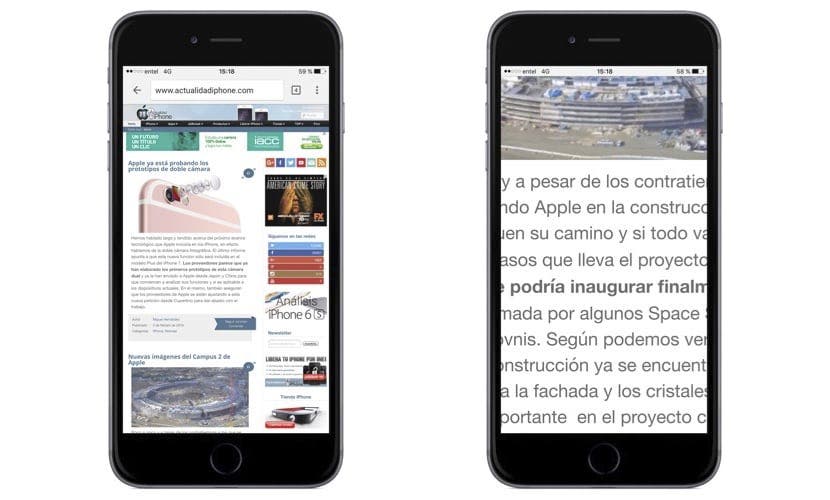
Dvojitým klepnutím zvětšíte Funguje na webech a webových stránkách bez mobilní verze. Pokud se tedy díváte na weby, které jsou vyrobeny na zakázku pro stolní počítače a nejsou optimalizovány pro mobilní zařízení, můžete tuto funkci použít.
Stále existují lidé, kteří nevědí o anonymním režimu prohlížeče Chrome. Ale v zásadě a Karta v anonymním režimu, žádná z vašich údajů o procházení nebude uložena do vaší historie a nebudou uloženy žádné soubory cookie. Chcete-li otevřít kartu inkognito, stiskněte ikonu nabídky a vyberte možnost Nová karta inkognito.
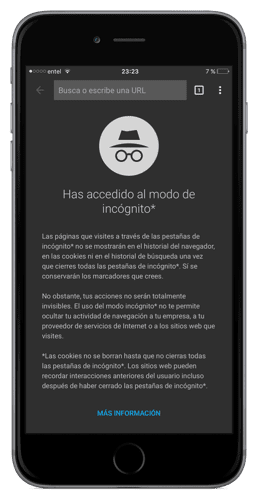
Přepnutí do anonymního režimu neznamená, že jste neviditelní. Pokud jste například v práci, zapnutím anonymního režimu neděláte vše, co děláte, „soukromým“ IT týmu. Je to jen záruka vašeho soukromí u vašeho osobního stolu. Je také velmi užitečné, když někdo používá váš počítač pro přístup k Gmailu nebo Facebooku. Aniž byste se museli odhlásit ze svých účtů, stačí pro ně otevřít soukromé okno a oni se nyní mohou přihlásit se svými vlastními informacemi, aniž by nechali své informace ve vašem počítači.
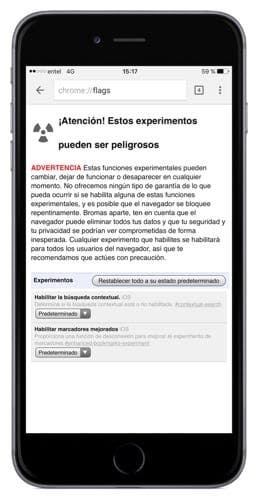
Chrome příznaky
„Vlajky“ prohlížeče Chrome pro stolní počítače umožňují super výkonné úpravy v prohlížeči. Existuje spousta příznaků na ploše a také pro zařízení Android, ale ne příliš mnoho pro iOS. Je jich docela málo, ne-li mnoho. Pamatujte si to příznaky jsou experimentálníTakže pokud nevíte, co to je, raději je nepoužívejte.
Podíl
Pokud narazíte na web, který opravdu chcete s někým sdílet, Chrome vám to usnadní. Kdykoli cítíte potřebu sdílet Klepněte na ikonu nabídky (tři svislé tečky) a ikonu Sdílet. Odtud se zobrazí vyskakovací okno, které vám poskytne dobrý seznam možností sdílení, jako je e-mail, Facebook, Twitter, poznámky a zprávy.

Google Apps ve výchozím nastavení
Chrome umožňuje odkazy a další věci. ve výchozím nastavení otevřeno v aplikacích Google. V seznamu aplikací můžete přidat další položky a povolit určité aplikace. Klepněte na ikonu nabídky a Nastavení -> Google Apps a aktivovat nebo nainstalovat aplikace Google, které se spustí, až bude k dispozici odpovídající odkaz na aplikaci.

Hlasový hovor
Opravdu se mi líbí Siri jako osobní asistent, ale vyhledávací asistent Google byl vždy o něco přesnější a o něco rychlejší v získávání toho, co jsem se snažil říct. K tomu si již nemusíte stahovat aplikaci Vyhledávání Google. Můžeš použít Integrované hlasové vyhledávání v mobilní aplikaci Chrome. Stačí klepnout na vyhledávací lištu a poté na barevný mikrofon. Řekněte své parametry vyhledávání a Chrome se postará o zbytek.
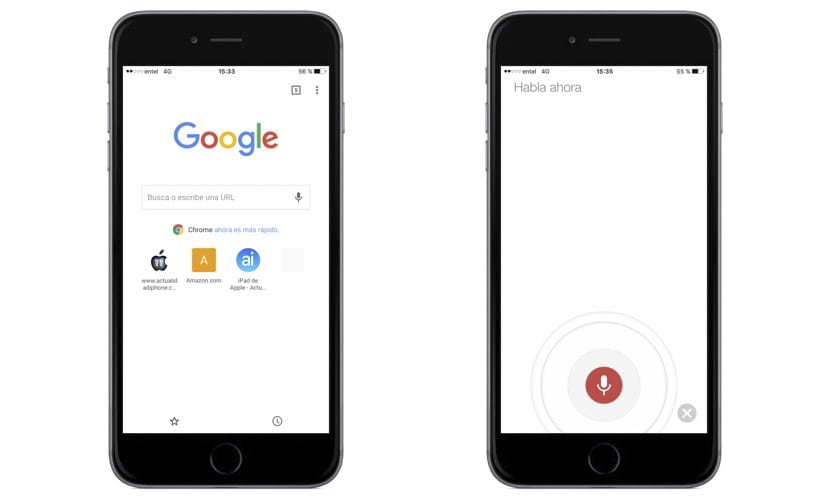
Pokud Chrome zná požadovaný web, přesměruje vás přímo na stejnou stránku. U zbývajících vyhledávacích dotazů se otevře pouze jedna stránka s výsledky Google.
Aktivujte verzi pro stolní počítače
Pokud mobilní verze webu není to, co jste očekávali, můžete místo toho povolit web pro počítače. Klepněte na ikonu nabídky a vyberte možnost Vyžádat web pro počítač ze seznamu. Některé mobilní verze webů odstraňují články nebo je vkládají do jiné nabídky, aby se lépe vešly na obrazovku. Většina lidí aktivuje verzi webu pro stolní počítače, aby ji udrželi v povědomí a věděli, kde najít určité funkce stránky.

