10 základních tipů pro LG G2
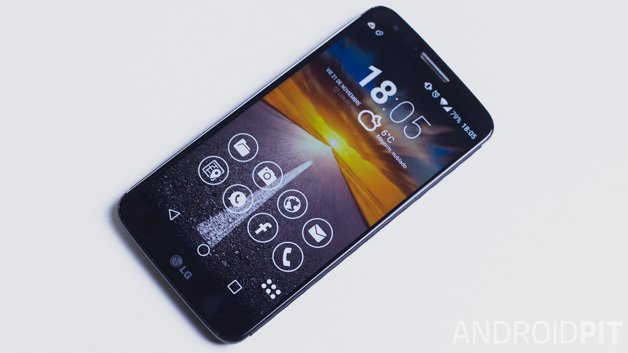

G2 je super přizpůsobitelný. / © ANDROIDPIT
1. Povolte kód klepání
LG G2 byl prvním smartphonem se systémem Android s funkcí Knock On, což je způsob, jak odemknout smartphone pouhými dvěma klepnutími na obrazovku. S G3 Společnost LG tuto funkci zdokonalila a vydala Knock CodeZpůsob, jak odemknout smartphone poklepáním na obrazovku podle pořadí a částí, pro které se rozhodnete, a to až osmi, až po G2. Kombinace jsou nekonečné a fungují perfektně, aniž byste se museli dotýkat klávesnice. Můžete jej nechat na stole a stačí zadat kód na zavřené obrazovce a odemkne se. Chcete-li obrazovku uzamknout, jednoduše na ni dvakrát klepněte.
Chcete-li povolit tuto možnost, budete muset přejít na Nastavení–> Obecné–> Zámek obrazovky -> Typ zámku -> Kód klepání.

Aktivujte klepací kód. © ANDROIDPIT
2. Otočte domovskou obrazovku (a další)
Chcete, aby se obrazovka vašeho G2 vždy otáčela, a to i v aplikacích nebo nabídkách, které jsou často svislé? Tímto způsobem G2 otočí vše, včetně domácích obrazovek a nabídek smartphonů, které jsou obvykle vždy svislé.
Jít Nastavení -> Displej -> Otočná obrazovka.

Všechno se točí kolem G2. / © ANDROIDPIT
3. Zvětšete části obrazovky
Pomocí této možnosti můžete zvětšit zobrazení jakékoli webové stránky, obrazovky nebo aplikace třikrát klepnutím na tuto oblast obrazovky. Chytrý telefon se blíží k dané oblasti ai když máte špatné vidění nebo máte zlomenou část obrazovky, kterou nemůžete použít, jako v mém případě, stále máte přístup do tohoto prokletého rohu. Všechno, co obrazovka smartphonu nabízí, funguje. Velmi užitečné.
Musíš jít Nastavení -> Usnadnění -> Lupa.
4. Přizpůsobte tlačítka
Toto je můj oblíbený trik LG G2 (máte?), Kterým se může pochlubit několik smartphonů.. Můžete změnit polohu a dokonce i povahu tlačítek nabídky ve spodní části obrazovky. Existuje mnoho kombinací s 5 tlačítky: oznamovací lišta, snímek obrazovky, nabídka, start a zpět.
Proč je to můj oblíbený trik? Protože dva týdny po zakoupení jsem to upustil na dlážděnou ulici a horní část obrazovky byla prasklá přímo v oblasti oznamovací lišty a nemohu přejet prstem. Myslel jsem, že je to konec, ale ne, ukázalo se, že mohu na G2 umístit tlačítko, které odpovídá „zobrazení oznamovacího panelu“. Myslel jsem, že ten den, i když byl Murphy hloupý, mě osud přiměl koupit ten správný smartphone pro mé máslové ruce.
Tuto funkci najdete zde: Nastavení -> Systém -> Přední dotyková tlačítka.

Všechny možné kombinace klávesnic. / © ANDROIDPIT
5. Rychlý přístup k fotoaparátu
U LG G2 můžete aplikaci fotoaparátu na několik minut spustit pomocí gesta. Funguje pouze s aplikací fotoaparátu podle vašeho výběru, nikoli s LG.
Pokud je obrazovka vypnutá, stiskněte tlačítko Zpět na dvě sekundy (jako byste snižovali hlasitost) a objeví se fotoaparát. Toto tlačítko slouží také k aktivaci závěrky při vstupu do aplikace fotoaparátu.

Stiskněte na několik sekund tlačítko hlasitosti. / © ANDROIDPIT
6. Rychlý přístup ke 3 aplikacím
Tato funkce je ve výchozím nastavení povolena, i když o ní nevíte. V jakékoli aplikaci přejeďte po obrazovce 3 prsty doleva. Tato aplikace je uložena vlevo. Znovu přejeďte třemi prsty doprava a aplikace se objeví. Jedná se o druh multitaskingu s maximálně 3 aplikacemi. Je to velmi užitečné, pokud máte několik otevřených aplikací, mezi kterými neustále přepínáte.
Chcete-li jej povolit nebo zakázat, přejděte na: Nastavení–> Obecné–> Přejeďte do strany.

Rychlý přístup k často používaným aplikacím. / © ANDROIDPIT
7. Úspora energie
S G2 máte také režim úspory energie (ne přesně to, co je potřeba). To omezí připojení, když máte určité procento, což je způsob, jakým si vyberete. Můžete jej ve výchozím nastavení povolit, pokud vám zbývá 10% až 50% baterie. Můžete také vybrat připojení, která má smartphone omezit.
Jít Klikněte na Nastavení -> Obecné -> Baterie -> úspora energie.
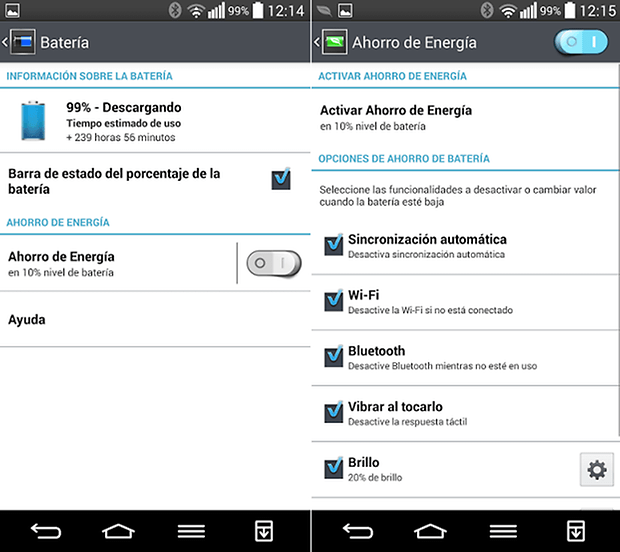
Rozhodněte, jak a kdy povolit úsporu energie. / © ANDROIDPIT
8. Hostující režim
Společnost LG integrovala do svého G2 režim hosta. Zjevná výhoda, když půjčujeme smartphone někomu, přátelům, dětem nebo komukoli. Shromažďujeme všechna naše data, e-maily, e-maily atd. Pokud nechceme, abyste to viděli nebo změnili určité parametry, které mohou být kritické, například jazyk (jistě jeden z našich kolegů změnil konfiguraci smartphonu na čínštinu pro více uživatelů).
Chcete-li to provést, musíte nejprve přejít na Nastavení -> Displej -> Zamykací obrazovka -> Vzor a než si půjčíte terminál, přejděte na: Nastavení–> Obecné–> Režim pro hosty.
9. Použijte QSlide
QSlide Je to funkce, která vám umožní zobrazit několik oken aplikací najednou. Jedná se o velmi pohodlnou funkci, jako je Galaxy Note, a je také v G3. Je velmi užitečné, když píšeme například e-mail nebo SMS a potřebujeme použít kalkulačku.
K aktivaci budete muset přejeďte dolů po oznamovací liště a pak uvidíte. Pokud svítí, je aktivován. Stačí vybrat požadovanou aplikaci v oblasti QSlide, již nabitou několika ikonami aplikací, kde můžete tuto funkci použít. Jediná věc, která se mi nelíbí, je, že to nemůžete udělat s žádnými aplikacemi, pouze s aplikacemi určenými společností LG a já dávám přednost používání Dolphin přes váš prohlížeč, ale hej.
Pokud nechcete používat QSlide, zakažte jej klepnutím na něj a budete mít čistší oznamovací lištu.

Funkce QSlide je v oznamovací liště. / © ANDROIDPIT
10. Rychlé dálkové ovládání nebo dálkové ovládání
Rychlé dálkové ovládání je název funkce, která vám umožní používat infračervený vysílač G2 k ovládání jakéhokoli zařízení pomocí dálkového ovladače (televize, klimatizace, stereo…). Stručně řečeno, přeměňte svůj smartphone na dálkové ovládání. V závislosti na vašem prostředí můžete vytvořit různé profily.
Přejděte dolů na oznamovací lištu a klikněte na Quick Remote nebo vyhledejte aplikaci.
Další. Screenshot s rychlou poznámkou
Jak jsem řekl, mám máslové ruce. S G2, stejně jako většina smartphonů, můžete pořídit snímek obrazovky současným stisknutím tlačítka pro snížení hlasitosti a spouštěcího tlačítka, ale být na zadní straně není příliš pohodlné. Můžete to však udělat pomocí funkce Quick Note.
Musíte jen kliknout na tlačítko Start a přetáhnout jej doprava na obrazovce, která se objeví, stačí kliknout na Uložit. Velmi snadné a praktické.

Screenshot pro Clumsy Fingers, LG. / © ANDROIDPIT
Znáte nějaké další triky pro LG G2? Co si myslíte o místních schopnostech G2? Doufám, že jsem vám pomohl vytěžit z terminálu maximum.
