14 nejlepších čísel pro váš smartphone Xiaomi
1. Nainstalujte Google Play a služby Google
Zařízení Xiaomi obecně nemají předinstalovaný obchod s aplikacemi Google, protože služby vyhledávačů v zemích původu jsou z vládních důvodů velmi omezené. Naštěstí je velmi snadné nainstalovat Google Play a služby Google na terminál Xiaomi.

Xiaomi Redmi 3. / © ANDROIDPIT bez Google Play


Nejprve vyhledáme aplikaci, která nám pomůže nainstalovat potřebné služby. Přejděte do svého prohlížeče a vyhledejte „google installer“ nebo jen „google“ a použijte vyhledávač Baidu, modrý symbol stopy zvířat. Najdete několik aplikací. Obvykle mají čínský název a jejich ikony vypadají jako logo Google Play.
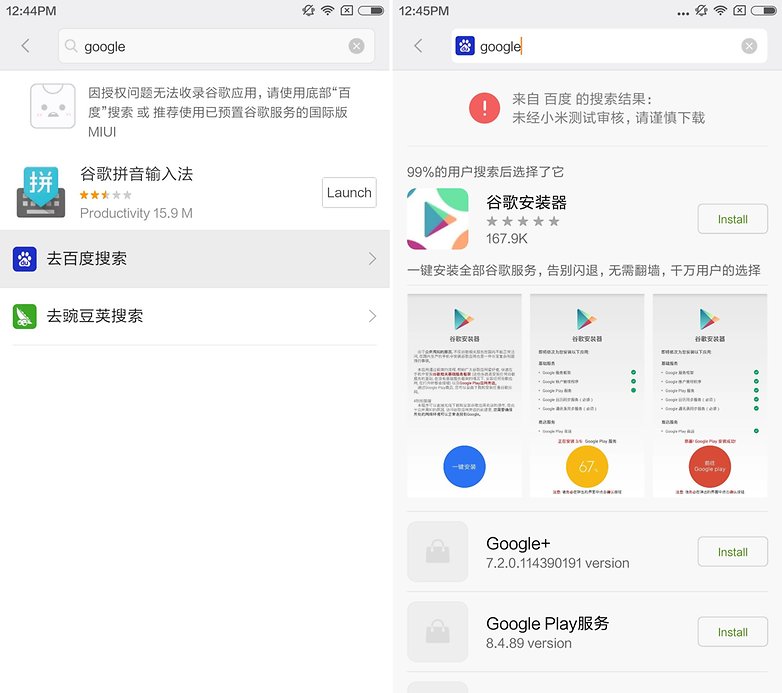
Vyhledejte aplikaci, která instaluje služby Google. / © ANDROIDPIT
Po instalaci aplikace ji otevřete. Klikněte na začátek aplikace. V mém případě modrý kruh s čínskými symboly uprostřed říká něco jako „woo“, myslím.

Proces začíná. / © ANDROIDPIT
Požádá o povolení k provedení instalace a stáhne několik souborů APK, které je třeba nainstalovat, například kalendář, správce kontaktů, služby Google a Google Play.

Povolit zařízení. / © ANDROIDPIT
Jakmile je vše nainstalováno, jednoduše se zaregistrujte pomocí svého účtu Gmail pro přístup na Google Play.

Po dokončení se pouze nahrává. / © ANDROIDPIT
Problémy s instalací
Pokud dojde k přerušení procesu instalace některých balíků nebo jakéhokoli souboru APK, měli bychom se pokusit nainstalovat znovu. Chcete-li to provést, přejděte do výchozího průzkumníka souborů a vyhledejte soubor APK, který nebyl správně nainstalován, obvykle při stahování. Klepněte na soubor a udělte oprávnění k nahrávání.
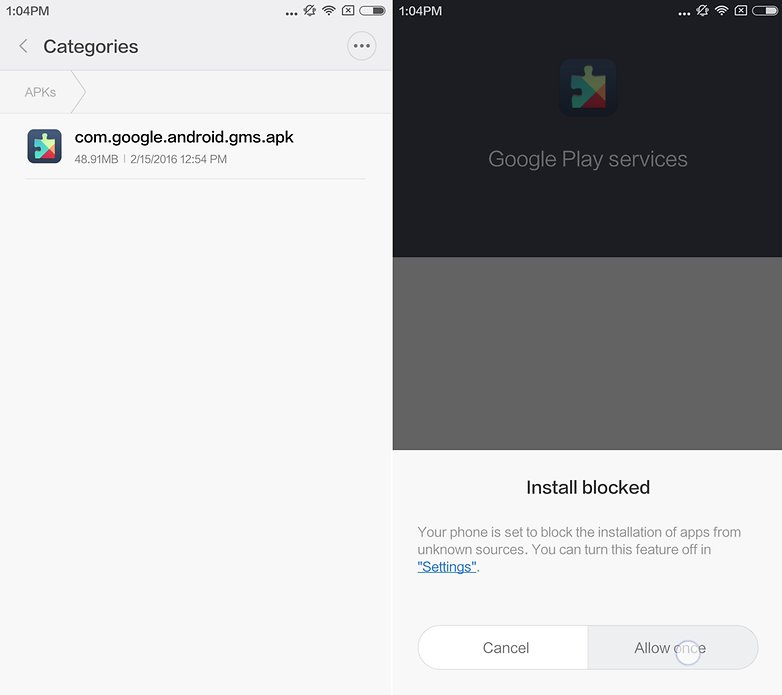
Pokud se instalace zastaví, vyhledejte soubor APK a spusťte jej ručně. / © ANDROIDPIT
Po instalaci znovu otevřete aplikaci, která instaluje služby Google, a pokračujte v procesu. Existují další alternativní tržiště, která si můžete nainstalovat a získat všechny aplikace, které dáváte přednost.
2. Vyberte domovskou obrazovku
Vzhledem k tomu, že v MIUI není zásuvka na aplikace, všechny aplikace spadnou na domovskou obrazovku a můžete je mít několik obrazovek, pokud je nerozdělíte do složek. Chcete-li upravit domovskou obrazovku, přidávat a odebírat obrazovky nebo vybrat domov, musíte klepnout na obrazovku nejméně třemi prsty a posunout je směrem ke středu. Je to velmi podobné gesto jako držení obrazovky.

Zkontrolujte své obrazovky. / © ANDROIDPIT
Domovská obrazovka se oddálí a můžete přidat další obrazovky nebo odstranit prázdné. Budete také moci vybrat první domovskou obrazovku, která se zobrazí po odemčení.
3. Přizpůsobte si zamykací obrazovku a domovskou obrazovku
Pokud chceme upravit prvky domovské obrazovky, budeme muset klepnout na obrazovku ve dvou bodech a posunout prsty diagonálně do středu, což je stejné gesto jako při oddálení fotografie. Pak se velikost položek na obrazovce zmenší a pod ní najdeme čtyři ikony, ale nejvýznamnější „efekty“. V této části budeme moci zvolit efekt při přechodu z jedné obrazovky na druhou na hlavní obrazovce.
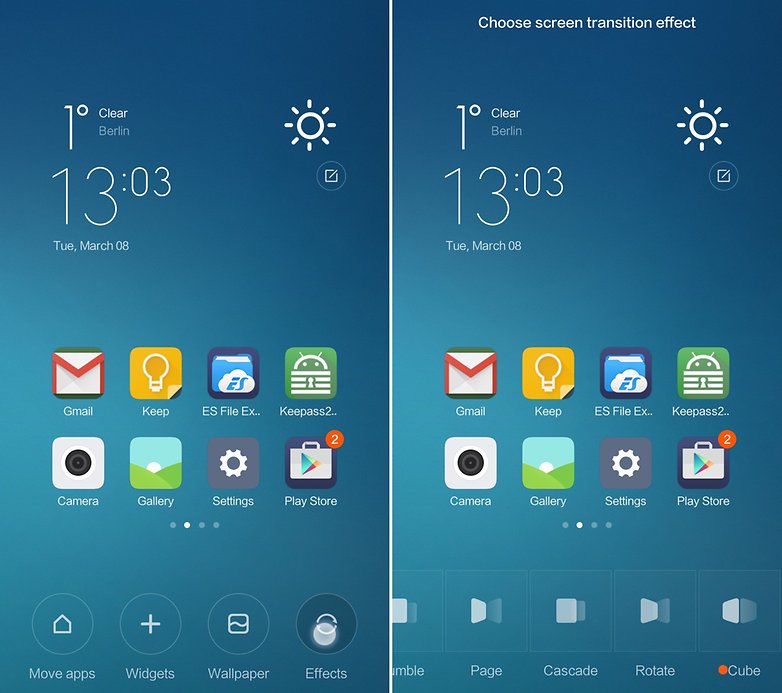
Přizpůsobte domovskou obrazovku. / © ANDROIDPIT
Můžete také přidat widgety, změnit tapetu a upravit ikony. Pokud jsou na obrazovce mezery a chcete, aby bylo objednáno, stačí zatřepat zařízením a všechny budou umístěny v pořadí v horní části obrazovky.
4. Zkontrolujte multitasking
Ikony aplikací se zobrazují na výchozím tlačítku multitaskingu. Chcete-li určitý proces vypnout, jednoduše přetáhněte ikonu nahoru, ale pokud nevíte, kde bydlíte, můžete otevřít náhled aplikací. Dotkněte se dvěma prsty a pohybujte se jako lupa.

Velmi bohatý multitasking. / © ANDROIDPIT
Můžete také připnout aplikace k multitaskingu. Bude to opraveno jednoduchým posunutím jeho ikony dolů. Pokud stisknutím X odstraníte všechny aplikace, zůstane pouze to, co jste opravili.
5. Povolte oznámení WhatsApp
Budeme muset změnit jejich oprávnění, abychom dostávali oznámení z některých aplikací, jako je WhatsApp. Otevřete aplikaci „Zabezpečení“ a vyberte ji Oprávnění> Automatické spuštění a označte aplikace, které chcete se zařízením spouštět, abyste mohli přijímat zprávy od prvního okamžiku.
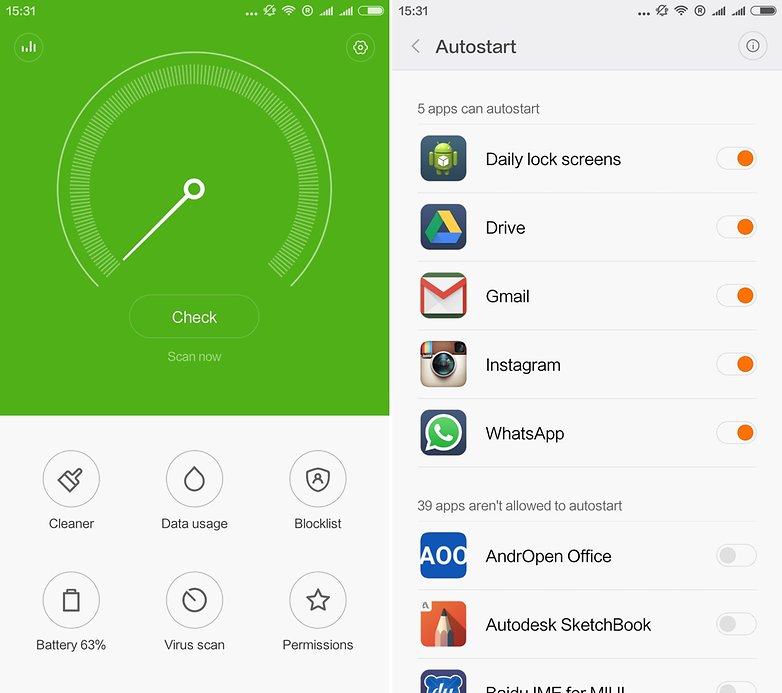
Dejte WhatsApp na automatické spuštění. / © ANDROIDPIT
6. Řiďte využití dat aplikace
Ve stejné aplikaci „Zabezpečení“ máme možnost kontrolovat přístup aplikací k internetu. Enter Využití dat> Omezit využití dat a vyberte aplikace, které chcete připojit k mobilní datové síti.

Omezte aplikacím přístup k internetu. / © ANDROIDPIT
7. Sdílejte síť Wi-Fi
Jakmile zadáte klíč sítě Wi-Fi, můžete jej snadno sdílet pomocí QR kódu. Enter Nastavení> WLAN a klepněte na síť, ke které jste připojeni. Dále se zobrazí QR kód, kde může jiný uživatel skenovat a připojit se k Wi-Fi, aniž by musel zadávat objemné heslo.

Snadno sdílejte síť Wi-Fi. / © ANDROIDPIT
8. Dvojitým klepnutím zobrazíte oznámení
Pokud máme na domovské obrazovce aplikaci, která nám zobrazuje číslo s nevyřízenými oznámeními, můžeme dvojitým klepnutím na ikonu aplikace zobrazit souhrn těchto oznámení. Otevře se obrazovka obsahující všechna oznámení, která můžeme smazat jednoduchým přejetím doprava.

Rychlá oznámení. / © ANDROIDPIT
9. Režimy úspory baterie
V MIUI máme mnoho režimů šetření baterie. Vstupte do nich Nastavení> Další nastavení> Baterie a výkon> Napájení.
Najdeme zde čtyři možnosti. „Profily baterie“ má tři režimy úspory energie, v závislosti na našich potřebách. V „šetřiči baterie“ budeme moci změnit režim v závislosti na procentu baterie, kterou máme. Pomocí tlačítka „Shedule profile key“ budeme moci změnit režim v závislosti na denní době. A s funkcí „zapnutí / vypnutí časového plánu“ budeme moci zařízení zapínat a vypínat.

Režimy baterie. / © ANDROIDPIT
10. Režim jednou rukou
Máme režim jednou rukou pro větší zařízení nebo jen pro snadné použití v MIUI. v Nastavení> Další nastavení> Režim jednou rukou (Nastavení> Další nastavení> Režim jednou rukou) Můžeme aktivovat funkci, která zmenší obrazovku do rohu, který preferujeme, mezi 3,5 a 4,5 palce.
Posunutím prstu na jednu stranu od kapacitního prostředního tlačítka zmenšíte obrazovku do tohoto rohu a usnadníte si přístup na druhou stranu obrazovky palcem.
11. V případě nouze zapněte baterku
Pokud na zamykací obrazovce stisknete a podržíte centrální aktivační tlačítko, svítí baterka, dokud neuvolníte prst, aniž byste museli používat zkratky nebo něco podobného. Tuto funkci nelze použít na zařízeních se snímačem otisků prstů na stejném tlačítku.
12. Probuďte zařízení pomocí tlačítek hlasitosti
S MIUI můžete zařízení nebo kameru také probudit pomocí tlačítek hlasitosti. Enter pro aktivaci této funkce Nastavení> Další nastavení> Tlačítka (Nastavení> Další nastavení> Tlačítka) a povolte místo, kde je uvedeno „Probuzení pomocí tlačítek hlasitosti“ nebo „Dlouhé stisknutí hlasitosti dolů“. Je-li tato funkce aktivní, stisknutím tlačítek hlasitosti probudíte terminál nebo stisknutím tlačítka snížení hlasitosti probudíte fotoaparát.
13. druhý prostor
v Nastavení> Druhý prostor Můžeme povolit další kompletní uživatelské rozhraní. Je to jako mít dva smartphony na stejném zařízení. Ve druhé oblasti budou k dispozici pouze některé aplikace, ke kterým musíme přistupovat pomocí předdefinovaného hesla.
K návratu na první místo budeme muset zadat vaše vlastní heslo. Jedná se o velmi užitečnou možnost, pokud dva lidé používají stejné zařízení (děti, manžel, spolupracovníci) nebo pokud chceme mít jiný profil pro pracovní a soukromý život.
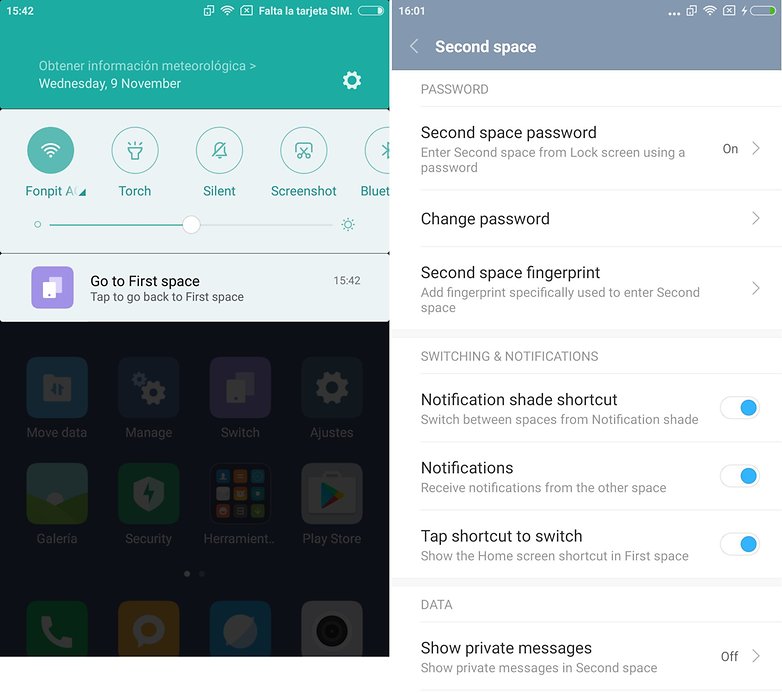
Jeden smartphone, dva prostory. / © NextPit
Druhý prostor bude fungovat, jako kdybychom zařízení vybrali z krabice. Musíme nakonfigurovat náš účet Xiaomi nebo Google. Přenosem dat z prvního prostoru do druhého lze přenášet informace mezi těmito dvěma prostory a můžete si také vybrat, které aplikace se mají v druhém prostoru zobrazit.
Když odemkneme zařízení, můžeme zadat jedno ze dvou polí zadáním hesla nebo otisku prstu každého z nich.
14. Plovoucí tlačítko
Uvnitř dalších nastavení máme velmi zajímavou možnost, kdy změníme kapacitní tlačítka nebo máme po ruce přímý přístup, to je plovoucí tlačítko nebo Quick Ball. Jakmile je povoleno, máme pět zkratek, pomocí kterých můžeme přistupovat k jakékoli části systému nebo jakékoli aplikaci.
Zda máme na výběr nebo jinou možnost, záleží na verzi MIUI, kterou máme, a konkrétním zařízení.
Znáte nějaké jiné číslo MIUI, které chcete sdílet?
