5 malých neznámých funkcí iOS 14, které vás překvapí

Každý, kdo upgradoval na beta verzi iOS 14, si určitě rychle všiml mnoha změn, které mobilní systém Apple přinesl v této nové verzi. Nová domovská obrazovka s widgety, Knihovna aplikací nebo nová aplikace Překladač, viditelná pouze změna, která přináší mnoho vylepšení, která musíte najít, abyste našli.
Dnes oznamujeme, aby nikomu neunikly žádné z nejdůvěrnějších zpráv 5 malých neznámých funkcí iOS 14, které vás překvapí.


5- Nastavení sluchátek
Tato nová funkce AirPods Pro nám umožňují přizpůsobit zvuk, který získáváme ze sluchátek, aby vyhovoval našemu poslechu, ať už používáme AirPods druhé generace nebo nejnovější modely Beats.. Pro přizpůsobení potřeb, které každý potřebuje, iOS 14 definuje naši schopnost poslouchat a slouží nám k poznání našich sluchových vad a povede nás tam, kde například při poslechu se sluchátky potřebujeme vyšší nebo nižší frekvence. .
Chcete-li povolit nastavení sluchátek a pokračovat, postupujte takto:
-
1. místo otevřeno Nastavení A jít Přístupnost.
-
2. místo v Přístupnost prohledat třetí blok, který říká Slucha klikněte na tuto možnost Audiovizuální.
-
3. místo v Audiovizuální klikněte Připojení sluchátek, budeme muset tuto možnost povolit přejetím prstem po google.
-
4. Když je akce aktivní, klikněte na modrou možnost, která říká Vlastní nastavení zvuku.

V tomto okamžiku začne proces vytváření zvukového profilu přizpůsobeného vašim potřebám a iPhone vás provede různými zvukovými testy, abyste zjistili úroveň poslechu. Pokud tak učiníte, budete mít zvukový profil, který přizpůsobí reprodukci vašim sluchovým potřebám, aby poskytoval nejlepší poslech.
4- Zpět Tap: Nové možnosti dotykem na zadní stranu vašeho iPhone
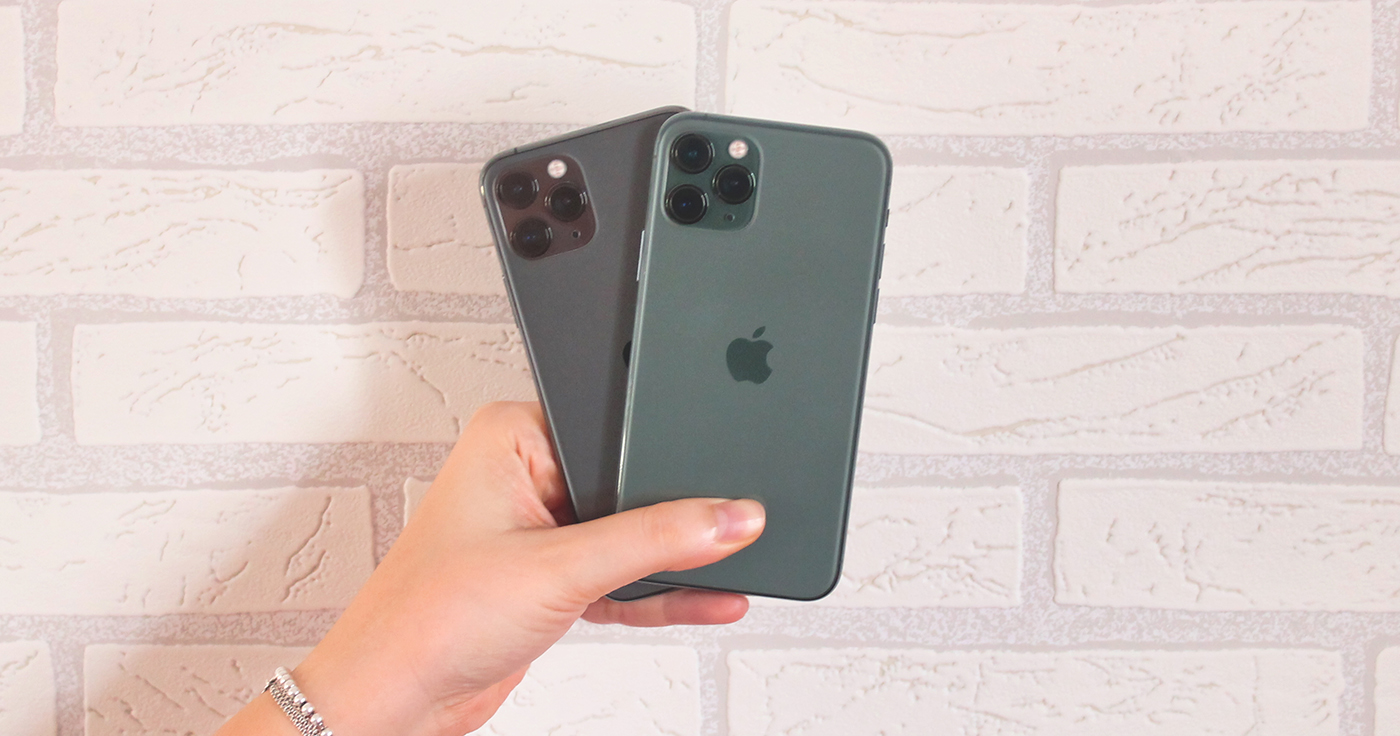
Další nová funkce systému iOS 14 týkající se přístupnosti, ale každému bude připadat velmi praktická Klepněte zpětnebo hrajte tak, jak to pojmenovali ve španělské verzi.
Klepněte zpět Umožňuje nám konfigurovat akce, když provedeme 2 nebo 3 klepnutí na zadní stranu našeho iPhoneumožňuje nám přiřadit funkce, jako je rolování, otevření Control Center nebo zvýšení nebo snížení hlasitosti našeho terminálu. Chcete-li povolit tuto novou funkci a rozšířit ovládání našeho iPhonu, postupujte takto:
-
1. místo otevřeno Nastavení A jít Přístupnost.
-
2. místo Ve druhém bloku, kde se říká Fyzické a motorické dovednosti klikneme Hrát si.
-
3. místo Posuneme se dolů dovnitř Hrát si a klikneme na poslední možnost, kterou si zapsal Klepněte zpět.
-
4. v Klepněte zpět Najdeme dvě možnosti odpovídající dvojitému a trojitému dotyku. Kliknutím na ně můžeme vybrat, jakou akci chceme pro dotykový typ.

Za tím Prostě budeme muset začít používat tento nový ovládací prvek To rozšiřuje fyzické možnosti iPhone přidáním dvou nových akčních členů do práce.

3 – vraťte se na začátek
Až dosud jsme při procházení několika nabídkami v aplikaci museli obvykle několikrát stisknout tlačítko, pokud se chceme vrátit na začátek. Za Nachází se v levém horním rohu obrazovky.
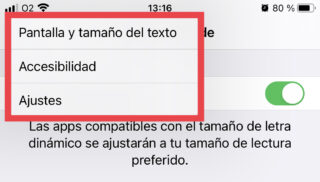
K tomuto datu to šlo s iOS 14 a teď, když podržíme tlačítko Za když se chceme vrátit zpět do nabídky, Zobrazí se rozevírací nabídka, kde můžeme posouvat, dokud nevybereme, do které nabídky chceme vstoupit z předchozích.. Je to mnohem jednodušší způsob, jak se dostat zpět na vrchol než dříve.
2 – Zpráva o ochraně osobních údajů Safari
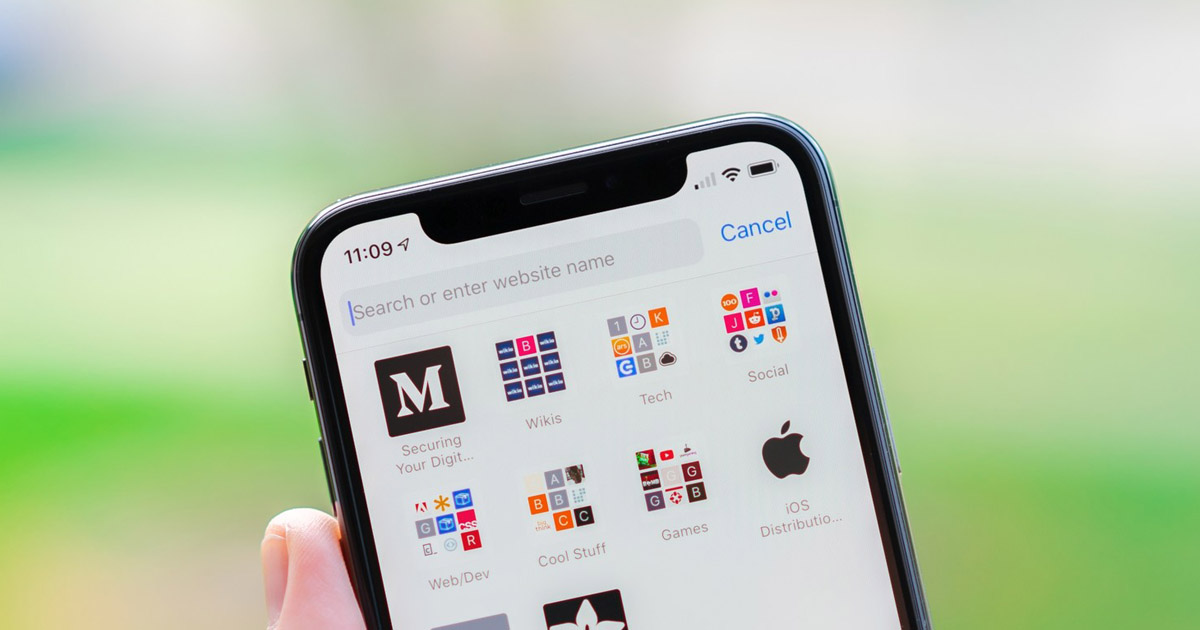
V iOS 14 Safari nám poskytuje zprávu o tom, jak jsou naše údaje zpracovávány na webu, na kterém se nacházíme. pak nám řekne, které jsou nejběžnější sledovače v našich vyhledáváních a navigaci.
Chcete-li znát tento přehled a na první pohled vidět naši viditelnost na každém webu, jednoduše klikneme na dvě velká písmena A umístěná nalevo od adresního řádku prohlížeče a vybereme tuto možnost. Zpráva o ochraně osobních údajů.

Mohlo by vás zajímat | AirPods 2 nyní za 50 eur na Amazonu
Zde vidíme žebříček nejběžnějších webů, ze kterých jsou diváci blokováni Safari. Jedná se o zajímavou informaci, která nám pomáhá znát naše úrovně expozice na internetu.

1 – „zrcadlo“ selfie
Pokud jste běžným uživatelem selfie kamery vašeho iPhone ujistěte se, že to otáčí obrázky.Koneckonců, nikdy nevypadáme stejně, jako když se díváme na sebe na obrazovce. Abychom to vyřešili, iOS 14 představil novou možnost v nabídce Nastavení fotoaparátu, kde si můžeme vybrat, co hledají. Přední zrcátko kameryzajišťuje, že fotografování je stejné jako na obrazovce našeho fotoaparátu.

Chcete-li je povolit, jak jsme řekli, jednoduše postupujte podle následujících kroků:
Tímto způsobem vaše selfie už nikdy nebudou obráceny.
Objevili jste v iOS 14 nějaké další triky? Neváhejte a sdílejte to s námi v sekci komentářů nebo prostřednictvím sociálních médií.
