5 věcí, které musíte s novým notebookem dělat

Vrátíte se ze svého důvěryhodného obchodu a vezmete pěknou krabičku s novým notebookem. První věc, kterou byste měli udělat, je otevřít ji a začít kopírovat všechna svá data, že? Dříve nebo později to budete muset udělat také, ale začněte s objednávkou. Tady je prvních 5 kroků, které byste měli u nového notebooku podniknout.
1. Síťové připojení a aktualizace
V době, kdy lze dokonce kontrolovat a stahovat recepty z počítače, vyžaduje jakákoli operace prováděná s počítačem připojení k síti. Počáteční konfigurace systému Windows vám pomůže tím, že vás provede kroky potřebnými k připojení k síti WIFI, ale doporučuji připojení k modemu, zejména pomocí ethernetového kabelu pro počáteční spuštění.
Drátové připojení eliminuje potenciální problémy způsobené vzdáleností bezdrátové sítě nebo její nízkou rychlostí a umožňuje novému notebooku během prvních minut provozu aktualizovat systém a všechny ovladače. Několik podivných obrazovek bliká, několik restartů a voila!


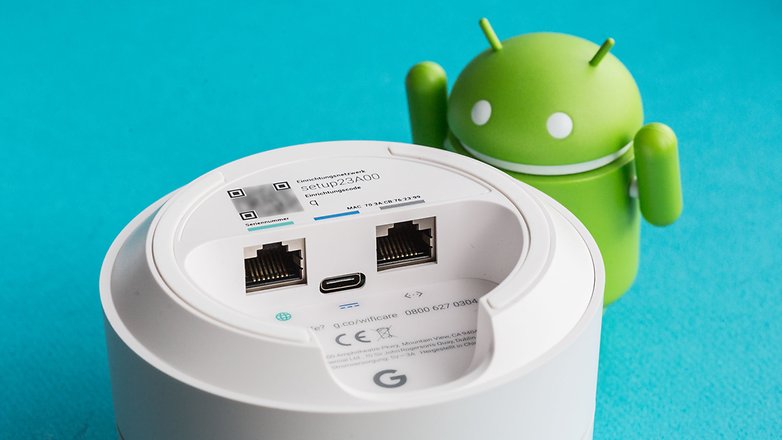
Drátové připojení se obecně doporučuje, protože je stabilnější. / © NextPit
2. Ochrana před možnými hrozbami
Zní to dnes zbytečně, ale adekvátní ochrana před online útoky je nezbytná. Nové notebooky se obvykle dodávají se dvěma předinstalovanými antivirovými systémy: prvním je Windows Defender (skrytý a neviditelný, protože je integrován do systému) a druhým antivirový software vybraný a předinstalovaný výrobcem.
První nelze odinstalovat, druhým je bezplatná zkušební verze, která obvykle trvá jen několik dní. Po odinstalování zkušebního programu si stáhněte a nainstalujte svůj oblíbený software. Pokud nemáte účet, můžeme doporučit:
Tento článek uvádí nejlepší antivirový software pro Android, ale většina popsaných programů má verzi pro PC. V některých případech je možné zakoupit balíčky obsahující licence pro PC a smartphony.

Říkají, že prevence je lepší než léčba … / © NextPit
3. Aplikace společnosti Microsoft
Ano, já vím. Měli byste být posledními, kdo dávají tento typ rad. Ale myslím si, že tento bod je pro většinu velmi důležitý, i když mi tato rada dokazuje, že jsem klasický člověk, který káže dobro a dělá zlo.
Když se vrátíme k našemu tématu, je v pořádku vyzkoušet předinstalované programy společnosti Microsoft. Například Mail a Calendar jsou dvě moje oblíbené aplikace pro Windows 10. Nemusí to být nejlepší pro zaneprázdněné podnikatele, kteří dostávají 100 e-mailů denně a mají velmi zaneprázdněné kalendáře, ale jsou velmi dobré pro každodenní použití a jsou již integrovány do systému, což vám ušetří instalaci dalšího softwaru.

K dispozici je také aplikace Microsoft pro synchronizaci fotografií mezi smartphonem a počítačem. / © Obchod Google Play
Zatímco OneDrive a OneNote mohou být opravdu užitečné pro cloudovou synchronizaci důležitých souborů z různých zařízení, Microsoft Edge byl vylepšen pomocí aktualizací a nyní má pokročilejší funkce. Můžete si také stáhnout některé aplikace společnosti Microsoft do svého mobilního telefonu a dokonale tak synchronizovat všechny online aktivity.
Microsoft Launcher
Microsoft Outlook
Microsoft OneDrive
Microsoft Edge
Poznámka
4. Instalace vašich oblíbených programů
Je čas nastavit své oblíbené programy. Osobně doporučuji provést takovou instalaci před kopírováním všech vašich osobních souborů. Tímto způsobem můžete ověřit, že počítač pracuje správně, aniž byste ztráceli čas možnými poruchami.
Po instalaci nejdůležitějších programů, např. Ať už se jedná o programy Adobe Suite, Chrome, Steam, Spotify, CAD nebo cokoli jiného, spusťte je a ujistěte se, že vše funguje správně. Jakmile je vše ověřeno a funguje, je čas přejít ke kroku 5.

Chrome samozřejmě není jedinou alternativou k Edge. / © NextPit
5. Zkopírujte a ochraňte své nejdůležitější soubory
Opravdu chcete svůj nový počítač naplnit soubory, které jste nikdy nepoužili? Proč byste zkopírovali složku pro stahování a tu velkou složku s neohlášeným názvem na plochu plnou nepotřebných souborů?
Dokumenty, fotografie, hudbu a videa můžete ukládat do externí paměti a přenášet paměť s notebookem v tašce nebo batohu. Tímto způsobem můžete na svém notebooku využít více místa v paměti pro jiné programy nebo hry.
Doporučuji, abyste si vše uložili na bezpečném místě, jakmile budete mít kopii souborů, které jste se vždy rozhodli nosit s sebou. Antivirus nestačí na to, aby vás ochránil před útoky ransomwaru, a proto doporučujeme použít speciální software, jako je Acronis Ransomware Protection, abyste se vyhnuli politování nad možným nedostatkem opatření v budoucnu.
- Váš antivirový program nestačí! Jak se chránit před ransomwarem
A co si myslíš ty? Jaké je nejlepší pořadí při spuštění nového počítače? Komentáře jsou vítány!
