5 způsobů, jak uvolnit místo v systému Android
Pokud máte smartphone se systémem Android a máte obavy z optimalizace dostupného místa, můžete uvolnit paměť telefonu pěti jednoduchými a účinnými kroky. V dalším příspěvku vám podrobně ukážeme 5 možností, které vám pomohou zlepšit výkon paměti vašeho smartphonu nebo tabletu.
Přesuňte aplikace na SD kartu
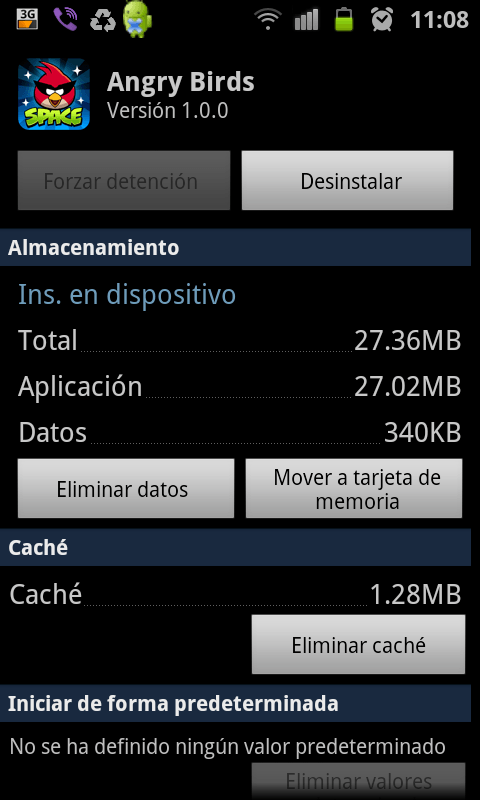
Ve výchozím nastavení se aplikace načítají přímo do paměti zařízení, ale je také pravda, že mnoho (zejména těžkých) lze přesunout na kartu SD. Většina aplikací by po přesunutí měla fungovat dobře, ale je třeba mít na paměti dvě věci: přístup do paměti přes USB (velkokapacitní paměť), protože v tomto případě aplikace přesunuté na kartu přestanou fungovat a lze je přesunout pouze. aplikace paměťových karet v případě, že vývojář tuto možnost povolil. Chcete-li to vyzkoušet, přejděte na obrazovku „Aplikace“ v nabídce „Nastavení“: poté vyberte možnost „Správa aplikací“, abyste uvolnili dostatek místa najednou, stiskněte tlačítko nabídky na svém mobilním telefonu a vyberte „Seřadit podle velikosti“. Zaškrtněte aplikace, které chcete přesunout, a nakonec stiskněte „Přesunout na paměťovou kartu“.


Vymažte mezipaměť aplikace
Na stejné obrazovce s podrobnostmi o aplikaci je možnost „Odstranit mezipaměť“, která eliminuje všechny dočasné soubory, které způsobí, že bude vyloučeno nastavení uložené během používání aplikace. Doporučuji tuto metodu neaplikovat na aplikace, které ukládají informace, jako jsou poznámky a kalendář, které jste přidali, protože tím odstraníte uložené informace a obnovíte jejich stav.
Odinstalujte aplikace
Záležitost může být zřejmá, ale mnoho nainstalovaných aplikací, které nepoužíváme, může zbytečně zabírat místo. Jejich mazání je nejrychlejší a nejúčinnější způsob, jak ušetřit více místa v mobilním telefonu. I když je aplikace zakoupena, lze ji bez obav odinstalovat a bude se nadále stahovat z Google Play bez dalších nákladů. Chcete-li aplikaci odinstalovat, vyberte tlačítko «Odinstalovat, které jsme viděli na stejném místě jako předchozí možnosti Vymazat mezipaměť a Přesunout na SD.
Ukládejte fotografie do Picasy
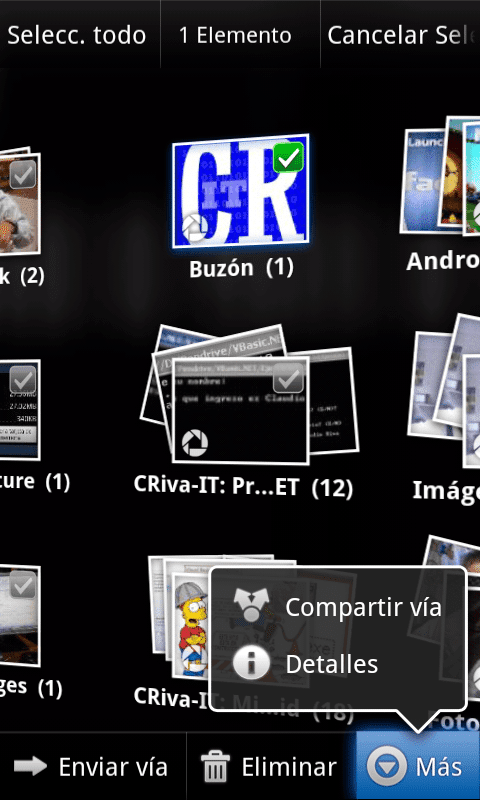
Pokud pořizujete pomocí smartphonu spoustu fotografií, ale nejste zvyklí přenášet vše do počítače, měli byste vědět, že to může zabrat spoustu místa v paměti vašeho mobilního zařízení. K připojení můžete použít kabel USB dodaný se zařízením a proces je podobný přenosu dat z jednotky pera. Pokud se vám nechce do počítače nic přesouvat a raději necháváte své fotografie „v cloudu“, můžete tak učinit bez instalace dalších aplikací. V nativní aplikaci „Galerie“ máte možnost nahrát fotografie do svého účtu Picasa.

Chcete-li to provést, musíte stisknout tlačítko nabídky, vybrat alba nebo fotografie, které chcete přesunout, poté kliknout na „Další“ a zobrazit možnost Picasa, a nakonec „Sdílet“.
Kontrola využití paměti
Aplikace jako Diskusage mohou zobrazit složky a soubory, které zabírají nejvíce místa v zařízení, ale tyto informace lze také načíst z nabídky „Nastavení“ v systému Android a poté z nabídky „Úložiště“.
