7-Rozdělení velkého souboru na více částí pomocí ZIP

Když je soubor příliš velký na to, aby byl jakýmkoli způsobem odeslán. Jediným řešením je rozdělit jej tak, aby byl každý kousek trochu světlejší. To je také velmi užitečné pro ty, kteří nemají velmi rychlé nebo stabilní připojení. Při nahrávání velkého souboru je tedy velmi pravděpodobné, že jeho nahrávání bude přerušeno.
Rozdělením souboru získáme to, že každý kousek váží mnohem méně a roste rychleji. Nepřetržitý. Uvidíme tedy dnes Rozdělení velkého souboru na několik částí pomocí 7-ZIP.


Rozdělení souborů pomocí 7-ZIP
První věc, kterou byste měli udělat, je samozřejmě 7-Stáhnout ZIP. Nebojte se, že je to zdarma, nebudete s tím mít žádné problémy. Zde můžete navštívit oficiální web a vyhledat tlačítko pro stažení. Máte dvě verze: 32bitovou a 64bitovou. V závislosti na vašem počítači byste měli vybrat jeden nebo druhý.
Po instalaci jej nemusíte otevírat. Přejděte na soubor, který chcete rozdělit na části, a klikněte na něj pravým tlačítkem. Poté musíte v nabídce vybrat 7-Zip a vybrat „Přidat do archivu… “
7-Zip má to, že ve výchozím nastavení používá vlastní formát pro kompresi souborů. Problém je v tom, že mnoho lidí to nerozpozná nebo nemá programy na jeho dekomprimaci. Takže místo použití 7Z, což je formát tohoto kompresoru. Nakonfigurujeme to samé tak komprimovat soubory na univerzální ZIP.
Abychom to mohli udělat, musíme si jen vybrat Formát archivu a stačí vybrat zip.
Když se podíváte na dno “Vydělte jednotkami, bajty: „Zde budete muset vybrat velikost souborů. Můžete si vybrat 100 milionů se 100 MB nebo 10 milionů s 10 MB. Můžete si také napsat, jakou váhu má mít soubor hladký.
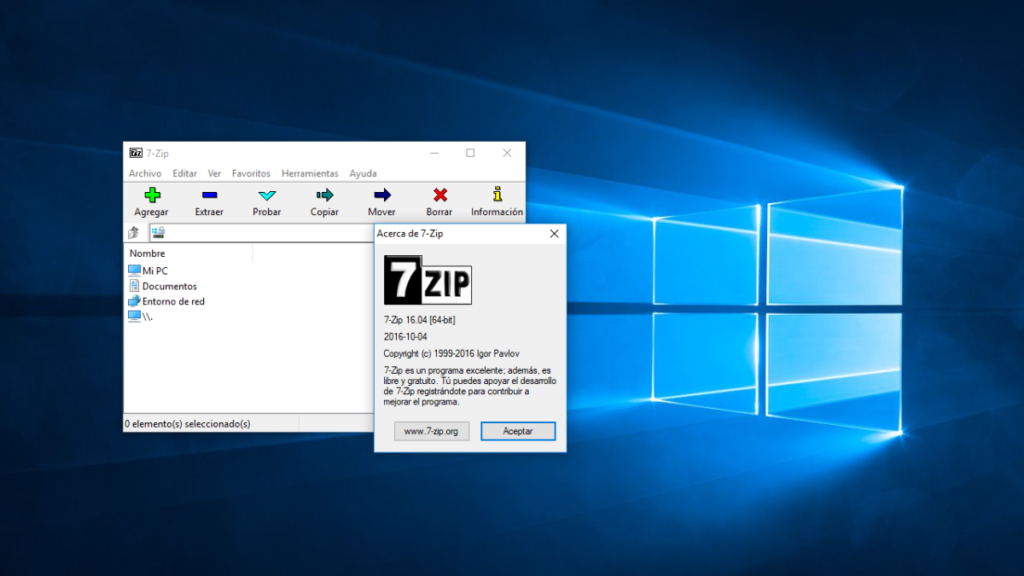
Rozdělení souborů pomocí 7-Zip
Poté musíte stisknout OK a počkat na dokončení procesu. Po dokončení ve složce, kde je soubor umístěn, uvidíte několik dalších se stejným názvem, ale také přidáte „.ZIP.001“. V závislosti na velikosti pilníku a velikosti každého kusu. Bude rozdělen na více či méně částí.
