Jak uvolnit místo na pevném disku v systému Windows 8

 Uvolněte místo na pevném disku
Někdy můžeme najít zprávu, která nám říká, že pevný disk dosáhl svého limitu úložné kapacity. Naštěstí část obsazeného místa sestává z dočasných souborů vytvořených operačním systémem, když používáme naše zařízení, a lze je eliminovat, abychom ušetřili několik gigabajtů. V dnešním tutoriálu uvidíme několik efektivních způsobů, jak uvolnit místo na pevném disku ve Windows 8 a Windows 8.1.
Jak uvolnit místo na pevném disku ve Windows 8 a Windows 8.1
1) Použijte vyčištění disku
Okna Zahrnuje nástroj pro uvolnění místa na disku, který můžeme pravidelně používat, abychom udrželi pevný disk bez zbytečných souborů.


Chcete-li spustit nástroj, přistupujeme k vlastnostem disku, klikněte pravým tlačítkem na jednotku a vyberte možnost Vlastnosti. Na kartě Obecné vlastnosti najdeme možnost Volné místo. Klikneme na něj a nástroj zahájí analýzu objemu, aby určil, kolik místa lze uvolnit.

Na konci analýzy uvidíme tuto tabulku:
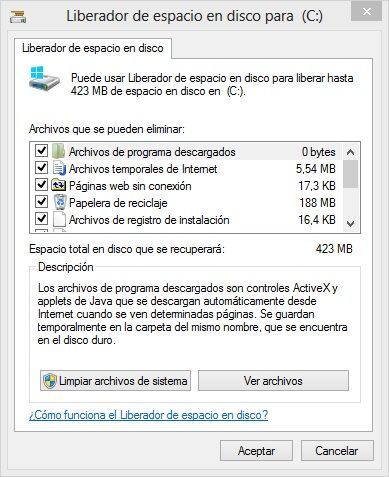 Pomocí nástroje Vyčištění disku systému Windows uvolněte místo na pevném disku
Vidíme, že nástroj nám ukazuje seznam souborů, které můžeme smazat. Pak můžeme vybrat všechny možnosti nebo jen některé a kliknutím na tlačítko zahájit čištění. Vyčistěte systémové soubory.
2) Zakažte režim hibernace
Hibernate je možnost vypnutí, která nám umožňuje uložit aktuální stav systému před vypnutím počítače. Použití tohoto režimu zabírá několik gigabajtů místa použitého při ukládání nastavení systému. Pokud nejsme zvyklí tento mod používat, můžeme jej deaktivovat a snadno uvolnit místo na pevném disku.
Chcete-li hibernaci deaktivovat, přejděte do části Možnosti napájení v Ovládacích panelech. Jakmile tam klikneme Zvolte chování tlačítek zapnutí / vypnutí.

Pak klikneme Změna nastavení není aktuálně k dispozici. Dále přejdeme k možnostem Konfigurace vypnutí a deaktivujeme možnost Hibernace. Uložíme změny a restartujeme počítač.
 Zakažte hibernaci ve Windows a uvolněte místo na pevném disku
3) Odinstalujte nepoužívané aplikace
Někdy pouze nainstalujeme aplikace, které použijeme jednou nebo dvakrát a zapomeneme. Můžeme uvolnit místo na pevném disku odinstalováním aplikací, které nepoužíváme.
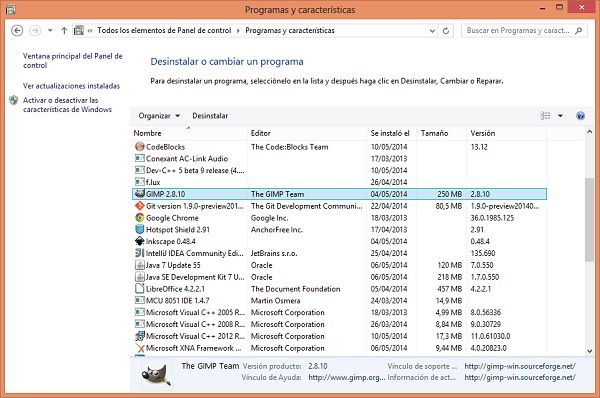 Odinstalujte nepoužívané aplikace a uvolněte místo na pevném disku
Ke správě našich aplikací přistupujeme k možnosti Programy a funkce v Ovládacích panelech. Uvidíme seznam nainstalovaných aplikací a místo, které zabírají. Chcete-li aplikaci odinstalovat, jednoduše na ni klikneme a poté klikneme na Odinstalovat.
4) Vymažte mezipaměť prohlížeče a soubory cookie
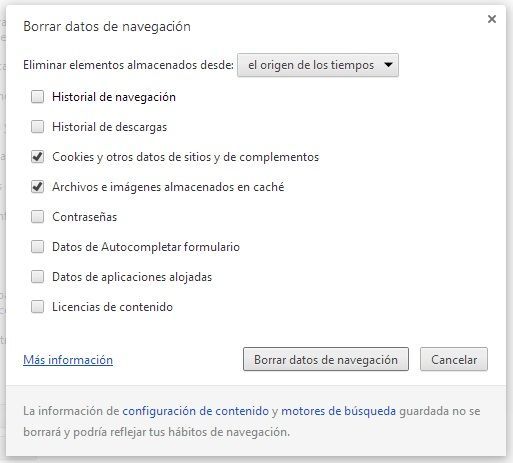 Vymažte mezipaměť prohlížeče a soubory cookie a uvolněte místo na pevném disku
Pokud málokdy vymažeme mezipaměť prohlížeče a soubory cookie, je možné, že dočasné soubory ponechané stránkami, které navštěvujeme, zaberou místo na disku. Vymazání dočasných souborů a souborů cookie v prohlížeči Chrom, Jdeme Vozidla – Smazat údaje o prohlížení a vybereme příslušné možnosti. U ostatních prohlížečů je postup podobný.
5) Jiná řešení
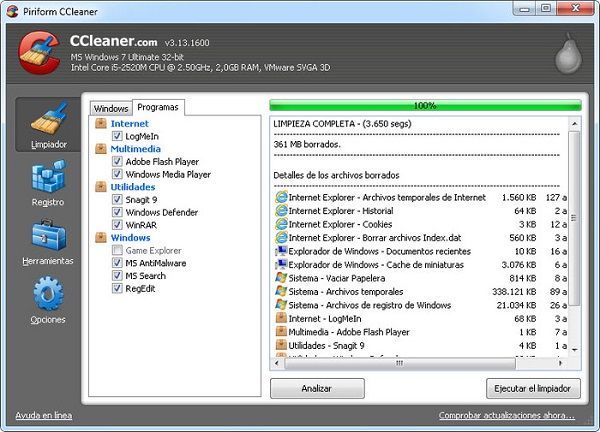
Jedním z řešení, které můžeme použít k hlubšímu čištění, je aplikace CCleaner, kterou si můžeme zdarma stáhnout z webu. CCleaner dokáže vyčistit dočasné soubory, dočasné soubory uložené prohlížečem. Okna, soubory protokolu a aplikace třetích stran. Aplikace je spolehlivá a neinstaluje zbytečný software.
Pokud chceme ušetřit více místa, máme také dvě zřejmé možnosti, jako je přesun některých našich souborů na externí úložiště, kterým může být pendrive, microSD nebo externí pevný disk. Můžeme také přenášet naše soubory do cloudu a využívat služby, jako jsou: Dropbox nebo OneDrivenabízí plány, které nabízejí gigabajty volného úložného prostoru a ještě více. Výhodou nahrávání našich souborů do cloudu je, že je nikdy neztratíme a budeme k nim mít přístup odkudkoli, alespoň pokud budeme mít přístup k našemu účtu.
Mým posledním doporučením s předchozím bodem by bylo vždy se pokusit uspořádat soubory v hierarchiích, které nám umožní je snadno najít při jejich přenosu na jiný svazek. Například pokud naše obrázky a videa zabírají 20 GB místa a chceme toto místo uvolnit, bude mnohem jednodušší je přenést na microSD, pokud jsou všechny soubory uspořádány do příslušných složek s obrázky a videi. Pokud je distribuujeme na plochu, do složky pro stahování a dalších náhodných složek, musíme se podívat na každou skupinu souborů, kterou najdeme, a to pro nás trvá déle. Také tím, že neznáme jejich přesné umístění, můžeme některé soubory zapomenout a myslet si, že chybí.
Pokud se vám tento článek líbil jak obnovit místo na pevném disku Vyzývám vás ke sdílení, a pokud máte na mysli nějaké další návrhy, neváhejte a komentujte!
