Jak zobrazit přípony souborů v systému Windows 7


Jak již mnozí vědí, soubory mají příponu, která definuje jejich typ nebo formát a v některých případech možná budeme muset soubor změnit, aniž bychom jej museli otevírat a ukládat s příslušnou aplikací nebo ukládat s jinou příponou a / nebo formátem. V tomto článku vám ukážeme, jak zobrazit přípony v názvech souborů. Windows 7 být schopni je změnit ručně.
Mezi nejběžnější přípony souborů, které můžeme potřebovat přejmenovat, patří například: obrazové soubory: gif, jpg, png, bmp, atd. jednoduché textové soubory jako txt, denně nebo jako rozšíření skriptů netopýr to odpovídá dávkovému souboru obsahujícímu dávkové příkazy.

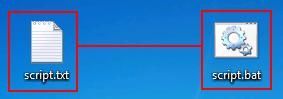
Například pokud jsem vytvořil soubor s příponou Txt V poznámkovém bloku s příkazy DOS a script.txt, Mohu snadno přejmenovat script.bat a tak převede dříve napsané příkazy do spustitelného souboru, který bude zpracovávat a vykonávat jeden po druhém.
Stejné jako obrazový soubor, například vytváříme ve formátu bmp a můžeme přejmenovat .jpg, .png nebo .gif (Všimněte si ztráty kvality při přechodu z bmp na tyto obrazové formáty).

Dost příkladů, procvičme si to. v Windows 7Stejně jako ve starších verzích systému Windows přípona souboru je skrytá Z bezpečnostních důvodů vizualizujeme stejný název pouze symbolem, který jej definuje.
Chcete-li zobrazit a změnit toto rozšíření, musíme postupovat podle tohoto postupu:
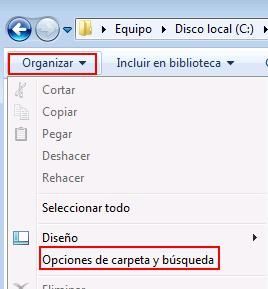
- Klepněte na Nabídka Start a poté podle volby tým (Lze to také provést otevřením uvnitř libovolné složky. Průzkumník Windows )
- Klikněte na nabídku Uspořádat a vybrat Možnosti složky a vyhledávání.
 Můžete také stisknout klávesu Dolní toto menu zviditelní Vozidla kde klikneme a vybereme možnost Možnosti souboru…Obě přístupové cesty jsou platné.
 - Klikněte na záložku Vidět a procházejte seznamem Pokročilá konfigurace téměř do konce. Najděte a zrušte zaškrtnutí možnosti s názvem Skrýt přípony souborů pro známé typy souborů.
 Můžete také stisknout klávesu Dolní toto menu zviditelní Vozidla kde klikneme a vybereme možnost Možnosti souboru…
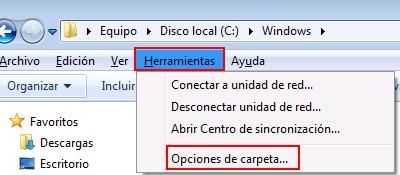 Obě přístupové cesty jsou platné.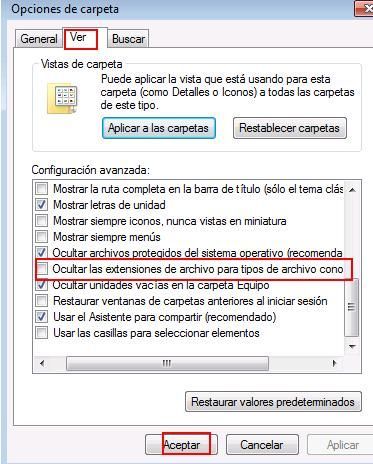
Pokud teď. a přejmenujte příponu kliknutím pravým tlačítkem a volbou Změnit jméno.
Musíte být opatrní a ve skutečnosti se zobrazí varování z Windows, když se pokusíte ručně změnit příponu souboru, protože se může stát nepoužitelným, ale obvykle bez problémů obnoví svůj formát, i když změní původní příponu. .
