Přizpůsobte si klávesnici pro iPhone a iPad různými způsoby
I když vždy říkáme, že jednou z věcí, na které si uživatelé iOS nejvíce stěžují, je nedostatek přizpůsobení, pravdou je, že existuje několik aspektů, kterým můžete přidat jiný nádech. Aniž bychom šli dál, Samotnou klávesnici iOS lze přizpůsobit různými způsoby a během několika sekund.
S iOS 8 Apple otevřel dveře klávesnicím třetích stran, které mohou uživatelé používat mimo výchozí operační systém. Tuto změnu přijali uživatelé s otevřenou náručí, ale stále existuje mnoho lidí, kteří dávají přednost používání výchozí klávesnice QWERTY na svém iPhonu nebo iPadu, aniž by si mysleli, že mohou mít něco jiného.


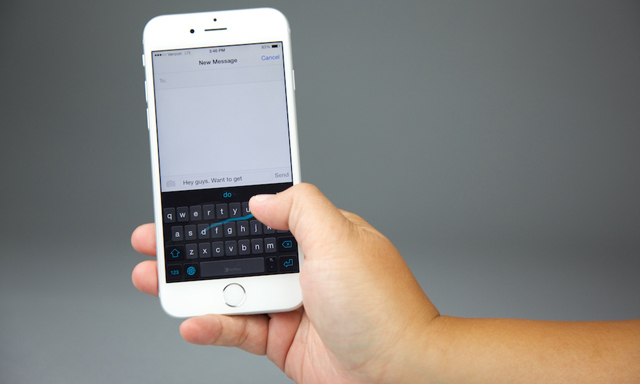
Klávesnice pro iOS je docela dobrá a s aktualizacemi systému jsou stále lepší a lepší. Ale, S příchodem klávesnic třetích stran před několika lety existují nové způsoby, jak s klávesnicí udělat více.na iPhonu i iPadu.
Více informací o iPadizate | Jak přidat prostor na domovskou obrazovku bez útěku z vězení v systému iOS
Přizpůsobte si svou klávesnici pro iPhone nebo iPad během několika sekund!
Jak nainstalovat klávesnici jiného výrobce na iPhone a iPad
Jak jsme již řekli dříve, Apple v systému iOS 8 otevřel dveře klávesnicím třetích stran, ale proces instalace je stále trochu komplikovaný, pokud nevíte, jak to udělat, i přes čas. Klávesnice třetích stran se stahují z App Store ve formě aplikace, ale pak musíte přejít na Nastavení iOS. konfigurovat.
Po stažení aplikace pro klávesnici byste měli přejít na: Nastavení – Obecné a poté vyberte možnost Klávesnice. Budete tam muset přidejte novou staženou klávesnici a umístěte ji v požadovaném pořadíto znamená, že si můžete tuto výchozí klávesnici nastavit, pokud chcete.
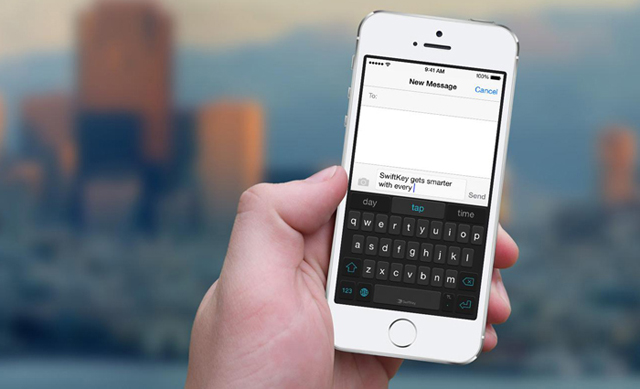
Ano, Při vyplňování polí hesla nelze z bezpečnostních důvodů použít klávesnice třetích stranv těchto případech se automaticky zobrazí výchozí iOS.
Rychle přepínejte mezi klávesnicemi na iPhonu a iPadu
Přepínání z jednoho na druhý je velmi snadné, pokud máte aktivních několik klávesnic. To je velmi užitečné pro psaní v různých jazycích (španělština, angličtina), například proto, že zabrání automatickým opravám v boji s vámi změnou slov na jazyk, který jsou pro ostatní. Stačí podržet klávesu bubliny, která se zobrazí nalevo od mezerníku.Vyberte požadovanou klávesnici a je to.

Jiná cesta Chcete-li rychle přepínat z jedné klávesnice na druhou, kliknutím na ikonu zeměkoule můžete procházet různými aktivními klávesnicemi.
Na iPhonu a iPadu nastavte jako výchozí klávesnici
Pokud máte klávesnici jiného výrobce, která se vám líbí více než nativní klávesnice iOS a chcete ji nastavit jako výchozí, můžete to snadno udělat. Jít Nastavení – Obecné – Klávesnice, zadejte klávesnice a poté klikněte na „Upravit“ v pravém horním rohu.
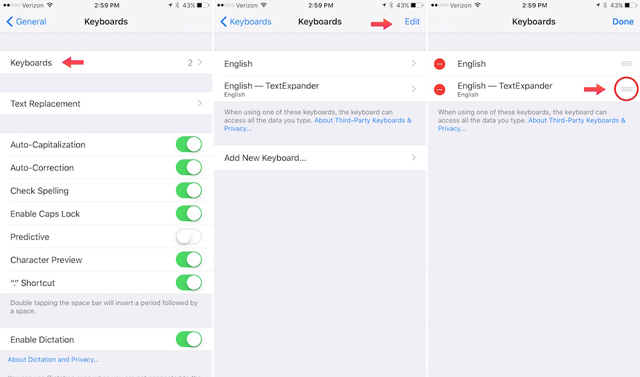
Klikněte a přetáhněte klávesnici, kterou chcete nastavit jako výchozí, na tři vodorovné čáry vedle ní a posuňte ji úplně nahoru. Klikněte na „Hotovo“ a to je vše, výchozí bude klávesnice nahoře, jak jsme již řekli dříve, s výjimkou polí pro heslo, kde se zobrazí výchozí klávesnice iOS.
Přes | iDropNews
