Nakonfigurujte službu Windows Update v systému Windows 7
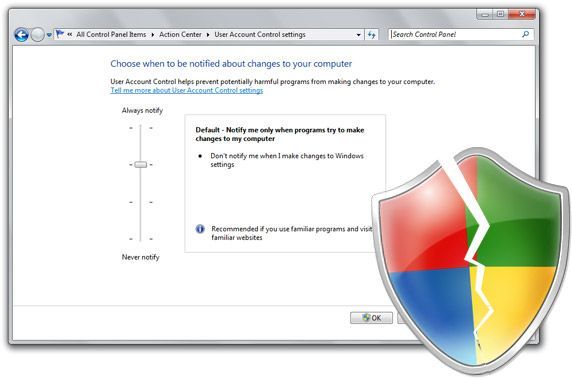

Jedna z nejdůležitějších věcí o počítači a aktualizacích operačního systému, která nám pomůže udržovat tento počítač aktuální a bez virových a jiných počítačových hrozeb.
Díky aktualizacím se vyhneme ztrátě soukromí a přísně tajná data, jako jsou kreditní karty uchovávané viry. Ale samozřejmě každá výhoda přináší potíže a v tomto případě bude systém muset stáhnout data, aby byla instalace úspěšně dokončena, čas potřebný k dokončení celého procesu v našem počítači a nakonec nás většinu času požádá o restartování počítače s poměrně špatně navrženým varovným systémem. Může to způsobit, že omylem klikneme a ztratíme data, která jsme viděli před restartováním.


Ale nebojte se, jako téměř cokoli ve výpočetní technice, lze ji nakonfigurovat jednoduchým způsobem. Co budeme dělat Řekněte aktualizacím systému s názvem Windows Update, kdy mají být staženy aktualizační soubory, Za jakých podmínek můžete a také kdy a jak je povoleno instalovat je do našeho systému Windows 7.
Nyní tedy můžeme začít s podrobným návodem. Nakonfigurujte Windows Update ručně, ale bez jakékoli složitosti.
Přejdeme na tlačítko Start a po kliknutí na logo Windows, které má, přejdeme do pole Ovládací panely. Jakmile jste v kategoriích, které nabízíme, můžeme v horní části okna vyhledat „Windows Update“ nebo se vyhnout nejasnostem Přejděte do kategorie Systém a zabezpečení.
V něm uvidíme mnoho částí, které se týkají stability systému, takže přejdeme přímo k možnosti Windows Update a klikneme na jinou sekci, aniž bychom se jí dotkli.
Když se tam dostanete, vpravo máme nabídku s možnostmi. Mezi těmito možnostmi Vstupujeme do změny konfigurace. Nyní jsme téměř hotovi s procesem instalace.
Pokud chceme, můžeme zaškrtnout tuto možnost Automaticky stahovat a instalovat aktualizace, Jak jsme však řekli dříve, může to způsobit zpomalení internetového připojení, pokud se začne stahovat ve špatnou dobu, nebo vás to může během práce vyzvat k restartování počítače.
Nejpraktičtější možnost, i když se musíte o systém více starat, tj. Hledat aktualizace, ale zeptat se, kdy je stáhnout a nainstalovat. Po výběru pole Klikněte na Přijmout a nakonfigurujeme naši Windows Update.
