Definitivní průvodce rodičovskou kontrolou v systému iOS: vše, co můžete omezit

Procházení internetu, používání aplikací a uzavírání smluv online služeb je v současné době naše Den co den. I když jsou normální, tyto činnosti zahrnují: určitá rizikazejména pro nejmenší dům.
Apple Rodičovská kontrola V systému iOS nám to může pomoci kontrolovat, co naše děti dělají se svými zařízeními. V této příručce popisujeme přesně to, co je rodičovská kontrola, jaká omezení umožňuje aplikovat a jak na to.


Co je rodičovská kontrola iOS?

Sada rodičovské kontroly omezení umožňující omezení konkrétního použití nákup služeb nebo digitálních produktů. Je také možné odepřít přístup k plným aplikacím nebo použít věkové filtry na obsah. Tato omezení slouží k více účelům. Například mohou pomoci chránit naše děti před přístupem. Nevhodný obsah. Je však také užitečné pro tyto vyhněte se nedobrovolným nákupům nebo neoprávněné.
Na druhou stranu nám rodičovská kontrola může pomoci omezit, ke kterým aplikacím mají naše děti přístup. Takže můžete svůj iPad nebo iPhone vložit do speciální zařízení pro videohry, bez nákupů v aplikaci a možnosti procházet internet. To může být velmi praktické, pokud má být zařízení používáno výhradně. pracovat.
Chcete-li povolit rodičovskou kontrolu, musíme přejít do sekce Využijte čas Řekněte jim, zda je aplikace Nastavení na našem osobním zařízení nebo na iPhonu nebo iPadu našich dětí. Poté musíme vstoupit do sekce Omezení. Změny omezení, která uplatňujeme chráněn heslem. To znemožňuje neoprávněné změny. Jaké možnosti má tato kontrola a do jaké míry můžeme uplatnit omezení?
Co mohu omezit pomocí rodičovské kontroly?
Systémové aplikace

Systémové aplikace mohou poskytovat přístup k nevhodnému obsahu nebo chování, kterému se chceme našim dětem vyhnout. Pomocí rodičovské kontroly můžeme zakázat přístup k: Safari, Fotoaparát, FaceTime nebo Siri. Tímto způsobem nebudou naše děti moci fotografovat, surfovat po internetu ani videohovory. K těmto funkcím také nemohou přistupovat pomocí hlasových příkazů.
Abychom povolili tyto typy omezení, musíme to udělat od Nastavení> Doba používání> Omezení> Povolené aplikace.
Multimediální obsah

IPhone a iPad jsou multimediální spotřební zařízení. Proto Apple mnoho obchodů kde koupit digitální produkty. Naše děti mohou nakupovat neúmyslně a nevěděli, že stojí skutečné peníze. Abyste se tomuto chování vyhnuli, Apple vám umožňuje omezit přístup k: iTunes, iBooks, Apple Music a App Store, App Store.
Je zajímavé, že je to také možné. Omezit nebo zakázat nákupy v aplikaci. To je obzvláště zajímavé, protože naše děti k hraní často používají iPady nebo iPhony. Když vám hra nabízí možnost nákupu a oni ji přijmou, zařízení ji zablokuje.
Nakonec je důležité udělat to v této části odinstalovat možnost instalace nebo odinstalování aplikací. Proto bude možné spustit pouze předinstalované a nelze je bez povolení odstranit.
Chcete-li povolit tyto typy omezení, musíte to provést z: Nastavení> Doba používání> Omezení> Povolené aplikace. Chcete-li omezit nákupy v aplikaci a instalaci a odinstalaci aplikací, měli byste přejít na: Nastavení> Čas obrazovky> Omezení> Nákupy iTunes a App Store.
Mohlo by se vám také líbit | Novinka: abyste mohli opravit svůj profil Netflix
Blokujte obsah podle věku nebo webových stránek
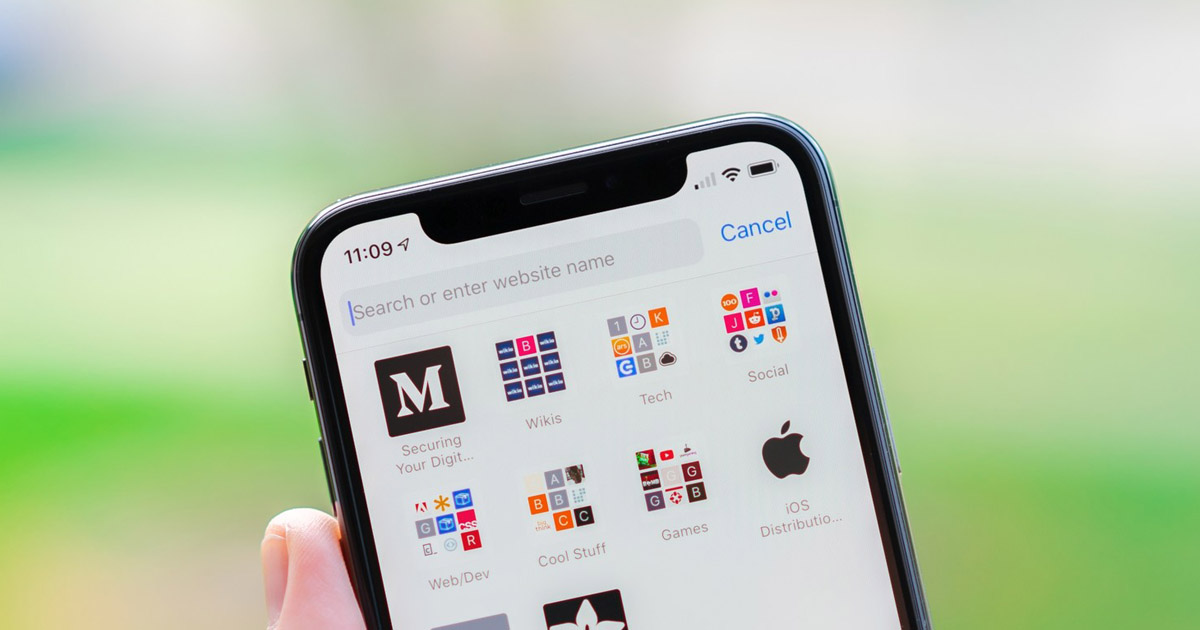
Možná nebudete chtít blokovat hudební obchody nebo aplikace, které přicházejí s iPhone a iPadem úplně. V tomto případě si můžete vybrat: blokovat citlivý obsah na jaký věk, jak je součástí balení jasný jazyk. Tato speciální rodičovská kontrola je také užitečná pro odepření přístupu. filmy hodnocené pro určité věkové kategorie.
Další možnost dostupná v rámci rodičovské kontroly systému iOS. webové stránky pro dospělé. V tomto případě musí systém sám použít filtr nebo zadejte adresy URL, které chcete blokovat. Pokud dojde k pokusu o přístup, zařízení požádá o heslo, aby mohl pokračovat v načítání webu.
Abychom povolili tyto typy omezení, musíme to udělat od Nastavení> Doba používání> Omezení> Omezení obsahu. Zde si představíme velmi dlouhý seznam možností, které můžeme přizpůsobit na základě našich předvoleb a podmínek.
Ovládací prvky ochrany osobních údajů

Soukromí je téměř jako voda: vzácná komodita. Ačkoli se tedy tato omezení zaměřují na naše děti a jsou zakotvena v tom, co známe jako rodičovská kontrola, jsou také být pro nás velmi užitečné. V sekci ochrany osobních údajů v nabídce omezení můžeme upravit využití dané aplikacemi. umístění, kontakty, kalendář, připomenutí, naše fotogalerie, rozpoznávání mikrofonu a hlasu a další.
Abychom povolili tyto typy omezení, musíme to udělat od Nastavení> Doba používání> Omezení. Nepotřebujeme vstupovat do žádné další nabídky.
Nastavení zařízení
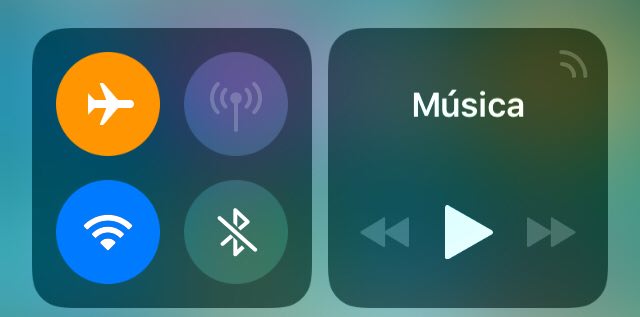
Poslední částí, kde můžeme aplikovat omezení, je samotné nastavení systému. V praxi, pokud si zařízení obvykle „půjčujeme“ svým dětem, mohou také hrát nebo surfovat na internetu. Možnosti jsou velmi úplné. Můžeme například zabránit Změňte hlas iPhonu nebo iPaduomezit použití Mobilní data vyhněte se strachu nebo povolte změny na našem účtu. Dále, Můžeme naznačit, že nechceme, aby aplikace běžely na pozadí..
Abychom povolili tyto typy omezení, musíme to udělat od tohoto bodu: Nastavení> Doba používání> Omezení. Opět není nutné vstupovat do žádné další nabídky.
Mohlo by se vám také líbit | Ochrana osobních údajů je důležitá: Toto je nová zábavná reklama společnosti Apple
Jak jsme analyzovali, iOS je v rodičovské kontrole velmi úplný a skládá se z: nekonečné možnosti To nám umožňuje kontrolovat používání našeho telefonu. Neměli bychom zapomínat na to, že všechna tato omezení mohou být pro nás prospěšná, když omezíme naše používání nebo nákupy.
