Výukový program: Vytváření záloh celého vašeho disku

Společnost Microsoft oznámila, že zálohy ISO budou vyřazeny. Aktualizace tvůrců Windows 10 Fall. Tato funkce je stále k dispozici, ale již není aktivně vyvíjena a může být v budoucí verzi Windows 10 odstraněna. Společnost Microsoft doporučuje místo toho použít nástroj jiného výrobce k vytvoření úplných snímků vašeho počítače. Takže vás to naučíme jak vytvořit zálohu.
Jak vytvořit zálohu
Stáhněte si Macrium Reflect Free a začněte. Po zobrazení výzvy k výběru verze jednoduše vyberte verzi „Zdarma“. Stáhne a spustí se příslušný instalační program.
 Jak vytvořit zálohu
Po dokončení instalace spusťte aplikaci Reflect z nabídky Start. Budete požádáni o vytvoření média pro obnovení, které můžete použít k obnovení zálohy. Pokud chcete, můžete to udělat hned, ale zatím to přeskočíme.


Kliknutím na Zálohování> Vybrané obrazové disky začněte vytvářet zálohu systémového obrazu. Můžete také zvolit Zálohování> Zálohování Windows, pokud chcete jednotlivě vyloučit datové jednotky a zálohovat pouze systémovou jednotku Windows.
 Jak vytvořit zálohu
Vyberte jednotlivé disky a diskové oddíly, ze kterých chcete vytvořit záložní obraz. Chcete-li zálohovat vše, vyberte všechny disky a diskové oddíly.
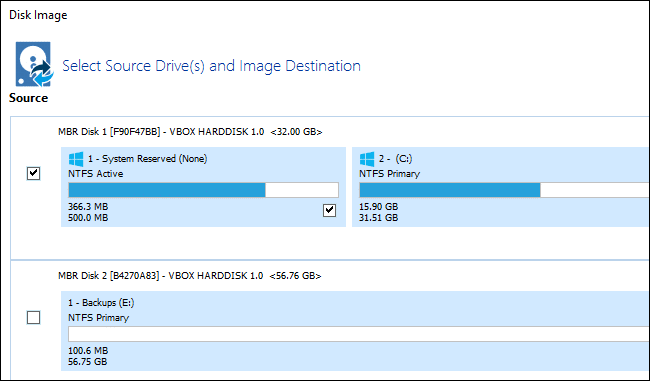 Jak vytvořit zálohu
V části Cíl vyberte cíl, který chcete zálohovat. Musíme mít dostatek místa pro uložení naší plné zálohy. Například pokud chcete zálohovat na externí jednotku, připojte externí jednotku s dostatkem úložného prostoru a vyberte ji v poli Složka.
 Jak vytvořit zálohu
Po dokončení procesu se zobrazí okno postupu. Až budete informováni o dokončení procesu, klikněte na „Zavřít“ a můžete začít.
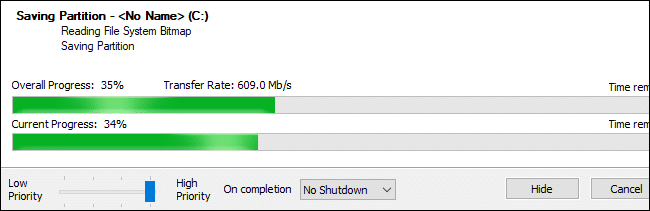 Jak vytvořit zálohu