Výukový program: Jak přesunout všechna data z Chrome do Firefoxu

Podívejme se na příručku Přesuňte data z Chromu do Firefoxu pomocí vestavěných funkcí těchto prohlížečů, které vám pomohou přesunout věci.
Chrome je nejoblíbenější webový prohlížeč Google a používá ho mnoho lidí po celém světě. Tento prohlížeč je vybaven spoustou funkcí, ale stále existuje mnoho konkurenčních prohlížečů, které uživatelům umožní využívat celou řadu funkcí. Mozilla Firefox je jedním z těch prohlížečů, které uživatelům umožňují získat z prohlížeče více funkcí a flexibility. Mnoho z vás v tomto příspěvku najde několik způsobů, jak přejít z chromu na firefox, z jakýchkoli důvodů o tom nebudeme diskutovat. Záložky, záložky, historie, poznámky atd. Při použití webového prohlížeče Chrome. Většina z těchto důležitých údajů. mohou být uloženy a před přesunem musíte všechna tato data exportovat do jiného prohlížeče, například Firefox. To je téměř dost pro úvod do tématu a myslíme si, že to budete mít pod kontrolou. Nyní začneme s hlavní částí příspěvku níže, kde vysvětlíme způsob, jakým můžete přenášet nebo přesouvat všechna data z prohlížeče Chrome do prohlížeče Firefox. Pokud má jeden z čtenářů zájem informace znát, upřednostňuje se, aby si tyto informace přečetl až do konce článku.
Přesuňte data z Chromu do Firefoxu
Prohlížeč Firefox má schopnost přenášet jakýkoli druh dat z různých prohlížečů. Začíná to poprvé po spuštění prohlížeče, uživatel je vyzván k přenosu dat z jiných prohlížečů, ale pokud jej jeden přeskočí, bude později trochu obtížné najít stejnou možnost, tato možnost je skrytá! Tato možnost se nazývá Správce záložek, vyhledáním možnosti prohlížeče postupujte podle následujících pokynů.


Nejprve klikněte na ikonu Knihovna nástroje a poté klikněte na možnost Záložka ze seznamu možností zobrazených na obrazovce. Pokračujte kliknutím na možnost Zobrazit všechny záložky, která se také zobrazí na obrazovce. Jednoduchou zkratkou pro tento krok je kliknout na tlačítko Ctrl + Shift + B.
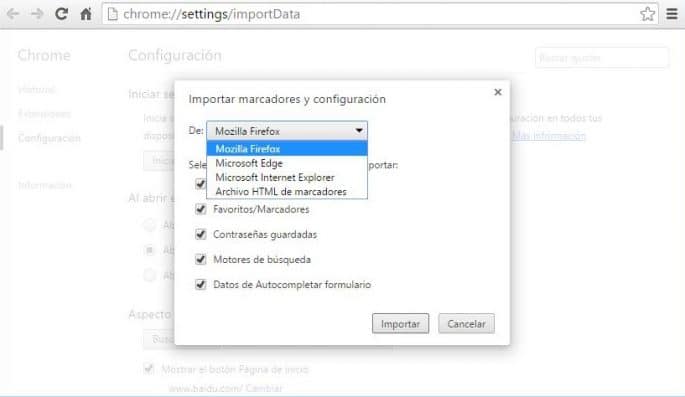 Přesuňte data z Chromu do Firefoxu
Po vstupu do panelu Záložky v prohlížeči uvidíte na panelu nástrojů možnost Import a zálohování, klikněte na tuto možnost a na obrazovce uvidíte další možnosti, klikněte na tlačítko «Importovat data z jiného prohlížeče». .
Před tímto krokem nezapomeňte zavřít všechna okna prohlížeče Chrome, na zobrazeném panelu proveďte výběr prohlížeče Chrome a klikněte na tlačítko Další.
Soubory cookie Chrome, historie procházení, uložená hesla a záložky budou automaticky přeneseny nebo přesunuty do prohlížeče Firefox. Máte přístup ke konfiguraci všeho, co se má importovat z jiného prohlížeče, a stále to můžete změnit. To je vše, nainstalujte všechny doplňky dostupné na stránce doplňků Firefoxu.
Dokončit…
Máš nějakou otázku? Chcete navrhnout, abychom vytvořili výukový program? Neváhejte! Rádi bychom věděli, na co myslíte. Kontaktujte nás Nakonec vám chci poděkovat za vaši návštěvu a doporučit použití pole pro komentář. V tomto článku nebo na sociální síti Google+. Bez dalších okolků se loučím a přeji vám šťastné dny.
Stále se vídáme v Planetared! Oslava.
