Jak obnovit odstraněné soubory a složky na Dropboxu?
¿Omylem jste smazali soubor nebo složku? Tato stránka ukazuje, jak obnovit trvale smazané soubory nebo soubory ze služby Dropbox dvěma způsoby.
Obnovte trvale smazané soubory z koše na Dropbox a Windows Obnovte trvale odstraněné soubory v Dropboxu z mezipaměti pomocí softwaru třetích stran.

Je možné obnovit trvale smazané soubory?
Dropbox je populární aplikace pro ukládání dat, synchronizujte a zálohujte soubory online. Jakmile si program stáhnete a nakonfigurujete do počítače, vytvoří se složka Dropbox.
Přetažením souborů Videa, fotografie, dokumenty, hudba a filmy atd. Ve složce. Můžete snadno synchronizovat soubory nebo je zálohovat na server Dropbox.
Ale když omylem odstraníte soubor nebo složku, zmizí ze serveru Dropbox současně. Nebude zcela odstraněn, ale bude skryt.
Proto je zcela možné obnovit ztracené soubory z Dropboxu po jejich odstranění. Ukážeme vám, jak obnovit trvale smazané soubory nebo složky z Dropboxu dvěma způsoby.
Obnovte soubory trvale smazané v koši
Dropbox uloží všechny smazané soubory do koše po dobu 30 dnů (nebo déle, pokud máte účet Dropbox Business nebo Dropbox Pro s rozšířenou historií verzí).
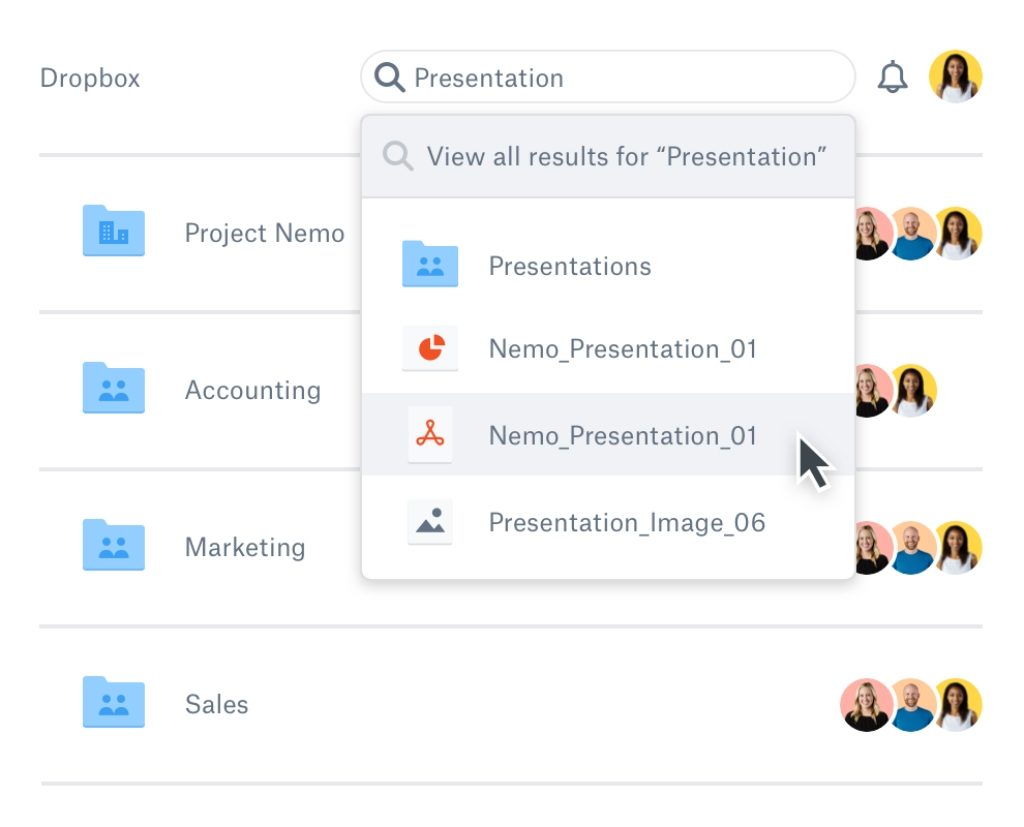
Když tedy trvale smažete důležité soubory nebo složky, Můžete se je pokusit získat z koše na webu Dropboxu.
- Klikněte na ikonu koše vedle vyhledávacího pole v horní části prohlížeče souborů.
- Všechny soubory a Odstraněné složky se zobrazí v šedém seznamu.
- Kliknutím na prázdné místo napravo od jeho názvu vyberte odstraněný soubor nebo složku, kterou chcete obnovit.
- Kliknutím na tlačítko Obnovit můžete selektivně obnovit soubory nebo Složky trvale smazané v Dropboxu.
Obnovte trvale odstraněné soubory z mezipaměti
Pokud chcete obnovit soubory odstraněné z Dropboxu po 30 dnech, výše uvedená metoda nepomůže. V tomto okamžiku se můžete pokusit načíst soubory z Dropboxu prostřednictvím složky mezipaměti.
Dropbox uchovává skrytou kolekci nebo mezipaměť vašich souborů jako záložní úložiště. Soubory ve složce mezipaměti se tam obvykle ukládají poté, co byly po synchronizaci přesunuty nebo odstraněny.
Pokud jsou vaše místní soubory synchronizovány s cloudovým zařízením při mazání dat z cloudového zařízení (například Dropbox, OneDrive, Disk Google), místní soubory budou také odstraněny.
K obnovení místních souborů můžete použít Průvodce obnovením alternativního softwaru. Tento software pro obnovu souborů však nemůže obnovit data v cloudovém zařízení.
