5 tipů a triků pro váš smartphone se systémem Android
Je to pár dní, co jsem to dostal jako dárek, ale stále používáte svůj nový smartphone se systémem Android? Již od začátku jsme vás naučili, jak konfigurovat, ale dnes už vás pět užitečných tipů a triků takže ze svého telefonu můžete získat více.
© NextPit

Pokud pravděpodobně pocházíte z jiného operačního systému, jako je iOS, Android vás nezklame a rychle vás oběsí. Pokud jste však v chytrých telefonech nováčkem, může to trvat trochu déle, než si zvyknete. Ať tak či onak, dnes vám nabízíme několik tipů a triků, které vám s novým telefonem trochu usnadní život.
1. Ukládejte kontakty, data WiFi a data telefonu
Google vám nabízí následující možnosti: ukládat část vašich dat na jejich servery. Pokud své kontakty nechcete sdílet, tuto možnost nepoužívejte. Tato funkce je však velmi užitečná, pokud máte nějaké informace, které ještě nechcete ztratit. Bohužel v okamžiku, kdy potřebujete resetovat svůj smartphone (může se to stát častěji, než si myslíme), vaše aplikace, zálohy atd. Budete moci najít všechna konfigurační data. , jen několika kliknutími. Můžete také obnovit svá hesla WiFi a hlavně všechny kontakty. Můžete také synchronizovat své kontakty z Gmailu.

Zálohy jsou spojeny s účtem Google. Když změníte Android, najdete data v Nastavení, Zálohování a obnovení dat. / © NextPit.
2. Správa zařízení Android: Najděte ztracený smartphone
Google Správce zařízení Android. To vám umožní nejen najít odcizený telefon, ale také deaktivovat nebo smazat data ve vašem smartphonu, aby je nikdo podvodně nepoužil. Tuto možnost však musíte předem povolit. Existuje také mnoho aplikací třetích stran s podobnými funkcemi, ale je to dobrý a jednoduchý způsob ovládání terminálu.
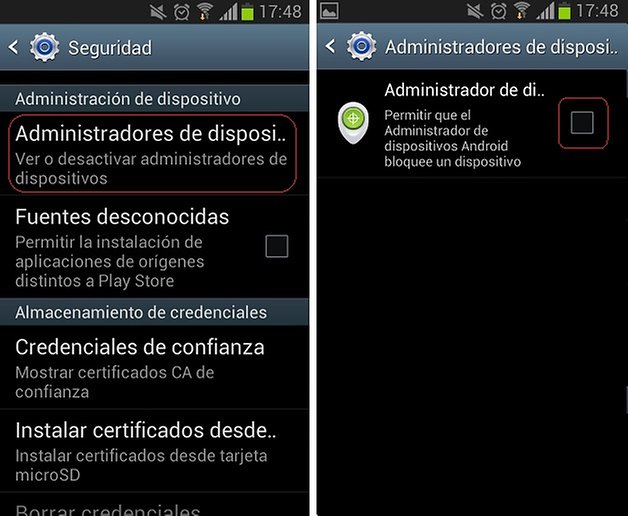
Chcete-li povolit tuto možnost, budeme muset přejít do Nastavení a otevřít Správce zařízení v části Zabezpečení. Tam zaškrtněte políčko, které nám dá možnost. / © NextPit.
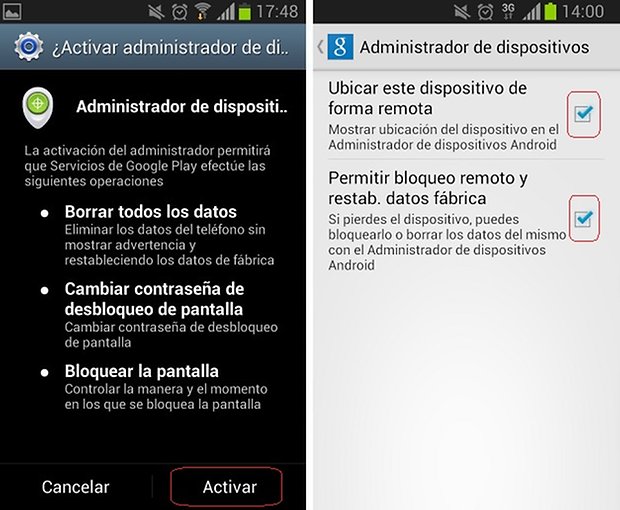
Poté nás požádá, abychom jej znovu povolili. Abychom našli naše zařízení, musíme v zásuvce aplikace přejít na možnost nazvanou Nastavení Google. Uvidíme tam správce zařízení a budeme muset zaškrtnout dvě políčka, která se objeví. / © NextPit.
3. Vytvořte složku
Tato funkce se v systému Android objevila relativně nedávno, než byla k dispozici pouze jako doplněk v skinech některých výrobců, jako je Samsung. Vytvoření složky je velmi jednoduché a pomůže vám najít mnoho aplikací dříve. Musíte pouze podržet ikonu a vyskočí výše uvedená možnost. Poté ji přetáhněte na možnost vytvoření složky a pojmenujte ji. Pak jednoduše přetáhněte aplikace do této složky.

V závislosti na vašem rozhraní se metoda může lišit, ale toto je nejběžnější. / © NextPit.
4. Android widgety
Widgety jsou okna umístěná v hlavní nabídce, která mají přímý přístup k určitým funkcím aplikace. Můžete například číst své e-maily bez otevření aplikace Gmail nebo sledovat změny stavu svých přátel pomocí widgetu Facebook. Ve vašem smartphonu je spousta, ale z obchodu Google Play si můžete vždy stáhnout další. Widget lze nainstalovat dvěma způsoby. V zásuvce aplikace najdete všechny widgety společně sekce pojmenovaná tímto názvem. První metodou je kliknout na ně a přetáhnout je na domovskou stránku, kterou chcete aktivovat. Druhým způsobem je držet prst na jedné z domovských stránek a přímý přístup k aplikacím a widgetům. Pak si jen vyberte ten, který chcete. Ať tak či onak, vždy budete muset přetahovat.
V článku níže najdete další informace o nejlepších widgetech pro Android.

Kliknutím na domovskou stránku se nám zobrazí možnost instalace aplikací nebo widgetů. Pak stačí kliknout a přetáhnout. / © NextPit.
5. Rychlé nastavení Androidu
Pokud máte iPhone, měli byste vědět, že nastavení nebo rychlá konfigurace v systému Android jsou ekvivalentní: Řídicí centrum v iOS. Rozdíl spočívá hlavně v tom, že je lze změnit. Nastavení je přístupné tahem dolů z oznamovací lišty (Některá nastavení uvidíte přímo ve většině rozhraní) a musíte je kliknout na ikonu, která vypadá jako matice v pravém horním rohu, aby se zobrazila všechna. To zlepší váš zážitek a ušetří vám čas znovu a znovu. Měli byste si uvědomit, že pořadí a přítomnost ikon se může měnit v závislosti na uživatelských rozhraních.
Narazili jste při spuštění systému Android na základní problém? Nezapomeňte se s námi podělit o své zkušenosti!
