Jak povolit režim proti krádeži na vašem Androidu
Před několika měsíci jsme oznámili příchod vlastní služby Google pro vyhledávání zařízení pro případ ztráty nebo krádeže. Je nazýván Kromě nalezení Správce zařízení Android a našeho zařízení nám také umožňuje aktivovat režim ochrany proti krádeži a deaktivovat zařízení. pokud chceme. Vysvětlíme, jak ji používat.

© NextPit


V posledních měsících jsme viděli, jak Google nabízí funkce pro správu našich zařízení z počítače. Nedávno jsme vám ukázali, jak odebrat zařízení z Google Play, což nám umožňuje efektivněji spravovat synchronizaci zařízení, která vlastníme, s naším účtem Google.
Služba Správce zařízení Android dorazila před několika měsíci a zahrnovala funkce pro vytváření vyzváněcího tónu našeho terminálu, takže začne vyzvánět, i když je zařízení tiché, i když jsme jej poblíž nenašli, a „Vymazat zařízení“ je velmi užitečné, když je odcizeno, k vymazání a obnovení všech dat. Tato služba obsahuje další možnost nazvanou „Blokovat“, což je velmi užitečné, když už víme, že naše zařízení nenajdeme, protože jeho zablokováním zabráníme osobě, která jej ukradla, v jeho používání.
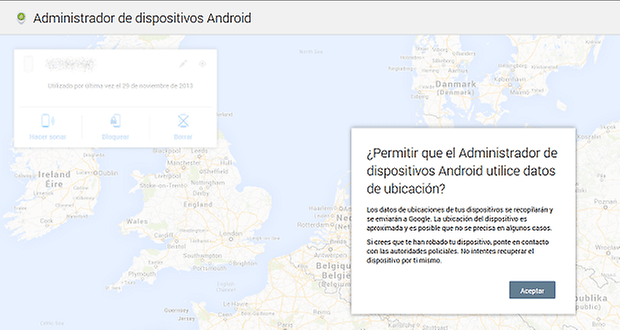
Chcete-li povolit Správce zařízení Android, musíme pouze přejít na web www.android.com/devicemanager pomocí prohlížeče, se kterým synchronizujeme náš účet Gmail, poté bude správce požádán o povolení k použití dat. Umístění. Aby tyto nástroje fungovaly správně, musíme tyto funkce povolit také v našem smartphonu.
© NextPit
Jak zabránit odcizení Androidu?
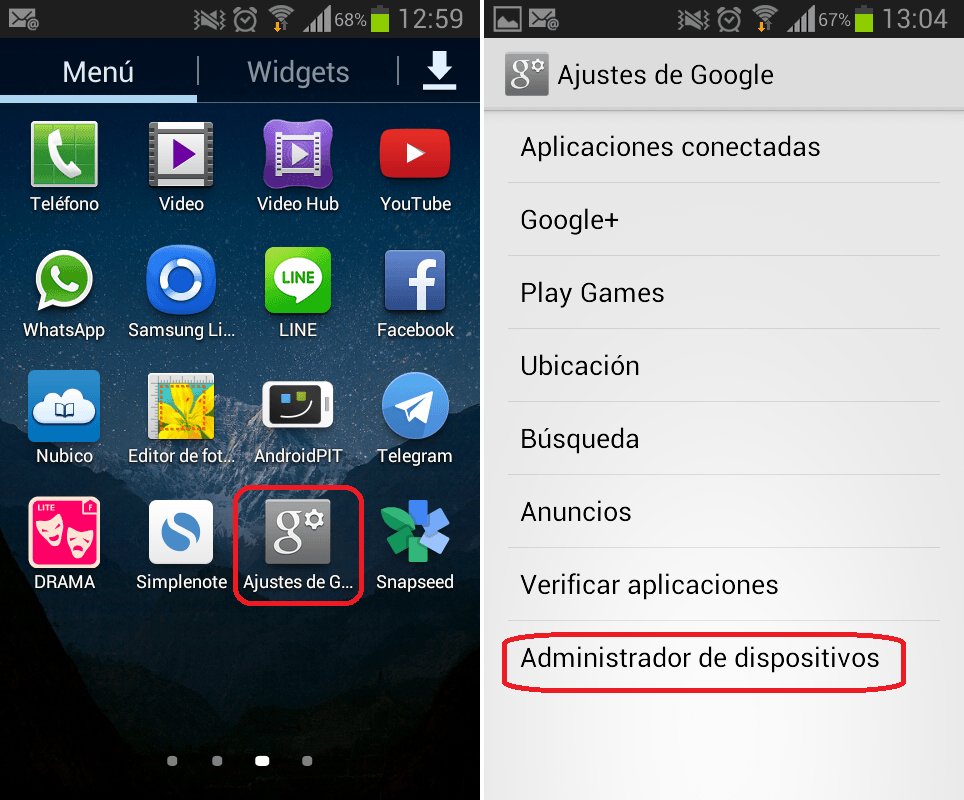
První věc, kterou musíte udělat, je přístup „Nastavení Google“. Můžete k tomu přistupovat pomocí šedé ikony, kde se zobrazuje písmeno Google spolu s malým bílým ozubeným kolem.

© NextPit
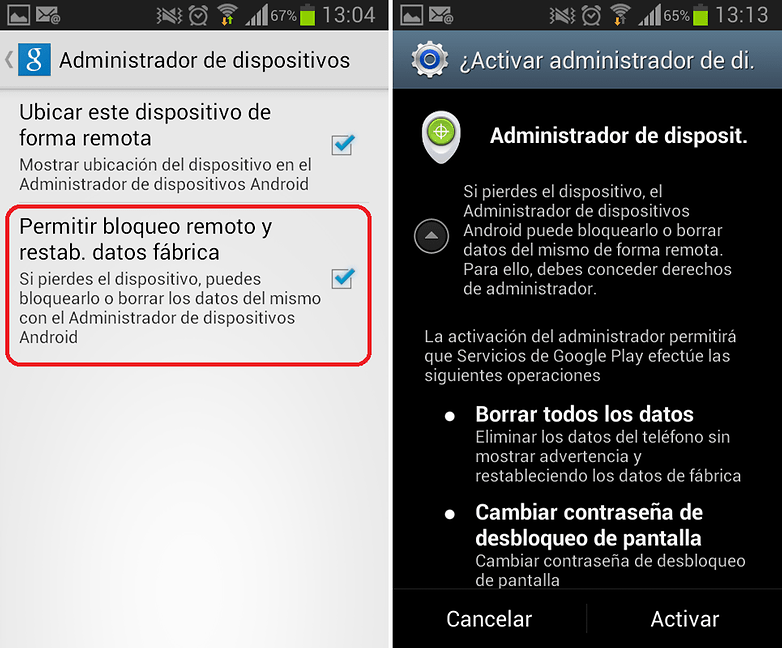
Po zadání „Nastavení Google“, Správce zařízení. V této části najdeme dvě možnosti: „Najít toto zařízení vzdáleně“, je první možnost a je rozhodně označena a „Povolit vzdálený zámek a obnovení továrních dat“. Tato poslední možnost je samozřejmě deaktivována, pokud ji povolíme, umožní nám vzdáleně blokovat naše zařízení a v případě ztráty jej obnovit na tovární hodnoty.
Když povolíme tuto službu, otevře se potvrzovací okno s možnostmi této služby. Pokud jsme spokojeni, stačí kliknout na tlačítko Aktivovat. Tímto způsobem již můžeme na dálku zablokovat naše zařízení v případě krádeže.
© NextPit
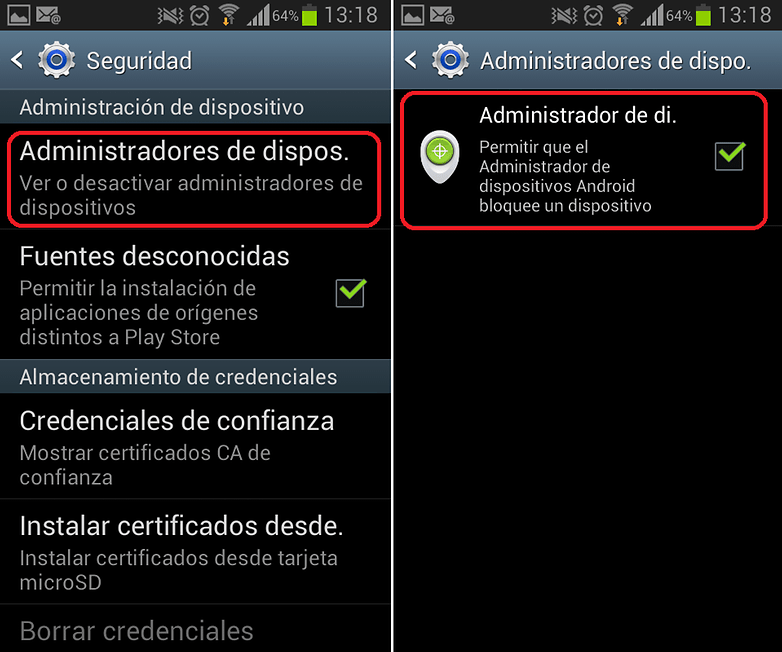
Pokud nemůžete najít ikonu „Nastavení Google“, můžete tuto možnost povolit také v části „Nastavení“ svého terminálu. Chcete-li to provést, jak jsem řekl, musíte vstoupit do části „Nastavení“ a „Zabezpečení“.

© NextPit
Jakmile jste uvnitř, musíte vstoupit do sekce „Správci zařízení“ a kliknout na toto pole “Správce zařízení” a obsahuje text: „Povolit správci zařízení Android uzamknout zařízení.“
© NextPit
Už někdo tuto službu implementoval?
