Přenášejte soubory z Androidu do počítače

Existuje mnoho situací, kdy potřebujete přenést soubory ze smartphonu do počítače a vědět, jak to udělat, je pro uživatele Androidu zásadní. Od uvolnění místa v paměti pořizováním fotografií a videí z dovolené až po přesunutí nové ROM na SD pro flash. Zde popisujeme různé způsoby přenosu fotografií nebo jakýchkoli souborů ze smartphonu do počítače nebo naopak.
Přenos souborů ze smartphonu do počítače
1. Přeneste soubory pomocí kabelu USB
Jedním ze základních doplňků, které každý smartphone obvykle nabízí ve své krabici, je kabel USB. Ve většině případů se jedná o stejný kabel, který používáme k připojení zařízení k nabíječce. Jakýkoli kabel USB s konektorem micro USB by vám měl být schopen sloužit, pokud je kompatibilní s portem smartphonu typu B nebo typu C.
Chcete-li přenést soubory, musíte nejprve připojit smartphone k počítači pomocí kabelu USB. Jakmile počítač rozpozná vaše zařízení, ovladače se nainstalují automaticky a poté se na oznamovací liště smartphonu zobrazí výstraha.


Pokud přistoupíte k tomuto oznámení, získáte dvě možnosti připojení smartphonu: Multimediální zařízení (MTP) Toto je výchozí metoda a metoda, kterou zvolíme nebo Fotoaparát (PTP) pro přenos fotografií nebo počítačů, které nepřijímají MTP. Pokud nemáte žádná varování, můžete také přistupovat k USB připojení na: Nastavení> Úložiště, kliknutím na tři tečky otevřete nabídku a USB připojení k počítači.
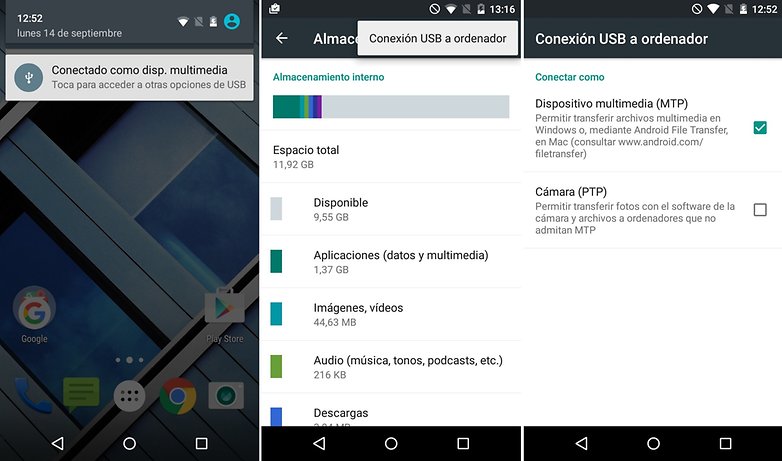
Přenáší data pomocí MTP. / © NextPit
Na obrazovce počítače byste měli dostat upozornění, že počítač detekuje zařízení. Zde si můžete vybrat, co dělat, nejběžnější je otevřít paměť zařízení v okně průzkumníka souborů.
2. Přeneste soubory přes cloud
Cloudové úložiště se ve světě Androidu stává stále populárnějším, takže je pro většinu lidí rozhodně preferovanou metodou ukládání souborů. Na druhou stranu, pokud nemáte po ruce kabel USB, je to dobrá alternativa k přenosu souborů do počítače. Vše, co potřebujete, je připojení k internetu.
Mezi nejoblíbenější cloudové služby patří Dropbox, Google Drive nebo One Drive. Každý z nich má svou vlastní aplikaci (bezplatnou i placenou), pomocí které můžeme spravovat úložný prostor v cloudu, který nám je nabízen. V tomto případě budeme používat Disk Google, ale u jakékoli jiné služby je postup stejný nebo velmi podobný.
Dropbox
Microsoft OneDrive
Disk Google
MEGA
Vstoupíme do aplikace a klikneme na symbol ‘+’, objeví se malé menu, kde ji můžeme vybrat Stoupat. Najděte soubor, který chcete přenést do počítače, a počkejte, až se načte.
Jakmile je soubor nahrán do cloudu, stačí z počítače otevřít Disk Google a stáhnout jej na pevný disk.
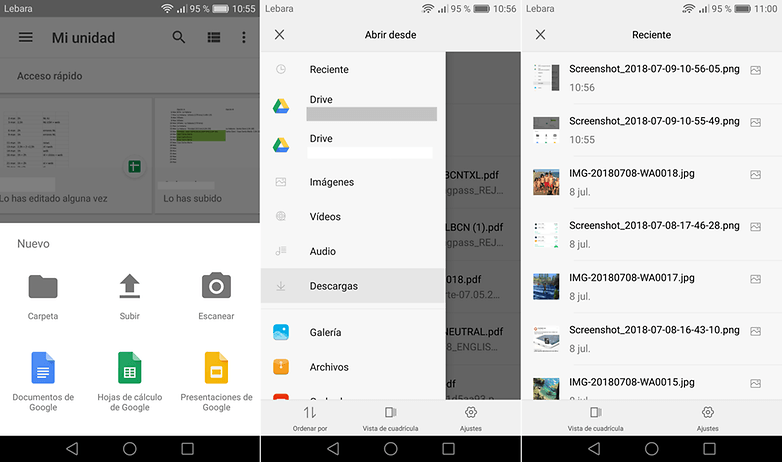
Nahrávejte soubory do cloudu pomocí Disku Google. / © NextPit
3. AirDroid
Tato aplikace představuje kompletní řešení pro ovládání smartphonu z počítače a mezitím přenos souborů a samozřejmě bez použití kabelů. Chcete-li sdílet informace, musí být obě zařízení připojena ke stejné síti Wi-Fi. Je k dispozici na Google Play pro náš smartphone a můžete jej použít prostřednictvím webové stránky pro počítač nebo stáhnout program.
AirDroid: Vzdálený přístup
Vše, co musíte udělat, je spustit aplikaci a zadat adresu URL zobrazenou v internetovém prohlížeči vašeho počítače. Když přijmeme připojení na našem terminálu, můžeme posílat z počítače do souborů na našem smartphonu, stejně jako do aplikací, zpráv, hovorů atd. Už k tomu máme přístup.

Webová verze AirDroid. / © NextPit
Toto může být nejjednodušší a nejkompletnější řešení pro ovládání našeho smartphonu z počítače. Můžeme ovládat zařízení, aniž bychom ho vytáhli z kapsy a aniž bychom ztratili koncentraci, když odtrhneme oči od počítače, což zvyšuje naši účinnost.
To je místo, kde jsou kompilovány způsoby přenosu souborů z Androidu do PC. Co myslíš? Pokud znáte alternativní metodu, neváhejte ji zahrnout do komentářů.
