Využijte nové triky One UI společnosti Samsung na maximum pomocí těchto triků

Nové uživatelské rozhraní společnosti Samsung s názvem One UI představuje jednu z nejdůležitějších změn, které jihokorejský výrobce implementoval do svého softwaru v posledních měsících. Tato změna Samsung Experience nás obzvláště nadchla, proto jsme se rozhodli přijít s těmi nejlepšími funkcemi, které vám pomohou vytěžit maximum.
Díky čistšímu a minimalističtějšímu designu je One UI navrženo primárně pro použití chytrých telefonů jednou rukou pro snadnější přístup ke vzdáleným položkám nabídky než dříve. Existuje však mnoho dalších funkcí, které je třeba objevit, a některé z nich jsou skryty za některými podnabídkami. Podívejme se společně na ty nejzajímavější.


Bylo vytvořeno uživatelské rozhraní, které pomáhá uživatelům dosáhnout nejobtížnějších míst / © NextPit
Povolte gesta pro procházení na celou obrazovku
Gesta navigace v uživatelském rozhraní jsou jednou z hlavních funkcí Android Pie. Zatímco mnoho výrobců si tento typ navigace osvojilo podle příkladu Google, jiní (například Samsung) se rozhodli vyvinout své vlastní verze.
Hlavním rysem gest je, že navigační lišta je zcela odstraněna přidáním více místa pro použití na obrazovce smartphonu. Chcete-li ve své Galaxy povolit gesta, postupujte podle následujících kroků:
- jít Nastavení> Displej> Navigační lišta
- Vyberte možnost Gesta na celou obrazovku

Povolte gesta, abyste mohli využívat více obrazovky / © NextPit
Tímto způsobem navigační lišta úplně zmizí a po rozhraní se můžete pohybovat pouze pomocí gest. Pokud potřebujete „průvodce“, který vám řekne, kam dát prst, můžete tuto funkci povolit. Radas o gestech. Tímto způsobem vám ukáže, kam táhnout prstem zdola nahoru pro různé akce Zpět, Domů a Nedávné aplikace.
Aktivujte tmavý režim na úrovni systému
Těšili jsme se na celosystémový tmavý režim přicházející na zařízení Samsung a byli jsme konečně spokojeni. Zatím jediný způsob, jak ušetřit energii s obřími obrazovkami Nyní byl problém vyřešen jednou provždy …
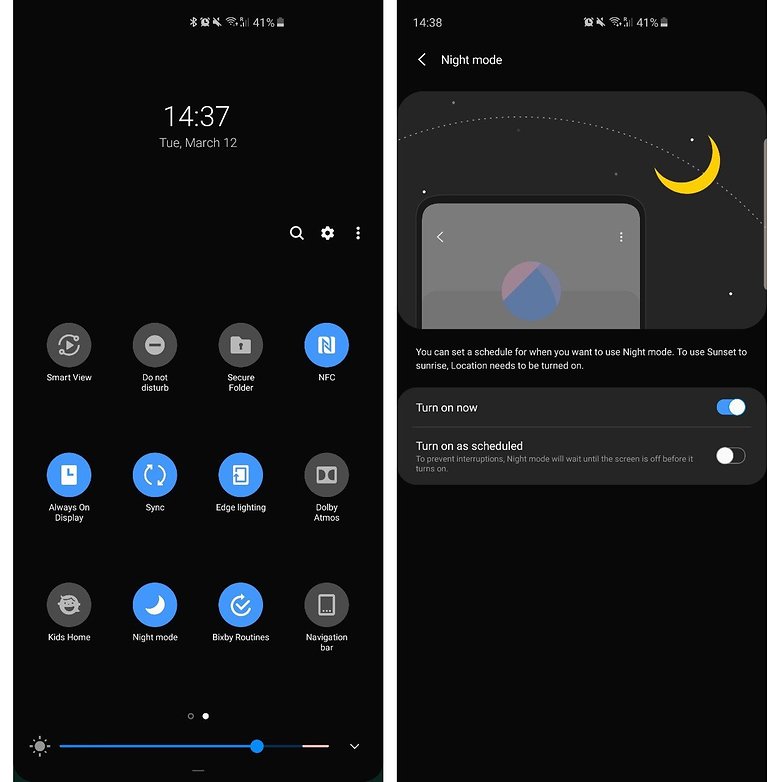
Tmavé téma vám pomůže číst a šetřit baterii. / © NextPit
Existují dva způsoby, jak povolit noční režim. Nejjednodušší je přejít do rozevíracího seznamu oznámení, který zobrazuje všechny rychlé změny, přejít na druhou stránku a klepnout na ikonu Noční režim. Případně můžete přejít na Nastavení> Displej a povolit funkci jako podnabídku z této položky.
Díky displeji Super AMOLED na zařízeních Samsung vám režim Dark Mode pomůže ušetřit drahocennou energii a především bude vypadat lépe ve vaší vizi a také poskytne uživatelskému rozhraní mnohem více vlastního vzhledu.
Už žádná oznámení pro méně používané aplikace
Někdy instalujeme pouze aplikace, které občas používáme, ale přesto dělají úlohu na pozadí, která se vždy zobrazuje v oznamovací liště. Pokud jste unavení, máte štěstí!
Nyní si můžete vybrat skupinu aplikací, které nechcete odinstalovat, ale chcete neustále dostávat oznámení. Také jejich přidání do tohoto seznamu nebude zbytečně fungovat na pozadí a ušetří vám energii baterie. Musíte postupovat podle těchto jednoduchých kroků:
- Jít Nastavení> Podpora zařízení
- Vybrat předmět baterie
- Vpravo nahoře možnosti (tři svislé tečky), Nastavení
- Vyberte možnost Pozastavené aplikace
- zmáčknout tlačítko Přidat můžete si vybrat, kterou aplikaci chcete navždy poslat do postele
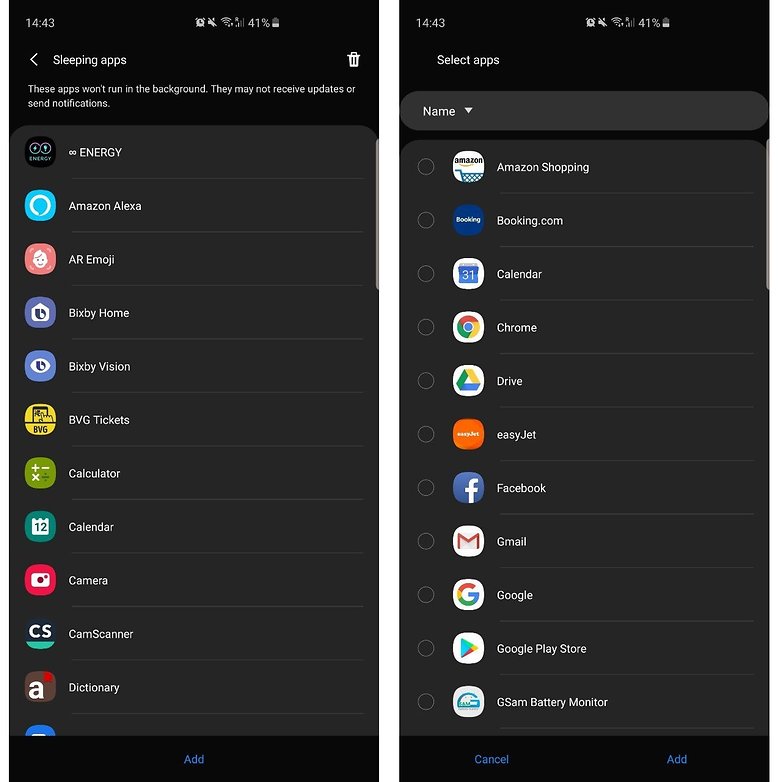
Vložte aplikace, které nechcete dostávat trvalá oznámení z režimu spánku / / © NextPit
Změňte styl oznámení na uzamčené obrazovce
I když bylo možné zvolit, zda se má dříve zobrazovat pouze obsah oznámení, můžete si díky novému uživatelskému rozhraní One také vybrat, jakým stylem se mají zobrazovat. Tato konfigurace se nachází v: Nastavení> Zamykací obrazovka> Oznámení. V této podnabídce můžete zvolit, v jakém stylu (podrobný, pouze ikona nebo krátký) chcete zobrazovat oznámení, skrýt obsah, úroveň průhlednosti a zda chcete zobrazovat ikony oznámení na obrazovce Vždy zapnuto.
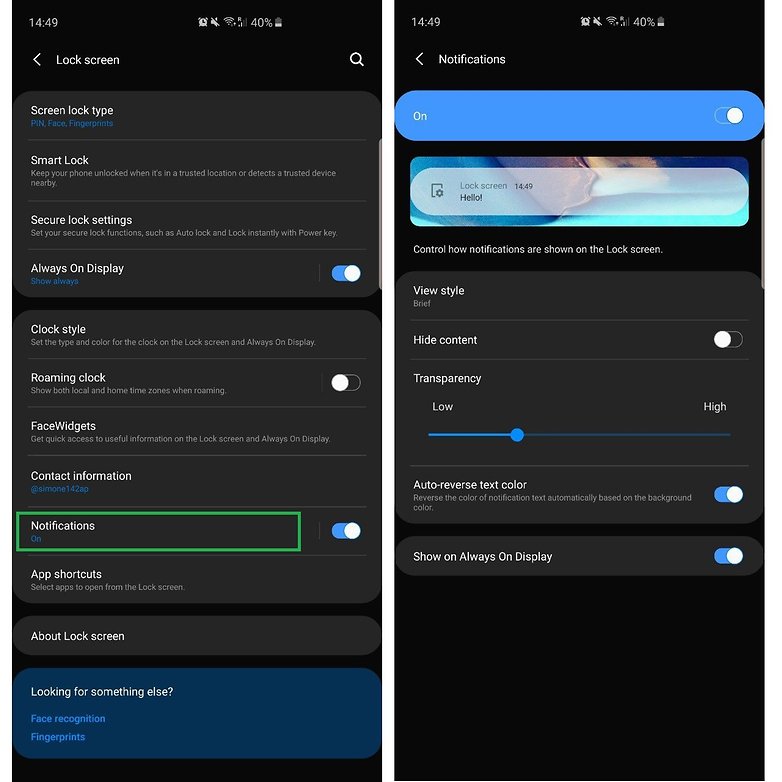
Nyní můžete změnit styl oznámení na obrazovce blokování. / © NextPit
Spravujte stavový řádek nejlepším možným způsobem
S příchodem modelů Galaxy S10e, Galaxy S10 a Galaxy S10 + si všimnete nových možností správy stavového řádku, víceméně stejných, jaké najdete na několika zařízeních Android, protože Samsung si osvojil díry na obrazovce. zářez

Také trochu přizpůsobení ve stavovém řádku / © NextPit
Nabídku oznámení můžete rychle otevřít úplným spuštěním oznamovací lišty (dva tahy), klepnutím na tlačítko Možnosti (tři svislé tečky) a výběrem položky. Stavový řádek. V této nové části jednoho uživatelského rozhraní můžete omezit počet ikon zobrazených na stavovém řádku (3 ikony nebo všechna oznámení) nebo to, zda chcete zobrazit procento baterie.
Skrýt díru
Toto přizpůsobení je v současné době k dispozici pouze u nové řady Galaxy S10 a zařízení Samsung vybavených slzným displejem Infinity-U. Stejně jako u jiných zařízení i toto nastavení umožňuje skrýt díru nebo zářez nastavením černého pozadí ve stavovém řádku.
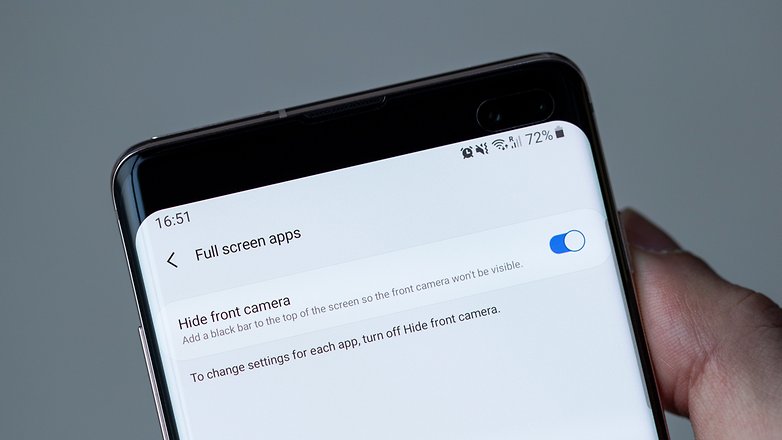
Galaxy S10 + skrývá tyto dva přední fotoaparáty / © NextPit
Chcete-li tuto možnost povolit, postupujte podle jednoduchých kroků, které najdete v našem vyhrazeném průvodci na tomto odkazu.
Zvyšte rychlost systému
Jak již pravděpodobně víte, můžete v rámci možností pro vývojáře operačního systému Android snížit rychlost animací. Tato změna zrychluje smartphony s rychlejšími animacemi mezi zavíráním, otevíráním a přepínáním aplikací.

Společnost Samsung nabízí možnost omezit animace jediným klepnutím. / © NextPit
Mnoho lidí ale neví, že v novém uživatelském rozhraní One vám Samsung umožní další zrychlení výkonu systému jednoduchým gestem. Stačí tuto možnost aktivovat Snižte počet animací v nabídce Nastavení > Pokročilé funkce.
Znáte další skvělé funkce One UI, které můžete přidat do tohoto seznamu? Dejte nám vědět v komentářích níže.
