Jak přidat klávesu Esc na klávesnici iPad Pro Magic

Magic Keyboard je dokonalým doplňkem pro ty, kteří vlastní iPad Pro a chtějí jej použít jako alternativu k MacBooku. Přímo konkuruje zařízením od konkurenčních značek, jako je Microsoft Surface Pro 7.
Stejně jako jakýkoli jiný produkt Apple má tato kvalita svou cenu a nikdy ji nelze říci lépe. 11 ”model iPad Pro stojí 339 EUR, zatímco 12,9” verze iPad Pro stojí 399 EUR. I tak nám chybí jedna věc: klíč Escape.
Pokud jste se dostali tak daleko, je to pravděpodobně proto, že jste také stiskli tlačítko v levém horním rohu obrazovky. Magic Keyboard Při pokusu o zavření okna na iPadu. Nebude to fungovat, protože Apple již neobsahuje vyhrazený klíč Esc.


Naštěstí nemusíte přidávat fyzické tlačítko do nové klávesnice, abyste přidali fyzické tlačítko (to by bylo příliš extrémní, že?), Ale budete muset přeprogramovat klávesy, abyste tuto funkci mohli snadno používat. Vysvětlíme jak.
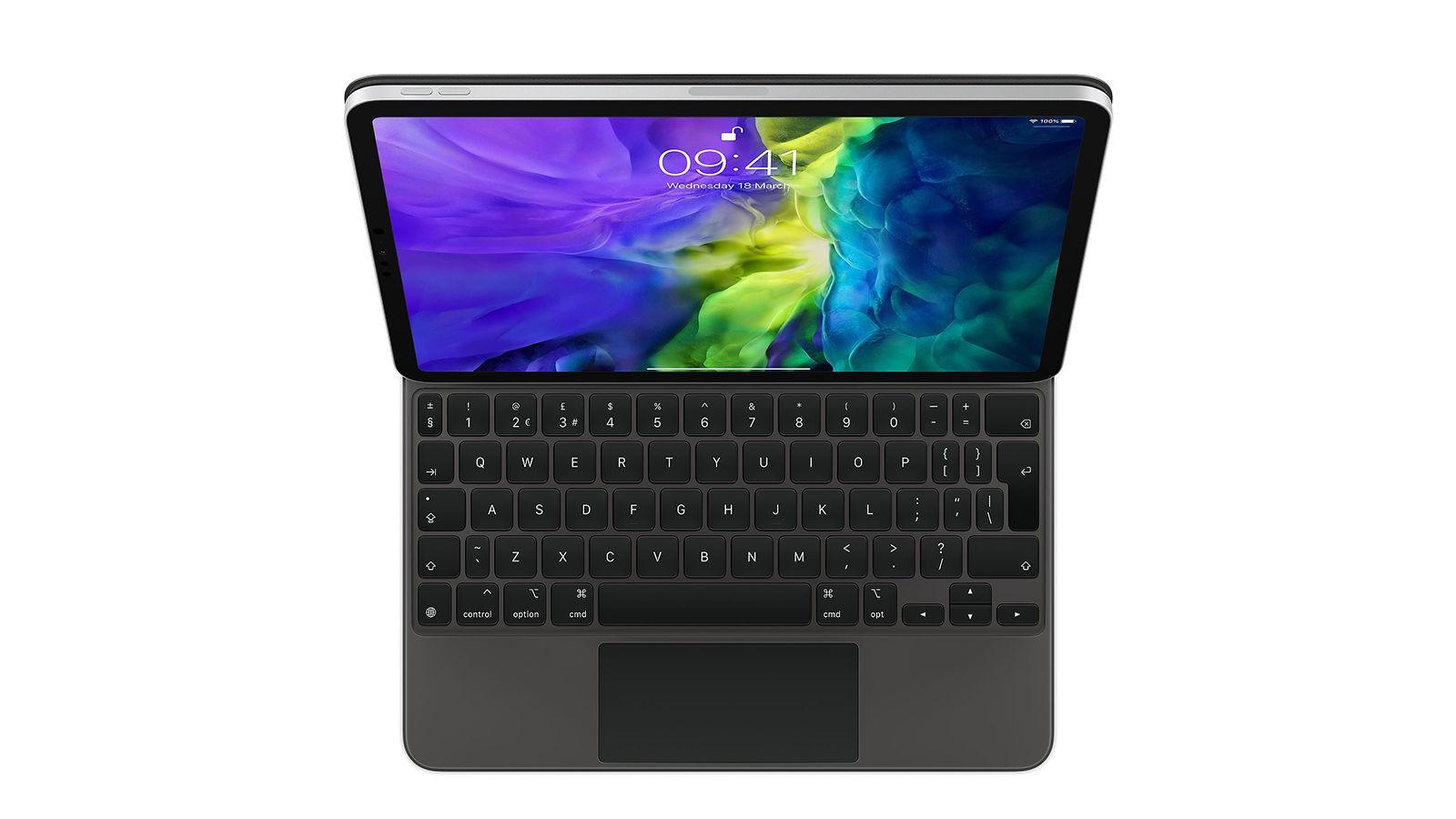
Jak přidat klávesu Escape do Magic Keyboard vašeho iPadu Pro?
Než budete moci pokračovat, musí být Magic Keyboard připojena k iPadu, abyste měli přístup do nabídky nastavení, i když se to může zdát zřejmé. Jakmile to uděláte, postupujte podle kroků, které jsme popsali níže:
jeden. Otevřete na svém iPadu aplikaci „Nastavení“.
dva. Přejděte do části „Obecné“ a klepněte na „Klávesnice“ a poté na „Fyzická klávesnice“. Zde klepněte na „Modifikační klávesy“ a vyberte klíč, který chcete použít s funkcí „Escape“: „Caps Lock“, „Control“, „Option“, „Command“ nebo „Globe“.
Jak uvidíte, nebudete moci změnit klávesu „º“ v rohu, kde bychom ji normálně našli jako klávesu Esc. Doufáme, že to Apple v příští aktualizaci v budoucnu změní. iPadOS.
3. Klepněte na klíč, který chcete změnit. Pokud při používání iPadu s klávesnicí Magic Keyboard příliš často nepoužíváte emotikony, doporučujeme vyměnit klíč koule.
4. Klepnutím na tlačítko „Escape“ přidáte tuto funkci ke klíči „Globe“.
Nyní byste měli být schopni použít přepínač, kterým jste se rozhodli zavřít otevřené okno iPadu. Není to dokonalé řešení, protože budete muset „obětovat“ funkce jiného přepínače. Případně stiskněte klávesu „Příkaz“ (⌘) a tečku (.), Abyste dosáhli stejného efektu.
