Jak na Googlu zobrazit více výsledků na stránku?

výsledky na google Byly bezprecedentním průlomem, což nám umožnilo být produktivnější a maximalizovat naše znalosti složitých a důležitých otázek. V tomto případě to vysvětlíme jak zobrazit více výsledků v prohlížeči Google.
Můžeme však najít informace za méně než sekundu. Trvalo by to měsíce nebo dokonce roky, než by se to našlo asi před 100 lety.


Teď díky Vyhledávač zastíní veškerou technologii a tím i v posledních letech jedna z největších a nejvýnosnějších společností na světě.
Globální fenomén: Google Je to on prohlížeč podle definice ve vašem počítači; pravděpodobně to právě teď používáte. Kromě vašeho prohlížeče je ale váš vyhledávač nejúčinnější, nejrychlejší a nejintuitivnější v dnešním světě.
Kvůli jeho složitosti vyhledávací algoritmyumožňuje systému dozvědět se o našich oblastech zájmu; Proto jsme nedávno spojili náš výzkum se zemí, ve které žijeme, abychom lépe porozuměli tomu, co čteme.
Ale stále pro některé uživatele 10 výsledků za méně než sekundu na Googlu nedostatek. Je žádoucí, aby vám tento prestižní vyhledávač umožnil číst více výsledků, aniž byste museli klikat, abyste viděli ostatní.
Proto ve svých nejnovějších aktualizacích přidal tento intuitivní vyhledávač možnost změnit počet stránek, které se mají prohledávat, tj. To, co najdete. Další výsledky na Googlu. Chcete-li najít tuto možnost, postupujte podle následujících pokynů.
Jak zobrazit více výsledků na Googlu?
První krok: Přihlaste se ve webovém prohlížeči
První věc, kterou musíte udělat, abyste mohli začít Přihlaste se do prohlížeče Google pomocí svého e-mailu a heslo. Jinak vám tento proces nebude fungovat, protože provedené změny nebudou kam uložit.
Krok dva: Přístup k nastavení
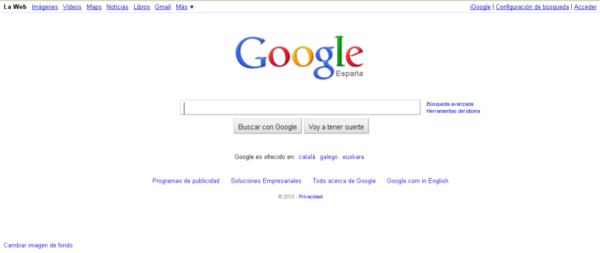
Musíte mít přístup nastavení vyhledávání Google. K tomu budete muset zadat domovskou stránku Google. Jakmile se tam dostanete, budete muset vstoupit.předvolby»Je umístěn v pravém dolním rohu obrazovky, hned vedle podmínek.
Ve vašem prohlížeči se zobrazí vyskakovací obrazovka s různými možnostmi. Pak první „Enter“konfigurace Vyhledávání»
Krok třetí: Změňte rámeček
Na kartě Předvolby uvidíte pole s textem „Pouze v případě, že je můj počítač dostatečně rychlý“. „Nikdy se neukaž Výsledek Okamžité vyhledávání Google«.
Tímto způsobem můžete povolit možnosti pro změnu našich výsledků, jak si přejete. Protože výše uvedené «Okamžité vyhledávání Google» Postará se o optimalizaci našeho vyhledávání, přináší méně výsledků, ale v krátkém časovém období.
Krok čtyři: Změňte heslo
Dále budete muset změnit číslo 10 na požadovaný počet výsledků, které Google zobrazí, když zadáte vyhledávání.
Pamatujte si to Google tyto výsledky drasticky snížil, aby urychlil hledáníPokud jej tedy zvýšíte, vyhledávač poběží pomaleji při provádění jakéhokoli předem určeného vyhledávání.
Jakmile se změny použijí, měli byste přejít do dolní části stránky a vstoupit do modré části, která říká. Uložit takže si můžete ponechat všechny provedené změny. Pak byste je měli použít vyhledávač Google.
Samozřejmě, když máte přístup stránka nastavení vyhledáváníVšimněte si, že tato část předvoleb vám umožňuje provést některé změny v prohlížeči.
Při provádění těchto změn je třeba postupovat opatrně, protože Nastavení Google je nejvhodnější pro počítač a vaše zkušenosti.
Musíme se proto ujistit, že vše, co v této části změníme, nebude kontraproduktivní a zhorší vaše procházení.
