Jak pořídit snímek obrazovky na notebooku s Windows 7, 8, 10 nebo Mac

V tomto článku uvidíme Jak pořídit snímek obrazovky na notebooku s Windows 7, 8, 10 a dokonce i Mac Je to docela jednoduché. Krok za krokem uvidíme, co musíte udělat, abyste zachytili vše, co se děje na obrazovce.
Půjdeme krok za krokem a podrobně se podíváme, jak byste měli postupovat v každém z operačních systémů, které dodnes používají miliony lidí.


Jak pořídit snímek obrazovky v systému Windows 7, XP nebo Vista
Nejprve uvidíme, jak pořídit snímky obrazovky v nejstarším operačním systému Windows, který je stále jedním z nejpoužívanějších. Funguje dokonce i na jiných téměř zapomenutých operačních systémech, jako je XP nebo Vista.
První věc, kterou byste měli udělat, je na klávesnici.Snímek obrazovky“Nebo”Impr Pant Pet Fog“.
Poté přejděte na Start, poté Všechny programy, potom Příslušenství a vyberte Malování.
Když otevřete Paint, vše, co musíte udělat, je „Ctrl + V“.
Uvidíte, že byl vložen snímek obrazovky, který jste vytvořili dříve. Zbývá jen přejít do Soubor a poté Uložit jako.
Jak pořídit snímek obrazovky v systému Windows 8
Řekněme, že tuto verzi systému Windows používá mnoho lidí, i když to není příliš úspěšná verze, a tady je způsob, jak pořídit snímek obrazovky:
Nejprve musíte stisknout klávesy “Windows + tisk Kalhoty„Nebo můžete zkusit“Fn + tisková obrazovka“. Záleží na značce notebooku, který máte.
Poté uvidíte zachycení ve složce obrázku nebo snímku obrazovky, která by měla být v dokumentech.
Jak pořídit snímek obrazovky v systému Windows 10
V případě nejúspěšnějšího operačního systému společnosti Microsoft: Windows 10. Už to nemůže být jednodušší:
Musíte stisknout klávesy “Windows + tisk Kalhoty“Nebo”Fn + tisková obrazovka“. Opět to bude záviset na značce vašeho notebooku.
Poté se zachycení zobrazí na stránce Uživatel / obrázky / snímek obrazovky.
Jak pořídit snímek obrazovky na MAC
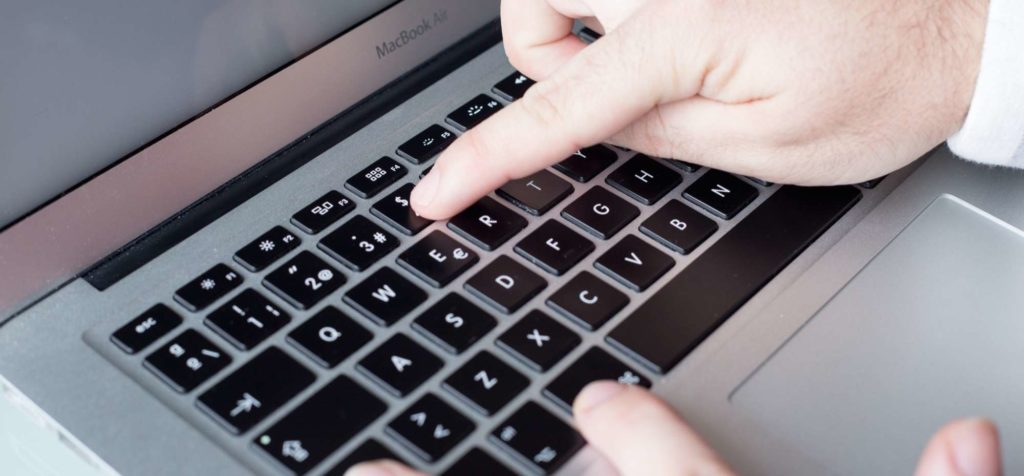
Pokud máte MAC, kroky k pořízení snímku obrazovky jsou stále jednoduché, protože se jedná o kombinaci kláves.
„Musíte stisknout tlačítko“Command + Shift + 3A pořídí snímek obrazovky.
Pokud chcete zachytit určitou oblast obrazovky, musíte udělat:Command + Shift + 4“A poté vyberte oblast, kterou chcete zachytit.
Zachycení bude uloženo na plochu.
Screenshoty lze použít pro nesčetné množství věcí, obslužný program, který má, je velmi různorodý a může vám připadat ještě snazší vysvětlit věci tímto způsobem. Ukládejte obrázky nebo nahrávejte různé webové stránky atd. Lze jej dokonce použít k zapamatování.
