Chybí vám odkazy? Naučíme vás, jak do svého MacBooku přidat další porty

Jak se notebooky staly tenčími, lehčími a kompaktnějšími, museli se výrobci obětovat. To je případ, kdy některé z postranních portů, které hodně používáme, chybí.
MacBook Pros proto již neobsahují slot pro kartu SDXD ani ethernetový port. Ale co když budete i nadále používat periferní zařízení se standardním USB? Měli byste si koupit nové příslušenství s kabelem USB C?
Odpověď není nutně nutná. I když se nyní může zdát nemožné připojit váš MacBook k jinému displeji, externímu disku, myši, klávesnici a nabíjecímu zdroji, ukážeme vám, že je to možné.

Jaké porty mají MacBooky?
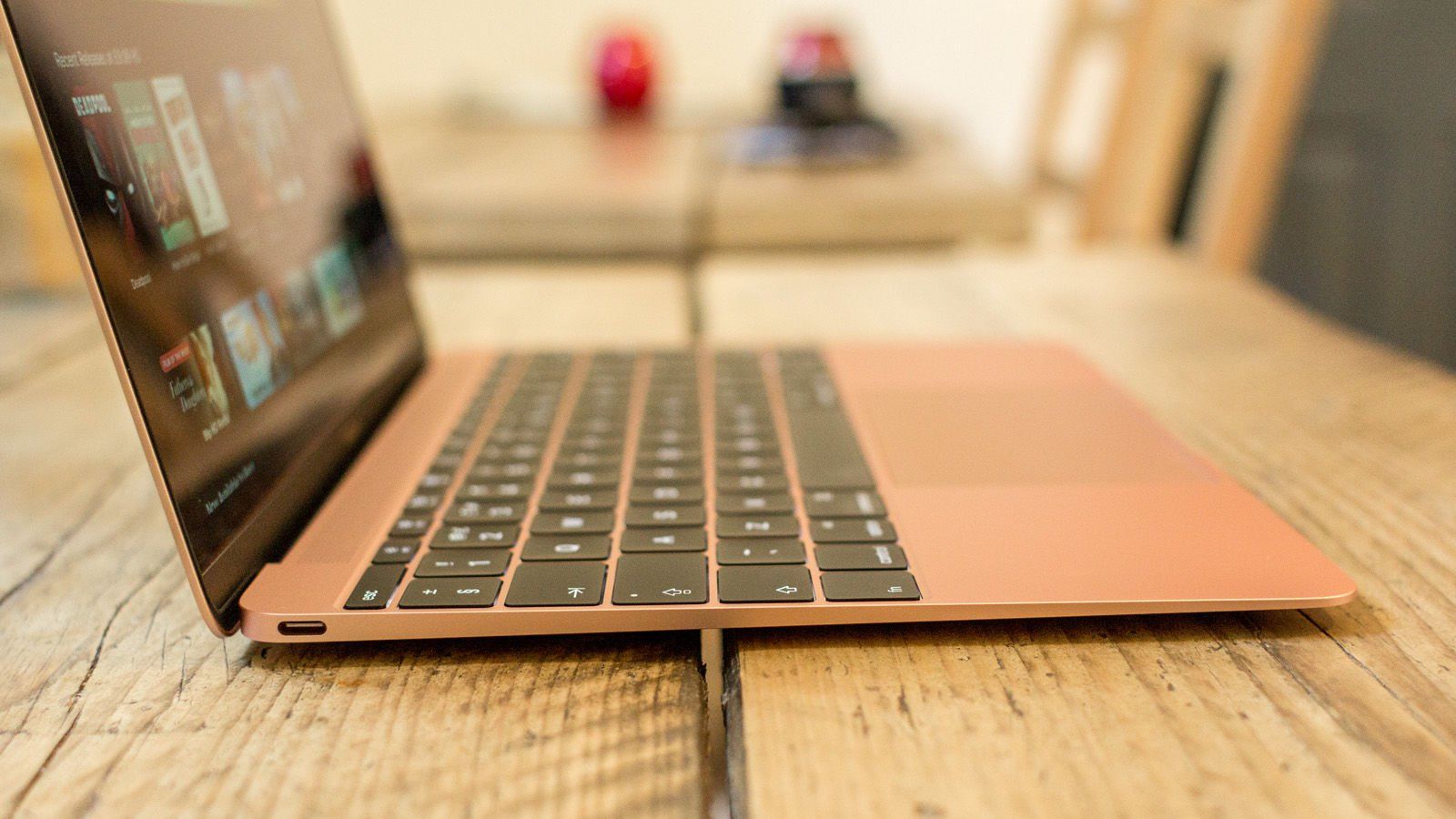
Společnost Apple vydala v roce 2015 nový, mnohem tenčí MacBook. Zatímco nový design byl esteticky úspěšný, jeho cena byla příliš vysoká na to, aby měl pouze jeden port: USB C schopný nabíjet a přenášet rychlostí 5 Gb / s.
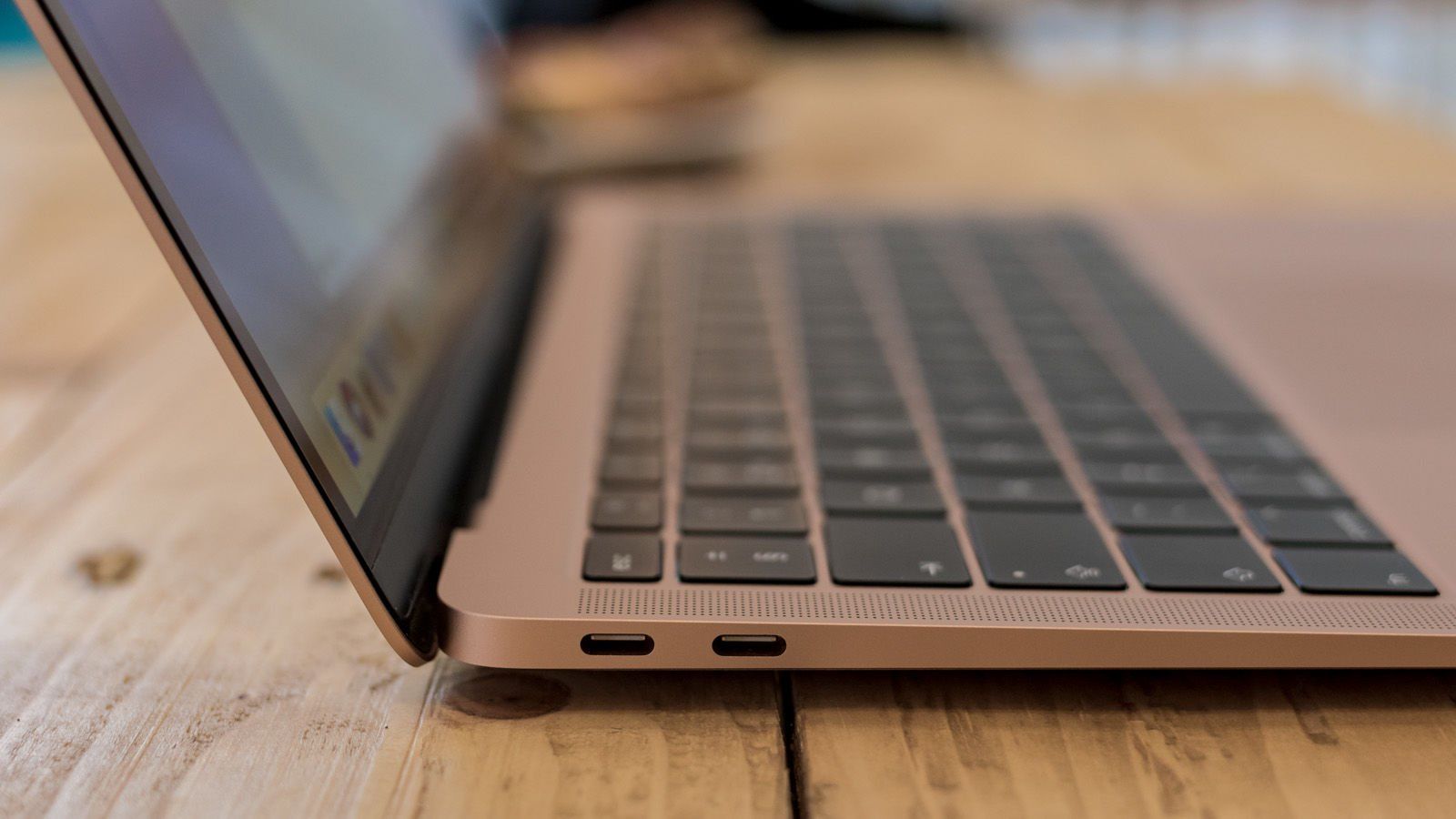
V roce 2018 společnost Apple vydala nový MacBook Air s novým designem. V tomto případě měl notebook dva porty Thunderbolt 3, které lze také použít jako USB C. Tyto USB C jsou o něco rychlejší než MacBook a jsou také Thunderbolt 3.
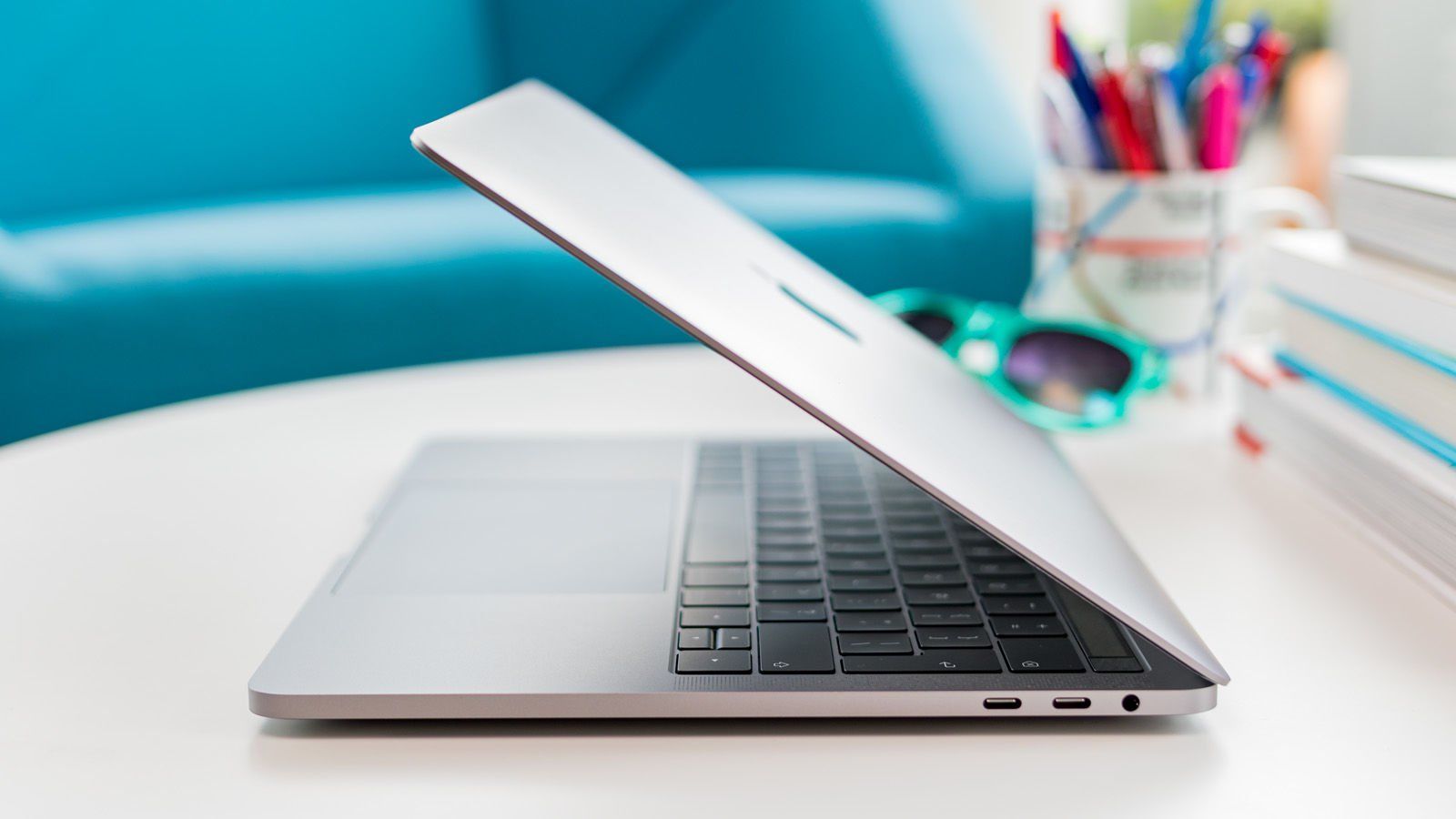
Stejně jako MacBook Air má 13palcový MacBook Pro dva porty Thunderbolt 3 / USB C, zatímco 15palcový MacBook Pro má čtyři porty Thunderbolt 3 / USB C.
Ačkoli máte pouze porty Thunderbolt 3 / USB C, můžete k nim také připojit periferie USB, ethernetové kabely, VGA, HDMI, DVI a sluchátka s porty. Zvedák Na vašem MacBooku. Vše, co potřebujete, je centrum.
K čemu je USB C?
USB C, dříve známé jako USB Type-C, je poměrně nový typ USB. Jak jsme viděli dříve, existuje několik typů USB C, ale všechny sdílejí stejné funkce. Nyní jej například můžete použít k nabití baterie vašeho MacBooku.
Další z jeho výhod je, že kabel nepřipojujete určitým způsobem, aby se mohl připojit jako u USB A. Ať už zařízení USB C připojíte tak či onak, vždy bude fungovat.
Existuje mnoho zařízení USB C: externí pevné disky, monitory … a většina z nich je stejně bezdrátová. Nejlepší ze všeho je, že kompatibilita s Thunderbolt pro MacBook Air a MacBook Professionals je dosažena prostřednictvím stejných portů.
K čemu je Thunderbolt 3?
Uplynulo několik let, co Intel a Apple spolupracovali na vytvoření Thunderboltu, který nahradil FireWire. V případě MacBooků Air a MacBooků Pro, jak jsme řekli, jsou technologie USB C a Thunderbolt 3 kombinovány ve stejném portu.
USB C zvládne přenosy až 10 Gb / s na MacBook Air a MacBook Pro, zatímco Thunderbolt jim umožňuje dosáhnout rychlosti 40 Gb / s. Kompatibilní zařízení často používají profesionální inzerenti.
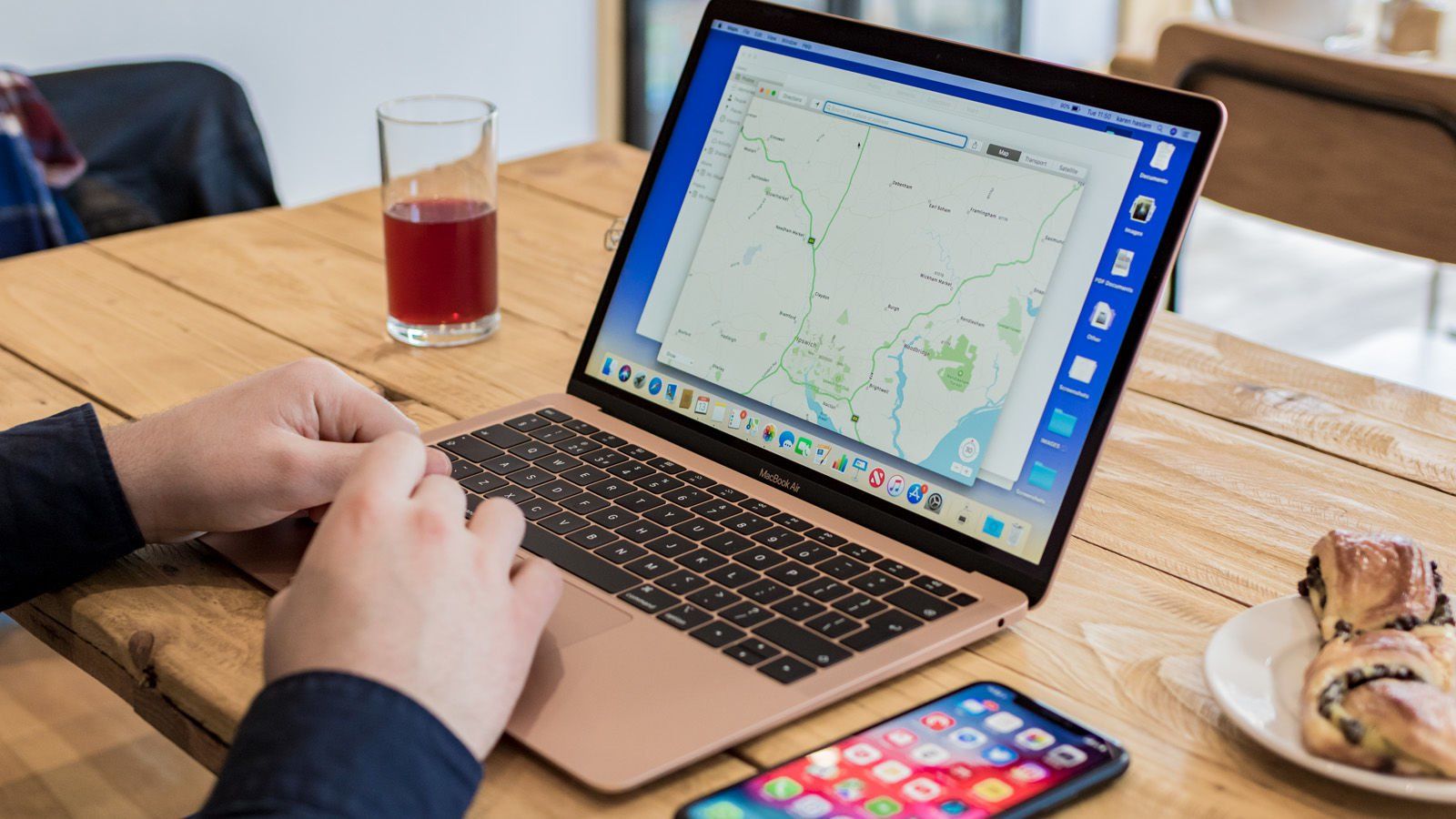
Jak přidat více portů do vašeho MacBooku
Přes všechny tyto výhody, které jsme viděli u USB C a Thunderbolt 3, zjistíte, že pokud připojíte adaptér nebo rozbočovač, můžete jich získat mnohem více. To vám umožní rozšířit připojení a nebudete muset být vázáni pouze na několik portů.
Jak přidat port USB A do MacBooku
Pokud potřebujete připojit zařízení přes USB A nebo chcete připojit svůj iPhone pomocí kabelu Lightning na USB, a Adaptér USB C na USB A.. Poté jej můžete připojit k MacBooku.
Logicky můžete také získat port USB C nebo nová periferní zařízení. Kabel konektoru Lightning na USB A.Pokud však máte spoustu zařízení, která jste dříve používali, bude mnohem praktičtější zakoupit si adaptér.
Jak přidat port Thunderbolt do MacBooku
Bohužel není možné přidat Thunderbolt k nepodporovanému MacBooku. USB C 12 ”MacBooku není dostatečně výkonný. Neexistuje také žádný adaptér USB C na Thunderbolt 2.
Pokud má váš MacBook jeden nebo více portů Thunderbolt 3, máte možnost si jej zakoupit. Adaptér Thunderbolt 3 na Thunderbolt 2 Aby váš notebook Apple vyhovoval také tomuto standardu.
Jak přidat ethernetový port do MacBooku
Připojení ethernetového kabelu z počítače je vždy dobré. režie přímo do vašeho notebooku, zvláště pokud není Wi-Fi připojení příliš dobré. To však platí pouze v případě, že váš MacBook má ethernetový port nebo vhodný adaptér.
Jak připojit externí monitor k MacBooku
Existuje několik druhů energie připojit druhý monitor Připojte se ke svému MacBooku pomocí konektorů DVI, HDMI, VGA, DisplayPort nebo jiných. Stručně řečeno, budete si muset zakoupit kompatibilní adaptér, abyste mohli k notebooku připojit větší displej.

Jak přidat další porty do vašeho MacBooku pomocí rozbočovače USB C.
Když Apple ohlásil MacBook s jedním portem, uviděli výrobci skvělou obchodní příležitost: náboje a adaptéryschopen nabídnout uživatelům širokou škálu vstupních a výstupních portů.
Neexistuje způsob, jak se ztratit. Budete muset připojit rozbočovač do jednoho z portů na vašem MacBooku a poté připojit iPhone, tiskárnu, kameru, mikrofon, webovou kameru, externí jednotku nebo jakékoli jiné zařízení do kompatibilního portu na rozbočovači.
Díky napájení USB C / Thunderbolt 3 bude počítač schopen podporovat používání několika externích zařízení současně. Existuje mnoho různých typů rozbočovačů, ale vždy doporučujeme jeden s porty, které nejvíce potřebujete.
