Nejlepší triky pro Nexus 5X

Nexus 5X znamená, že společnost LG vyrobila smartphone pro Google již potřetí. Lišta byla velmi vysoká, zejména u prvního 5palcového Nexusu od roku 2013. 5X je druhým z Nexusů o dva roky později, ale přichází s dobrými specifikacemi, nad středy a výhodou práce s nejnovější verzí Androidu.
1. Odblokujte terminál prstem
Jedná se o jednu z hlavních inovací, které Android Marshmallow přináší do jádra operačního systému. Citlivost snímače otisků prstů je docela dobrá a po několika minutách používání terminál odemknete, než vaše oči uvidí obrazovku. Jeho umístění je obzvláště dobré pro ukazováčky obou rukou, ale není přístupné, když zařízení odpočívá, a budete muset zadat heslo.
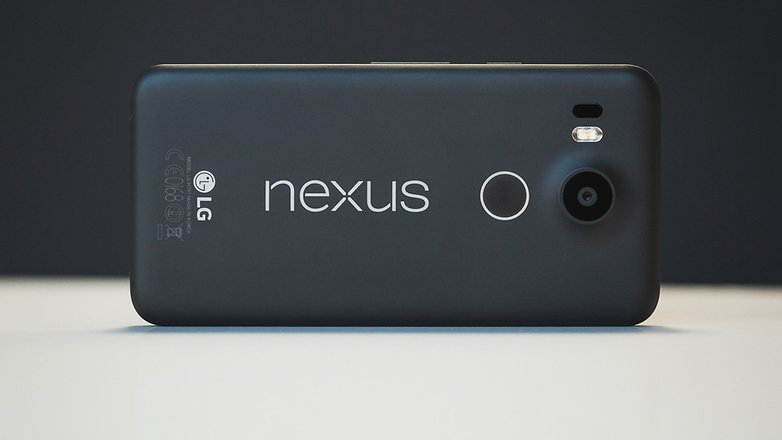

Senzor otisků prstů Nexus 5X / © ANDROIDPIT
Chcete-li nakonfigurovat přístup pomocí otisku prstu, musíte přejít na: Nastavení> Zabezpečení> Nexus Imprint> Přidat otisk prstu. Pokud nemůžete prstem přiložit přímo na senzor, musíte zde nejprve zadat heslo. Jakmile budete mít heslo nebo PIN, dokončete nastavení čtení prstu podle pokynů na obrazovce. Možná máte v terminálu zaregistrovaných několik prstů, abyste neměli potíže s odblokováním oběma rukama.
2. Plaťte chytrým telefonem
Android Pay můžete také použít k nákupům v organizacích, pokud jste nakonfigurovali odemčení pomocí otisku prstu. Pouhým klepnutím na snímač otisků prstů můžete schvalovat platby přímo ze smartphonu.

Snadnější platby. / © ANDROIDPIT
Přejděte na kartu Google Pay a nakonfigurujte ji. Nastavení. Klikněte na ikonu „+“ vpravo dole. Zadejte novou kreditní nebo debetní kartu. Data můžete zadat ručně nebo pořídit fotografii karty a údaje zadat automaticky.
V současné době je služba rozšiřována pouze Spojenými státy, ale brzy bude k dispozici ve více zemích. Zde vidíte banky a karty, které podporují Android Pay.
3. Zkontrolujte oprávnění aplikace
Další z nejočekávanějších funkcí Android Marshmallow je podrobná kontrola oprávnění aplikací. Nexus 5X je jedním z prvních zařízení využívajících tuto funkci. Nyní, když poprvé spustíte aplikaci, kterou jste právě nainstalovali, systém se vás zeptá, jaká oprávnění chcete aplikaci udělit jednotlivě.

Můžete odvolat všechna granulární oprávnění, která chcete. / © ANDROIDPIT
Pokud chcete znovu spravovat oprávnění jakékoli aplikace, stačí Nastavení> Aplikace vyberte požadovanou aplikaci a zadejte ji Oprávnění. Zde můžete podle potřeby nastavit a odebrat oprávnění.
4. Rychlý přístup k fotoaparátu
Nexus nikdy neměl nejlepší kameru na obloze Android, ale je třeba poznamenat, že nejnovější modely dosáhly přijatelné kvality v obou terminálech. V novém zařízení Nexus máme také možnost rychle probudit fotoaparát stisknutím tlačítka napájení dvakrát za sebou.
5. Nyní klepněte na
Now on Tap je jedním z nejdůležitějších vylepšení, které přináší nový Nexus a operační systém. S touto novou funkcí se můžete dozvědět, co máte aktuálně na obrazovce smartphonu, pouhým dlouhým stisknutím tlačítka Start.
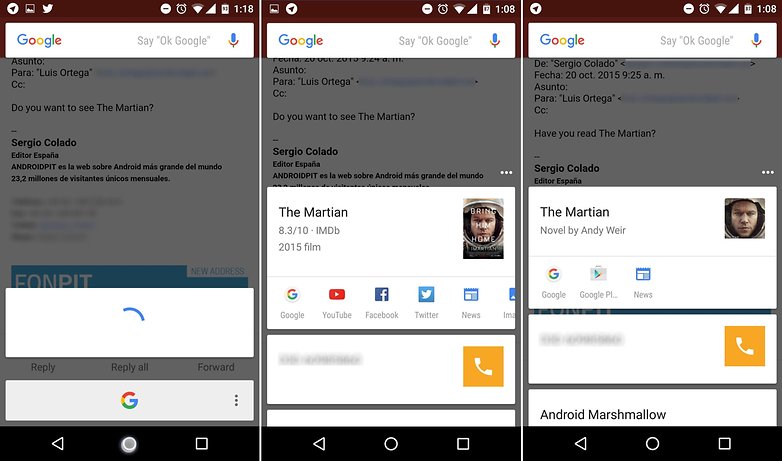
Umí rozlišovat mezi knihou a filmem. / © ANDROIDPIT
Systém může objevit důležité věci a vědět, co se chystá udělat, aby vám ukázal optimalizované vyhledávání. V tomto příkladu pozná, jestli mluví o filmu nebo knize. V současné době je tato služba k dispozici pouze v angličtině a je třeba změnit jazykové nastavení zařízení na angličtinu, abyste ji mohli využívat.
6. Dotkněte se a přejděte
Jedním z nejnovějších vylepšení systému Android je Touch and Continue. Díky této funkcionalitě budete moci při prvním přihlášení k novému terminálu pomocí účtu Google importovat všechny své aplikace a jejich data z poslední zálohy provedené ve starém terminálu.

Klepněte na a máte všechny své aplikace. / © ANDROIDPIT
V seznamu budete mít všechny terminály, které jste použili, a můžete vybrat kterýkoli z nich pro přenos jeho konfigurace do nového zařízení.
7. Kabely USB jsou zastaralé
Jak jste si možná všimli, Nexus 5X má kabel USB s pouze dvěma konektory typu C pro připojení terminálu k nabíječce. Nevýhodou je, že se nemůžete připojit k žádnému jinému tradičnímu portu USB typu A. Zapomeňte na jiné nabíječky a co je horší, zapomeňte na kabelové připojení k počítači.
Abychom tuto malou překážku ukončili, můžete si koupit adaptér za méně než 2 EUR, abyste mohli používat kabely a nabíječky, které jsou již k dispozici u nového USB typu C.

Nový USB Type-C. / © ANDROIDPIT
Znáte nějaké další tipy pro Nexus 5X?
