Co dělat před a po aktualizaci systému Android

Aktualizace pro Android často způsobují mnoho očekávání, protože přicházejí s novými funkcemi, které nám usnadňují život. Pro aktualizace OTA i PC (stažení programu nebo firmwaru) máme dobrého průvodce aplikací, který vám pomůže vyhnout se chybám, ztrátě dat nebo v nejhorším případě ponechat váš smartphone k ničemu.
Vytvořte zálohu svých dat
To je něco, co nás nikdy neomrzí říkat: záloha, záloha, záloha. Čím více to uděláte, tím klidnější budete. Můžete vytvářet záložní kopie v cloudu nebo přenášet soubory přímo do počítače pomocí kabelu USB nebo to provést pomocí jedné z mnoha aplikací.
Jakákoli možnost je v pořádku, důležité je uložit své osobní soubory (fotografie, videa, dokumenty, data aplikací atd.) Na bezpečné místo. A nezapomeňte na zálohu WhatsApp!


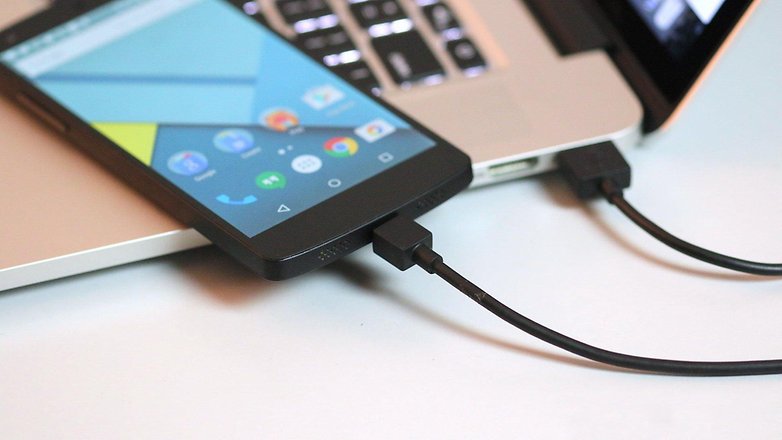
Nejjednodušší způsob zálohování. / © NextPit
Nabijte baterii smartphonu
Je důležité, aby během aktualizace nedocházelo k vybití smartphonu, proto se ujistěte, že máte před zahájením provozu dostatek baterie.
Před zahájením instalace aktualizací doporučujeme zkontrolovat, zda je baterie nabitá alespoň na 80%. Na většině zařízení vás ani nedovolí aktualizovat, pokud poplatek klesne o 20% nebo 30%, ale prevence je lepší než léčba.
Před aktualizací svůj smartphone dobře nabijte. / © NextPit
Pořiďte si pár screenshotů
Je také dobré před aktualizací pořídit několik snímků domovských obrazovek. To vám pak pomůže dát vše zpět pro případ, že by aktualizace vypršela z výchozího nastavení.
Pokud používáte alternativní spouštěč, můžete si uložit předvolby domovské obrazovky, ale pokud tomu tak není, jedinou možností je pořídit několik snímků obrazovky. Samotná aktualizace telefon úplně nerestartuje, ale obnoví jej na tovární nastavení.
Záběry samozřejmě musíte uložit do Fotek Google, některých cloudových služeb nebo je můžete poslat poštou.
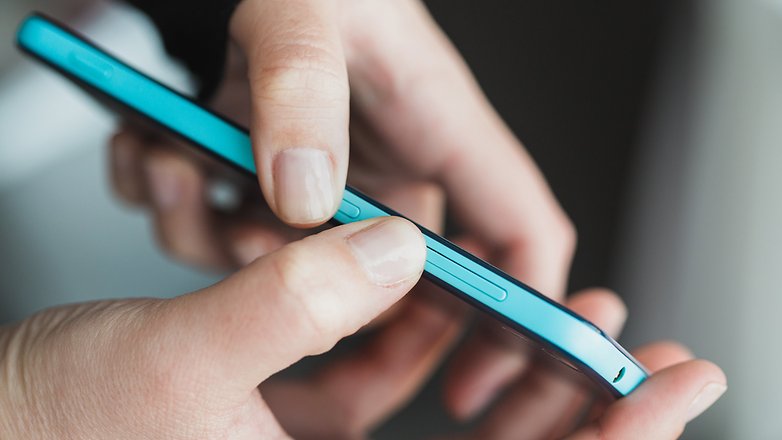
Pořiďte si snímek obrazovky a zapamatujte si, jaké bylo vaše nastavení. / © NextPit
Vymažte mezipaměť a obnovte tovární nastavení
Po aktualizaci systému Android se ve většině případů není třeba vracet k továrnímu nastavení. Pravdou je, že v mezipaměti mohou zůstat některé soubory, které nejsou plně kompatibilní s novou verzí, a některé aplikace nemusí fungovat dobře.
Po instalaci firmwaru je proto lepší vyčistit mezipaměť systému Android, aby se obnovily všechny soubory. Toto je nejrychlejší a nejjednodušší způsob, jak se vyhnout počátečním chybám vybíjení baterie a potenciálním problémům s výkonem.
Nejlepším způsobem, jak se vyhnout problémům, které po aktualizaci některé uživatele obtěžují, je obnovení továrního nastavení a spuštění nového firmwaru.

Obnovení továrního nastavení vám ušetří spoustu problémů. / © NextPit
Po zálohování všech dat a instalaci aktualizace restartujte počítač do režimu obnovení (obvykle vypněte telefon a stiskněte současně tlačítka napájení a snížení hlasitosti, ale záleží to na smartphonu, vyhledejte zařízení na webu) a poté klikněte na vymazání mezipaměti a obnovení továrního nastavení .
Po restartu budete muset obnovit zálohu (nebo použít charakteristickou funkci Android Touch and Go) a resetovat domovské obrazovky pomocí dříve pořízených snímků obrazovky.
Jak jsme již řekli dříve, nemůžeme zaručit, že nová verze systému Android bude bez chyb, ale pomocí tohoto jednoduchého postupu lze často zabránit běžným problémům s výkonem a baterií, náhodným restartováním a nesprávnému chování některých aplikací.
Máte po aktualizaci problém? Co byste dělali, abyste se připravili na aktualizaci pro Android?
