Jak nainstalovat Android Marshmallow na Nexus

Září 2015, verze 6.0 s kódovým označením „Marshmallow“ (marshmallow nebo cloud), přišla na Android. Od té doby jsou k dispozici tovární obrázky pro zařízení Nexus 5X, Nexus 6P Nexus 5, Nexus 6, Nexus 9, Nexus 7 (2013), Pixel C a Nexus Player. Chcete-li nainstalovat, musíme terminál flashovat odpovídajícím snímkem a nyní jsou k dispozici také soubory OTA.
OTA obrázky
S Marshmallowem Google zavedl soubory obsahující nejnovější aktualizace, které vydal prostřednictvím OTA, na všechny své Nexus. Tyto soubory jsou obrázky, které můžete přímo flashovat bez ztráty dat (aplikace, nastavení, soubory atd.), Které již ve smartphonu máte.
Nahrajte obrázek OTA
Chcete-li nainstalovat aktualizaci, musíte si nejprve stáhnout nejnovější OTA pro své zařízení z oficiálního webu Google Developers. Z bezpečnostních důvodů si ponechejte kopii svých dat pro případ, že by se něco pokazilo.


Přijměte podmínky a stáhněte si. / © Google
Nyní připojte Nexus k počítači s povoleným laděním USB a otevřete příkazové okno ve složce, kde máte ADB. Proveďte prohlášení ‘obnova restartu adb ‘ Spuštění zařízení v režimu obnovení. Když se zobrazí logo Android a objeví se červený vykřičník, stiskněte tlačítko napájení a poté zvyšte hlasitost a výběrem otevřete nabídku Použijte update z ADB.
Do příkazového okna ‘adb sideload (.zip)Nahraďte ‘,’ názvem souboru, který jste stáhli s aktualizací OTA; Obvykle se jedná o typ „angler-ota-mhc19q-b9ac826b.zip“. Před spuštěním příkazu můžete také změnit název a provést více. jednoduchý.
Po dokončení restartujte zařízení z nabídky obnovení. Restartujte systém nyní.
Tovární image
Co je pohled na továrnu / restaurování?
Tovární obraz na přesnou repliku původního systému se zařízením. Takže software jsme dostali zařízení z krabice. Tyto obrázky lze použít pro různé účely, můžete aktualizovat systém nebo obnovit, pokud máte po použití mnoho problémů. Nové verze náhledu Android 6.0 pro vývojáře jsou v našem Nexusu k dispozici jako tovární obrázky připravené k blesku.
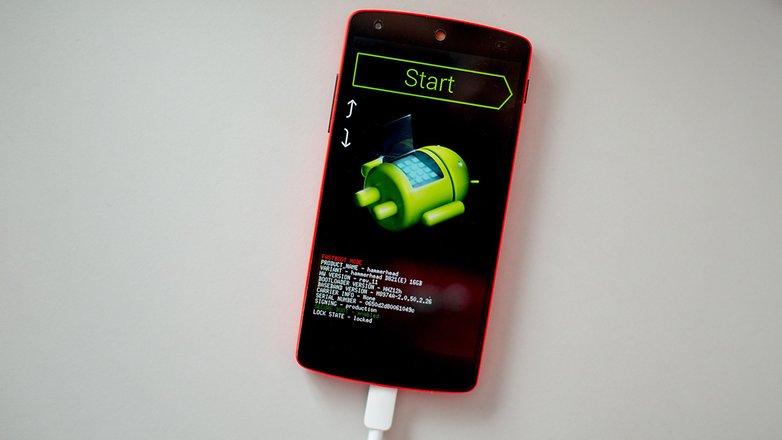
Rychlé spuštění systému Nexsus 5. / © ANDROIDPIT
Stáhněte si obrázky Android 6.0 Marshmallow Factory
Tovární obrázky Android Marshmallow jsou k dispozici pouze pro nejnovější Nexus:
Ruční instalace Android 6.0 Marshmallow na Nexus
Předchozí požadavky
Varování: Než začneme, měli byste vědět, že jakákoli manipulace s terminálem jej může nenávratně poškodit. Kdykoli chcete blikat, měli byste dobře pochopit všechny kroky a postupovat opatrně. Zkontrolujte, zda všechny konektory a kabel USB fungují správně. Postupujte podle těchto pokynů na vlastní riziko.
- Nainstalujte si ovladače Android ADB a fastboot ve Windows
- Nainstalujte si ovladače Android ADB a fastboot na Linux a Mac
- Stáhněte si Android Studio (Android SDK) z oficiální stránky Android Developers
- Přidejte složku Vozidla a nástroje platformy Proměnná prostředí PATH ze sady SDK.
- V systému Mac: Otevřete terminál a zadejte „export PATH = $ PATH:“
- Ve Windows: Klikněte pravým tlačítkem na „Tento počítač“> Vlastnosti. Přejděte na kartu „Upřesnit“ a níže klikněte na „Proměnné prostředí“. Uvnitř ‘systémových proměnných’ vybereme proměnnou nazvanou ‘PATH’, klikneme na edit a přidáme cestu k Android SDK.
- Potřebujeme ovladače USB od Googlu pro Windows. Najdete je v nástroji SDK Manager ve službě Android Studio. Jít Konfigurovat> Správce SDKV okně, které se otevře, vyberte „Doplňky“, „Google USB Driver“, zaškrtněte jej a klikněte na nainstalovat. Poté připojte smartphone k počítači a klikněte pravým tlačítkem Tým> Spravovat. V levém podokně nově otevřeného okna klikněte pravým tlačítkem Další zařízení> Aktualizovat ovladače. Dále vyberte ruční instalaci a zadejte umístění ovladačů, které jste právě nainstalovali; to by byla cesta jako tato: / extras / google / USB_Driver.

Vyberte ovladače USB USB Google. / © ANDROIDPIT
- Spusťte „zařízení adb“ v terminálu Windows a zkontrolujte, zda vše funguje. Pokud se číslo vašeho zařízení objeví ve výsledku „Seznam připojených zařízení“, je vše v pořádku.
Instalace systému Android 6.0 na zařízení Nexus
Varování: Instalace nového softwaru je na vaše vlastní riziko. Před instalací bitové kopie továrny se doporučuje vytvořit záložní kopii všech dat, protože budou v procesu odstraněna.
Proces instalace:
- Otevřete stažený soubor s obrázkem (bude několikrát komprimován).
- Na konci byste měli mít složku obsahující několik souborů. Zkopírujte tuto složku do složky „c: / adb“.
- Otevřete terminál nebo příkazové okno uvnitř zkopírované složky stisknutím pravého tlačítka myši, stisknutím velkého písmene (shift) na klávesnici a výběrem možnosti „Otevřít příkazové okno zde“.
- Nyní vypněte Nexus a restartujte v režimu bootloaderu:
- buď příkazem „adb reboot bootloader“
- nebo kombinací kláves:
- Nexus 5: zvýšení hlasitosti + snížení hlasitosti + napájení
- Nexus 6 a Nexus 9: snížení hlasitosti + napájení
- Po vstupu do režimu bootloaderu a připojení, pokud jste jej ještě neodemkli, musíme odemknout fastboot pomocí „fastboot oem unlock“. Na obrazovce zařízení musíte odemknutí potvrdit výběrem „Ano“ pomocí tlačítek hlasitosti a potvrzením pomocí tlačítka napájení.

Vyberte jej pomocí tlačítek napájení a potvrďte tlačítkem napájení. / © ANDROIDPIT
- Nyní spustíme soubor .bat s „flash-all.bat“ na Windows (.sh na Macu nebo Linuxu).

Otevřete terminál přímo ve složce a začne blikat. / © ANDROIDPIT
- Může to trvat dlouho, ale po dokončení instalace se terminál restartuje a zobrazí se nová animace Android 6.0 Marshmallow. Počáteční start může trvat podstatně déle než normální start.
- Nyní můžeme zavaděč znovu vypnout. Vypněte zařízení a spusťte jej v režimu zavaděče jako v kroku tři a poté v konzole příkazů spusťte příkaz „fastboot oem lock“. Po restartu bootloaderu bude opět zavřen.

Z důvodu zabezpečení vypněte rychlý start. / © ANDROIDPIT
Problémy a řešení související s instalací systému Android 6.0 Marshmallow
Chyba: „příkaz fastboot nebyl nalezen“, „příkaz fastboot neexistuje“
Pravděpodobně se pokoušíte zpracovat prostřednictvím rychlého spuštění mimo složku rychlého spuštění, kde jste otevřeli soubory obrazů z výroby. Ujistěte se, že je ve správné složce.
Chyba: „Aktualizace balíčku chybí system.img“
V takovém případě musíte postupně aktualizovat položky továrního obrazu. Restartujte v režimu rychlého spuštění, přejděte do adresáře, kde jste rozbalili soubory, a otevřete konzolu (klikněte pravým tlačítkem + Shift v prázdné oblasti složky). Poté zadejte níže uvedené příkazy a pokaždé stiskněte klávesu Enter.
fastboot flash bootloader .imgfastboot flash rádio .img (v závislosti na verzi nemusí být tento soubor k dispozici)zavaděč restartu fastbootfastboot flash zotavení recovery.imgfastboot flash boot boot.imgfastboot flash system system.imgfastboot flash cache cache.imgfastboot flash userdata userdata.img
Restartujte Nexus a vše by mělo být v normálu.
Nelze spustit soubor „flash-all.bat“
Ujistěte se, že běžíte jako správce, klikněte pravým tlačítkem na „Spustit jako správce“.
Aktualizace na verzi Android 6.0 Marshmallow prostřednictvím OTA na zařízeních Nexus 5, Nexus 6, Nexus 9, Nexus 7 a Nexus Player.
OTA se začala aktualizovat 5. října, ale může to nějakou dobu trvat, než se k vám dostaneme. Spuštění OTA se provádí postupně a podle zemí, jako první to byly Spojené státy a Kanada, takže pokud nechcete zařízení blikat, musíte být trpěliví. Proces kontroly, zda je k dispozici aktualizace, je velmi jednoduchý Nastavení> Informace o zařízení> Aktualizace systému> Zkontrolovat aktualizace. Pokud zařízení najde aktualizaci, požádá vás o potvrzení stažení.
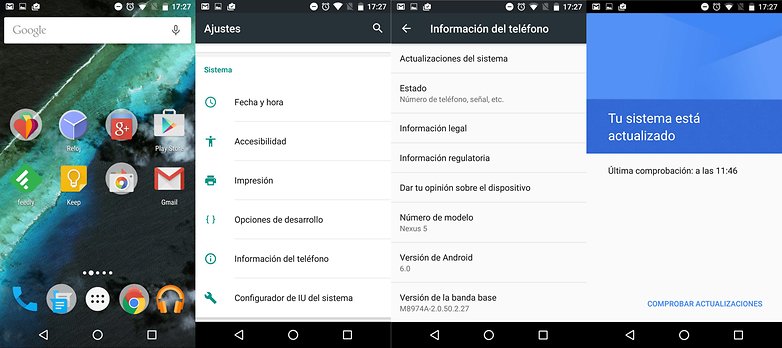
Zkontrolujte aktualizace Android 6.0 Marshmallow na vašem Nexus. / © ANDROIDPIT
A co Android Marshmallow?
