Jak rootovat Nexus 5 na Androidu 5.1 Lollipop

Po vydání nového Nexus 5X je jasné, že mnoho uživatelů chytrých telefonů se bude držet původního Nexus 5. A proč ne? Je to skvělý telefon, který aktuálně používá nejnovější verzi Androidu a rootování Nexus 5 vám může poskytnout ještě více možností. I když budete brzy používat Marshmallow, níže se dozvíte, jak rootovat Nexus 5 s Androidem 5.1 Lollipop.
- Číslo 10 pro Nexus 5
- Android 5.1.1 Lollipop je nyní k dispozici v sestavě Nexus

Zakořeněte svůj Nexus 5 s Androidem 5.1 Lollipop. / © ANDROIDPIT


Poznámka: Tento postup odstraní všechna data v zařízení, proto si před zahájením zálohování proveďte zálohu. Stejně jako u všech procesů souvisejících s kořeny existují i inherentní rizika. Než budete pokračovat, ujistěte se, že jim rozumíte a přijímáte je, protože ani já ani já nejsme zodpovědní za to, co se stane v důsledku dodržení těchto pokynů.
Tento výukový program pro rootování zařízení Nexus 5 vyžaduje odemčený bootloader v systému Android 5.1 Lollipop (číslo sestavení LMY47D). Než začnete, přečtěte si, jak odemknout zavaděč Nexus 5.
Jak rootovat Nexus 5 na Androidu 5.1 Lollipop
jeden. Ujistěte se, že jste v možnostech pro vývojáře povolili ladění USB. Pokud tuto možnost ještě nemáte, přejděte do Nastavení> O telefonu a klepejte na Vytvořit číslo, dokud se nezobrazí pole „Možnosti vývojáře povoleny“. Pak udělejte krok zpět a uvidíte to v nabídce Nastavení.
dva. Ujistěte se, že máte v počítači nainstalované ovladače USB Nexus 5 (pokud je nemáte, postupujte podle těchto pokynů).
3. Zkontrolujte, zda je vaše baterie Nexus 5 nabitá alespoň na 50%.
Čtyři. Otevřete složku ADB Tools v počítači. Pokud jej nemáte, stáhněte si nástroje ADB odtud, rozbalte složky, přejděte na adb-tools_driver> adb-tools_driver> adb-driver a spusťte instalační soubor ‘UniversalAdvDriverSetup’.

Ujistěte se, že máte v počítači nainstalované nástroje ADB. / © ANDROIDPIT
5. Po dokončení instalace se ujistěte, že je Fastboot ve složce Nástroje ADB. Pokud ne, stáhněte si Fastboot pro Windows z tohoto odkazu.
6. Stáhněte si SuperSU v2.46 do počítače.
7. Zkopírujte soubor zip SuperSU do kořenového adresáře zařízení Nexus 5. Chcete-li to provést, připojte Nexus 5 k počítači pomocí kabelu USB a zkopírujte soubor do všech kořenových složek, ale ne do žádné. Pokud počítač nezjistí, že je váš Nexus 5 připojen, dočasně deaktivujte ladění USB.

Umístěte SUperSU do kořenového adresáře zařízení Nexus 5. / © ANDROIDPIT
8. Stáhněte si upravenou obnovu ClockworkMod do svého počítače a umístěte ji do adresáře ADB Tools.
9. Restartujte Nexus 5 v režimu Fastboot. Chcete-li to provést, vypněte jej, stiskněte vypínač a snižte hlasitost, dokud se nezobrazí nabídka Fastboot. Telefon by měl být stále připojen k počítači pomocí kabelu USB.
10. Otevřete okno v Průzkumníkovi Windows a přejděte do složky Nástroje ADB.

Toto je okno příkazového řádku. / © ANDROIDPIT
jedenáct. V prázdné oblasti okna stiskněte klávesu Shift a pravé tlačítko myši. Zde klikněte na Otevřít příkazové okno.
12. Zadejte následující příkaz:
fastboot flash recovery recovery-clockwork-touch-6.0.4.5-hammerhead.img
13. Pomocí kláves hlasitosti vyberte režim obnovení zařízení Nexus 5 a vstupte do něj stisknutím tlačítka napájení.
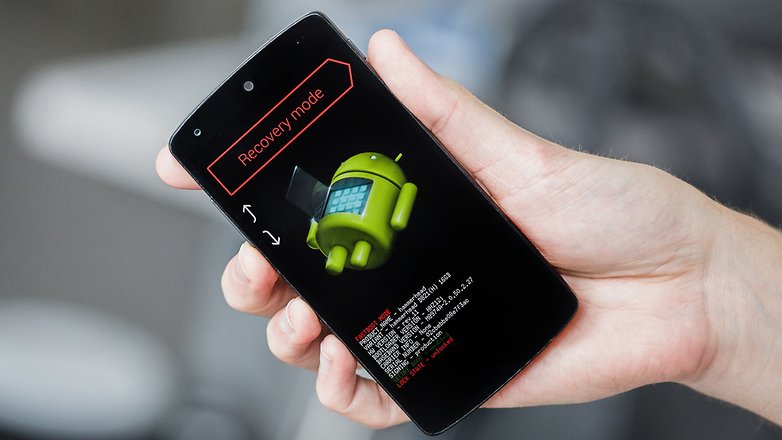
Fastboot na Nexus 5 vypadá takto: Stisknutím tlačítka napájení přejděte do režimu obnovení. / © ANDROIDPIT
14. V CWM pomocí kláves hlasitosti vyberte „Install Zip“ a potvrďte stisknutím tlačítka napájení, poté stiskněte „Select zip from SD card“.
patnáct. Najděte soubor zip SuperSU, který jste zkopírovali dříve (měl by se objevit v / sdcard / 0 / v dolní části seznamu) a stisknutím tlačítka napájení potvrďte, znovu potvrďte a počkejte, až se v dolní části oznámení zobrazí „Instalace z karty SD je dokončena“
16. Vraťte se do první nabídky a restartujte Nexus 5.
17. První spuštění může chvíli trvat (takže jste nabili baterii), ale nepropadejte panice. Jděte si dát šálek čaje a nechte telefon dělat svou věc. NEVYJÍMEJTE telefon z počítačeNebo skupina okřídlených opic přijde oknem a udělá nejrůznější strašné věci.
18. Když se váš Nexus 5 restartuje, je rootovaný a připravený k použití s nainstalovaným SuperSU. Nainstalujte Root Checker z Google Play, abyste ověřili přístup root a poskytli mu přístup superuživatele. Pokud se zobrazí zelená potvrzovací zpráva, vše proběhlo dobře.
19. Pokud narazíte na zaváděcí smyčku (to znamená, že se váš telefon po delší době normálně nezapne), můžete jej vypnout, restartovat v režimu Fastboot, přejít na obnovení, vymazat data (vymazat data), vymazat oddíl mezipaměti (vymazat mezipaměť) a restartovat. To by mělo fungovat.
Kontrola kořenů
Co první uděláte se svým rootovaným zařízením Nexus 5? Dejte nám vědět v komentářích.
