Jak nastavit rodičovskou kontrolu na Macu
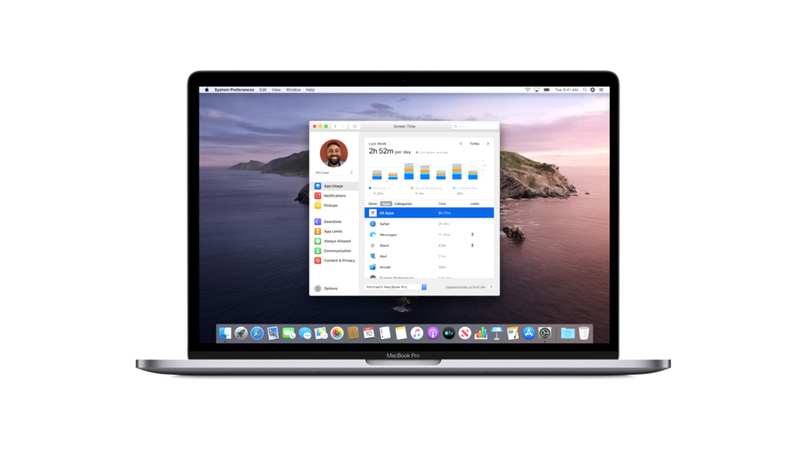
Operační systém macOS má skvělé nástroje, pomocí kterých můžete sledovat a kontrolovat, co vaše malé děti dělají se svými počítači nebo zařízeními Apple. Abychom předešli nebezpečí při navigaci a dalším bezpečnostním problémům, nabízíme vám správný způsob, jak to zvládnout.
Rodičovská kontrola v systému macOS má chytré funkce, které vám umožňují dokončit požadované úkoly z počítače. Ve skutečnosti s macOS a iCloud mohou členové vaší rodiny sdílet své nákupy, být produktivnější, zůstat ve spojení nebo nastavit časové limity pro používání zařízení.
Dále podrobně rozvedeme všechny tyto možnosti, které nabízí rodičovská kontrola na vašem Macu, aby bylo možné sledovat a spravovat čas, který strávíte používáním Macu, a nastavit časové limity pro používání určitých aplikací.

Vytvořte sekundární účet
Prvním krokem by mělo být vytvoření soukromého účtu pro vaše dítě, aby žádná omezení, která uplatníte, neovlivnila vaše procházení ani používání aplikace. Existuje několik způsobů, jak toho dosáhnout, protože můžete přejít do části „Předvolby systému> Uživatelé a skupiny“ a odtud přidat nové účty.
Pokud používáte verzi macOS Mojave nebo dřívější verzi, můžete také přejít do části „Předvolby systému> Rodičovská kontrola“ a vytvořit podřízený účet podle podrobných pokynů, které vám operační systém nabízí.

Nejlepším způsobem, jak chránit svého syna nebo dceru, je použití funkce „Rodinné sdílení“, protože vám také umožňuje spravovat nastavení z jakéhokoli vašeho zařízení Apple. Instalace je snadná a můžete si přečíst článek na této stránce: Jak nastavit „rodinné sdílení“ na iPad, iPhone a Mac.
Použijte rodičovskou kontrolu
Nyní, když je váš podřízený účet nastaven, je čas zapnout rodičovskou kontrolu. Přístup se mírně liší v závislosti na verzi macOS, kterou používáte, protože Apple představil „Screen Time“, který v MacOS Catalina nahrazuje „Parental Control“.
MacOS Catalina
Pokud používáte macOS Catalina, přejděte do části „System Preferences> Screen Time“ a v rozevíracím seznamu v postranním panelu vyberte účet svého dítěte. V rámci toho existuje řada dalších možností; prostoje, limity aplikací a obsahu a soukromí.
Klikněte na tlačítko „Možnosti“ v levém dolním rohu a na hlavním panelu uvidíte nastavení „Čas obrazovky“. Funkci povolíte kliknutím na „Povolit“. Samotný čas obrazovky nyní neomezuje použití zařízení, funguje jako rodičovská kontrola.
Dvě možnosti zobrazené na panelu „Čas strávený na obrazovce“ jsou „Sdílet mezi zařízeními“ a „Použít hesla“ pro čas strávený na zařízení. První vám ukáže celkovou dobu, kterou držitel účtu strávil na různých zařízeních Apple.
Druhé je něco, co musíte okamžitě povolit, protože brání dětem ve změně časových limitů nebo bloků obsahu, které můžete nakonfigurovat jako správci.
Čas aktivity
Můžete kliknout na „Výpadek“ a nakonfigurovat časy, kdy Mac není uživateli k dispozici. To je užitečné, pokud chcete dítěti omezit používání video služeb, jako je Netflix, pozdě v noci.

Povolte tuto funkci, poté vyberte možnost „Každý den“ nebo „Soukromé“ a nakonfigurujte časy, kdy bude vašemu dítěti nebo nezletilým uživatelům blokováno používání systému Mac.
Meze použití
Jak název napovídá, toto nastavení vám umožňuje ovládat, kolik času tráví vaše děti každý den nad určitými aplikacemi nebo aplikacemi v kategoriích. Povolte funkci a klikněte na ikonu ‘+’ v dolní části hlavního panelu.

vždy povoleno
Jedná se o další jednoduchou funkci, která přepíše limity prostojů i omezení aplikací tím, že bude vždy umožňovat přístup k určitým aplikacím pro případ, že budete chtít toto omezení včas odstranit.
Obsah a soukromí
Výše uvedené funkce více souvisejí s přístupem a časovými limity, ale funkce, kterou jsme zde zmínili, vám umožňuje rozhodnout, jaký typ obsahu vaše děti uvidí.

Existuje několik podrobných nastavení, která omezují webové stránky pro dospělé a explicitní výsledky vyhledávání, písmena a slova.
MacOS Mojave a dřívější verze
„Čas na obrazovce“ není k dispozici v macOS Mojave ani v předchozích verzích, ale stále jsou zde zabudované funkce, které chrání vaše děti. Vyhledejte je v části „Předvolby systému> Rodičovská kontrola“.
Pokud jste si dosud nezřídili sekundární účet, budete vyzváni, abyste tak učinili výběrem možnosti „Vytvořit nový uživatelský účet“ s rodičovskou kontrolou a kliknutím na tlačítko „Pokračovat“. Postupujte podle pokynů, jak založit nový účet.
Až budete hotovi, vraťte se zpět do části „Rodičovská kontrola“. Nyní uvidíte na bočním panelu účet nového dítěte, takže na něj klikněte a poté projděte různá nastavení, která omezují obsah a dobu, po kterou má váš malý přístup k počítači Mac.
Možnosti jsou podobné těm, které byly zmíněny výše, s podrobnými ovládacími prvky pro aplikace, které můžete použít, jako je webový obsah, denní časové limity a několik dalších funkcí zabezpečení.

Od této chvíle by vaše dítě mělo být schopné používat váš Mac, aniž by narazilo na nepříjemné obrázky nebo fakta zveřejněná na internetu, ale samozřejmě to není stoprocentně spolehlivé. Nezapomeňte je tedy sledovat a informovat o nebezpečích na internetu.
Pokud chcete přidat ještě větší ochranu zařízení, které vaše dítě bude používat, můžete si nastavit jednu z následujících možností: Nejlepší antivirus roku 2020 pro Mac tito často zahrnují prostředky sledování a kontroly identity.
