Jak opravit AirPods odpojené od iPhone
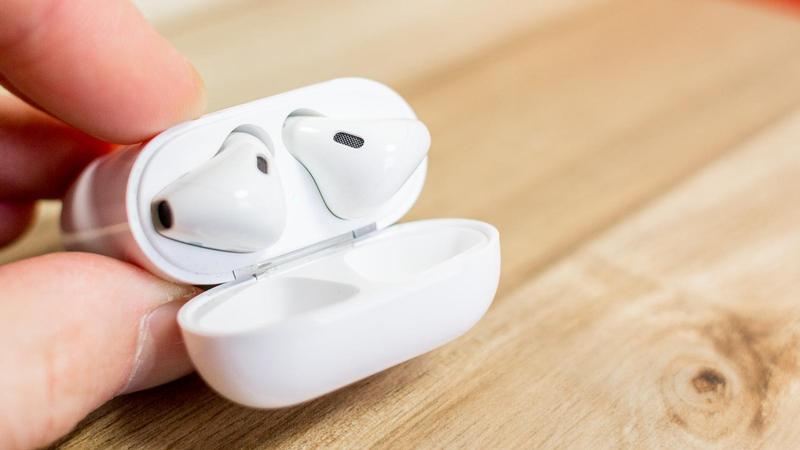
Odpojují se vaše AirPods od vašeho iPhone při telefonování nebo poslechu hudby? streamování? Vzhledem k tomu, že náhlavní soupravy Apple mají problémy s připojením od svého uvedení na trh, můžete si odpočinout ve vědomí, že nejste jediní, kdo se vám stal.
První problémy byly hlášeny pro iOS 10.1 a novější iOS 11.2.6. Nezdá se, že by byl úplně vyřešen, protože tyto nepříjemné situace se v iOS 12.1 vyskytují i po aktualizaci systému. Budeme si muset počkat, až uvidíme, co iOS 13 nabízí.
Obecně lze říci, že problémy se zdají více souviset s hovory než s hudbou. V každém případě vám v tomto článku pomůžeme vyřešit jakýkoli problém s připojením AirPods.


Rovněž poskytneme řešení veškerých dalších problémů, se kterými se můžete setkat při používání sluchátek Apple při používání s iPhone, Mac nebo Apple Watch a před dokončením nákupu. Nové AirPods.
Tip 1. Zkontrolujte baterii AirPods
Jakkoli to zní jasně, první věcí, kterou byste měli udělat, je zkontrolovat, zda vaše AirPods mají baterii. Chcete-li to provést, musíte postupovat podle jednoduchých kroků uvedených níže.
jeden. Otevřete kryt s AirPods uvnitř nabíjecího pouzdra a umístěte jej vedle svého iPhone.
dva. Na vašem iPhone by se mělo objevit vyskakovací okno, které ukazuje, kolik baterie zbývá v AirPods i v nabíjecím pouzdře.
3. Alternativně můžete zkontrolovat baterii v sekci ‘BaterieNa iPhonu můžete přejít na domovskou stránku přejetím zleva doprava a skluzavka dole, dokud nenajdete tu sekci.
Pokud ji nevidíte, musíte klepnout na možnost ‘Upravit‘úplně jej vypněte a přidejte’ baterie ‘.
4. S VozidloMůžete zobrazit stav baterie vašeho iPhone a všech ostatních připojených zařízení. chytrý telefonStejně jako vaše Apple Watch nebo AirPods a nabíjecí pouzdro.
Tip 2. Zkontrolujte stav Bluetooth
Druhým krokem, který se pokusíte vyřešit problémy s připojením AirPods, je ujistit se, že jste povolili Bluetooth pro svůj iPhone nebo jakékoli jiné zařízení, kde používáte bezdrátová sluchátka.
jeden. Na iPhonu nebo iPaduKontrolní centrum‘a zkontrolujte, zda je Bluetooth zapnutý. Budete vědět, jestli je ikona s ikonou Bluetooth modrá.
dva. Taky ‘NastaveníZkontrolujte v zařízení sekci „Bluetooth“. Budete se muset ujistit, že klíč je zelený.
Pokud je Bluetooth povolen, doporučujeme jej vypnout a znovu zapnout, abyste se ujistili, že iPhone i iPad i AirPods vědí, že jsou povoleny.
jeden. Jít ‘Nastavení‚klepněte na své zařízení a možnost ‘Bluetooth‘.
dva. Na nové obrazovce vypněte Bluetooth klepnutím na přepínač. Pokud je přepínač šedý a ne zelený, deaktivujete jej.
3. Počkejte asi 15 sekund a znovu ji aktivujte dalším klepnutím na tlačítko. Musíte se ujistit, že tentokrát zůstane zelená.
Po deaktivaci a povolení Bluetooth došlo ke ztrátě spojení s AirPods. V seznamu zařízení uvidíte vedle sluchátek „Nepřipojeno“. Stačí je klepnout a znovu je připojit k iPhonu.
Tip 3. Zkontrolujte nastavení zvuku zařízení
Dalším vysvětlením těchto problémů s připojením může být, že není svázáno s vaším zařízením. AirPods jsou dostatečně inteligentní, aby zjistili, kdy je používáte, a připojili se automaticky, ale pokud tomu tak není, budete muset postupovat podle těchto kroků.
Pokud máte problémy s poslechem hudby na iPhonu, klepněte na ikonu AirPlay, kterou uvidíte pod vybranou skladbou. Nyní vyberte z nabídky možnost AirPods.
Na druhou stranu, pokud dojde k problémům s připojením při rozhovoru s někým v telefonu, měli byste se ujistit, že jsou jako možnosti zvuku na obrazovce, která odpovídá hovoru, vybrány AirPods.
Tip 4. Obnovte své AirPods
Jak jsme vysvětlili v našem článku o Jak obnovit nebo resetovat AirPodsŘešením jakéhokoli problému s bezdrátovými sluchátky Apple může být jednoduchý reset. Zde uvádíme, jak na to.
jeden. Chcete-li AirPods vyjmout, vložte je do pouzdra, zavřete kryt a počkejte asi 15 sekund.
dva. Znovu otevřete kryt a několik sekund podržte tlačítko nastavení na zadní straně pouzdra.
3. Počkejte, až žluté světlo začne blikat, dokud nezbělá.
4. V tomto okamžiku budou vaše AirPods resetovány.
5. Chcete-li znovu připojit AirPods k iPhonu, ujistěte se, že je zapnuto Bluetooth, a umístěte je poblíž zařízení. chytrý telefon. Váš telefon by je měl rozpoznat a pro jejich konfiguraci by se mělo objevit vyskakovací okno.
6. Nakonec musíte podle pokynů na obrazovce nakonfigurovat AirPods a připojit je k vašemu iPhone.
Tip 5. Vyčistěte AirPods
Problémy s připojením mohou být způsobeny tím, že jsou vaše AirPods trochu špinavé, a to znamená, že je nelze efektivně spárovat. K čištění brýlí použijte měkký suchý hadřík, který byste použili k čištění brýlí.
Tip 6. Používejte pouze jeden AirPod
Někteří říkají, že problémy s připojením jsou méně časté, pokud používáte pouze jednu náhlavní soupravu. Zbytek lze ponechat v krabici. Doporučujeme také změnit nastavení tak, aby byl použit pouze mikrofon na AirPodu, který používáte.
jeden. S otevřeným pouzdrem AirPods ‘Nastavení„Ze svého iPhone a vyberte možnost“Bluetooth‘.
dva. Klepněte na kulatou ikonu pomocí ‘Já„vedle možnosti“AirPods‘a ze seznamu vyberte možnost „Mikrofon“.
3. Ve výchozím nastavení je výchozí možnost ‘Automatický‘, to znamená, že jsou aktivovány mikrofony obou AirPodů. Chcete-li změnit, vyberte pravý AirPod nebo levý AirPod podle toho, který z nich chcete použít.
Tip 7. Vypněte automatickou detekci uší
Existuje další funkce, kterou můžete zkusit deaktivovat, abyste zjistili, zda vaše AirPods fungují lépe. Známá jako automatická detekce uší, umožňuje přehrávání nebo pozastavení hudby podle toho, zda se dotýká ucha nebo ne.
jeden. HladovýNastavení„Ze svého iPhone a vyberte možnost“Bluetooth‘.
dva. Klepněte na kulatou ikonu pomocí ‘Já‚sousední, vedle ‘AirPods„a vypněte zelený přepínač, který uvidíte vedle možnosti“Automatická detekce uší‘.
Tip 8. Zrušte párování Apple Watch
Pokud máte Apple Watch připojené k iPhonu, se kterým používáte AirPods, doporučujeme párování zrušit. chytré hodinky a uvidíme, jestli to problém vyřeší. Totéž proveďte s ostatními zařízeními Bluetooth spárovanými s vaším zařízením. chytrý telefon.
Tip 9. Zakažte Wi-Fi zařízení iPhone
Možná to nedává moc smysl, ale pravdou je, že tento trik u některých uživatelů fungoval. Zkuste deaktivovat Wi-Fi na iPhone, se kterým máte potíže. Jak vysvětlíme v další části, možná to zastaví možný zásah.
Tip 10. Podívejte se na možné rušení Wi-Fi nebo Bluetooth
Jako poslední možnost může být problém v tom, že zařízení způsobuje nějaké rušení, které způsobuje, že zvuk nefunguje. Chcete-li tomu zabránit, postupujte podle níže uvedených tipů.
- Přibližte se k zařízení Bluetooth, se kterým spárujete AirPods.
- Nepoužívejte zařízení, jako jsou mikrovlnné trouby, zářivky, bezdrátové videokamery nebo bezdrátové telefony.
- Pokud je to možné, změňte nastavení tak, aby vaše zařízení využívalo pásmo 5 GHz, čímž uvolníte pásmo 2,5 GHz pro použití Bluetooth.
