Opravte uzamčený Mac v jednoduchých krocích

Pokud jste sem přišli náhodou, pravděpodobně si myslíte: „Mac nikdy nespadne“. Máte jen poloviční pravdu, protože i když Macy jsou perfektně výkonné počítače, které mohou havarovat nebo havarovat jen zřídka, je také pravda, že se to může stát.
S největší pravděpodobností jste k tomuto článku přišli, protože váš počítač Mac již havaruje, mrzne nebo nefunguje správně. V takovém případě budete mít zájem pokračovat ve čtení.
Když k tomu dojde, určitě zjistíte, že konkrétní aplikace nereaguje, někdy dokonce i celý operační systém macOS. Pokud tedy vlastníte nebo vlastníte jedno z těchto zařízení Apple, zajímá vás, jak postupovat v případě zhroucení vašeho Macu.


Pokud váš Mac běží velmi pomalu, Průvodce zlepšením výkonu počítače Mac. Pokud si myslíte, že váš Mac nemá řešení, Naformátujte Mac úplně od začátku takže to funguje znovu, jako by právě vyšlo z krabičky nákupu.
Selhala aplikace nebo celý operační systém?
První věcí, kterou musíte udělat, je zkontrolovat, zda je ovlivněn celý operační systém nebo zda se problém vyskytuje pouze v jedné aplikaci.
Normálně, pokud je problém pouze s jednou aplikací, zobrazí se varování, že se aplikace neočekávaně ukončila.
Na druhou stranu, pokud váš Mac spadne bez jakéhokoli varování, problém bude pravděpodobně způsoben operačním systémem macOS.
Než prozkoumáme, jak opravit havarovaný Mac (celý operační systém), nabídneme vám několik tipů, které můžete udělat, když dojde k chybě aplikace:
- Kliknutím na tlačítko „znovu otevřít“ aplikaci restartujete a odešlete zprávu společnosti Apple
- Kliknutím na OK upozornění upozornění ignorujete.
1. Automaticky přestat hlásit chyby společnosti Apple
Ve výchozím nastavení macOS upozorňuje Apple na problémy pokaždé, když aplikace zamrzne. Apple tyto informace používá ke správě a údržbě stabilnějšího operačního systému v budoucnu.
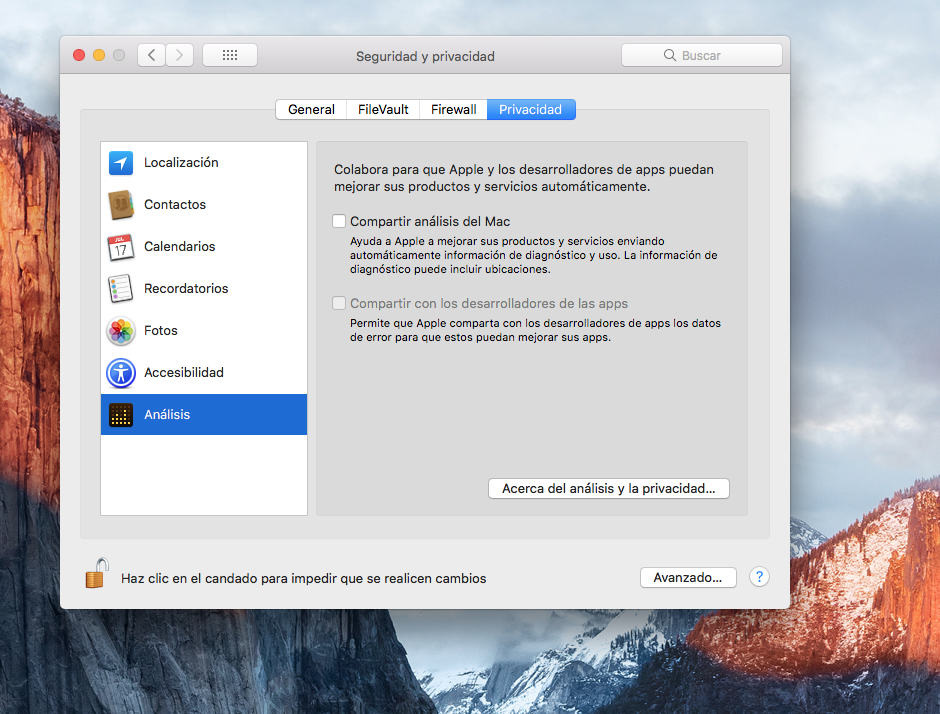
Pokud nechcete, aby váš Mac upozorňoval Apple na každé selhání aplikace, můžete tuto možnost deaktivovat v části „Předvolby systému“:
- otevřeno ‘Systémové preference’
- Klepněte na „Zabezpečení a soukromí“
- Vyberte kartu ‘Soukromí’ v horní části okna “analýza”
- Budete muset kliknout na ikonu visacího zámku v levém dolním rohu okna. Pokračujte zadáním hesla
- Zkontrolujte, zda jsou deaktivovány možnosti „sdílet recenze Mac“ a „sdílet s vývojáři aplikací“.
- Opětovným kliknutím na ikonu zámku zabráníte nechtěným změnám a vypnete „předvolby systému“.
Pokaždé, když Apple zamrzne, objeví se okno s možnostmi znovuotevření aplikace a odeslání zprávy do počítače Mac.
2. Co dělat, když dojde k chybě aplikace
Zavření a restartování aplikace je nejlepší způsob, jak systém macOS opravit selhání aplikace.
Také (i když k tomu dochází méně často) může aplikace přestat fungovat.
Všimnete si, že k tomu dochází, protože nabídky a ikony v aplikaci nereagují a duhový kruh se obvykle zobrazí jako kurzor. (Známý také jako otravný „plážový míč“ společnosti Apple).
- Klikněte na jiné místo, než je aplikace (počítač nebo jakákoli jiná aplikace). Jako alternativa, “Command + mezerník” přepnout na jinou aplikaci
- lis ‘řízení’ a klikněte na ikonu aplikace. ‘dok’
- Vyberte možnost ‘zastavte to silou”
- Odebrání aplikace z nabídky Apple vynutí automatické zastavení aplikace.
3. Co byste měli dělat, když macOS selhává (nebo nemůžete vynutit zastavení aplikace)?
Pokud nemůžete přinutit aplikaci přestat nebo macOS přestane reagovat, postupujte takto (v tomto pořadí):
- Otevřete nabídku Apple na levé straně obrazovky, vyberte možnost „restartovat“ a klikněte na
- Pokud nemůžete použít ani nabídku Apple, stiskněte klávesu ‘command – check – remove’. To způsobí, že se váš Mac okamžitě restartuje
- Pokud oba nefungují, stiskněte vypínač na počítači Mac, dokud se nevypne. Opětovným stisknutím tlačítka jej znovu zapnete.

Po restartování počítače Mac můžete zjistit, že soubor, na kterém pracujete, je poškozený nebo poškozený. Měli byste se pokusit z tohoto souboru obnovit to nejlepší, přenést jej do nového a zbavit se poškozeného souboru.
4. Najděte řešení problému
Měli byste prozkoumat příčinu problému, abyste zabránili jeho opakování v budoucnu, zvláště pokud se jedná o častý problém. Zkontrolujte následující body:
- Zkontrolujte, zda máte na pevném disku macOS dostatek místa
- Zkontrolujte, zda jsou všechny nainstalované aplikace a stejný operační systém aktualizovány na nejnovější verzi. Pokud nevíš jak Nainstalujte si na Mac MacOS High Sierra, klikněte na odkaz
- Ručně aktualizujte aplikace, které jste si do App Storu nestáhli
- Pokud máte s počítačem Mac neustále problémy, software a odpojte všechna periferní zařízení. Zkontrolujte, zda nejsou příčinou problému, a pokud ne, připojte je jeden po druhém.
- Zakázat nebo odinstalovat dodatky Pluginy aplikací, abyste zkontrolovali, zda nezpůsobují zablokování počítače Mac
- Pomocí možnosti „disková utilita“ odstraňte jakékoli problémy s pevným diskem
- Běh Apple Hardware Test, Nástroj z webu podpory společnosti Apple, který detekuje problémy s počítačem Mac.
5. Můj Mac je virus nebo malware?
I když se o něm mluví už roky nemožnost infikovat Mac počítačovým viremExistují škodlivé webové stránky, které používají útoky malware Infekce počítačů Mac.
Příkladem toho je útok známý jako „safari-get“, který způsobí, že infikované počítače Mac otevřou více konceptů e-mailů nebo oken iTunes, zaplní systémovou paměť a zhroutí počítač Mac.
Možná, pokud je to váš případ, měli byste vědět, o co jde Nejlepší antivirus pro Mac aby se zabránilo opětovné infekci vašeho počítače.
Budete také muset podniknout řadu dalších kroků k odstranění viru na vašem Macu, které můžete zjistit, pokud máte zájem. Jak odstranit virus na Mac zdarma, kliknutím na odkaz.
