Váš smartphone vůbec nefunguje dobře? Obnovit tovární nastavení

Chcete dát nebo prodat svůj starý smartphone nebo tablet, který již nepoužíváte? Měli byste přijmout opatření, která zabrání tomu, aby vaše osobní údaje byly ukládány do smartphonu při přenosu jinému uživateli. Jsou chvíle, kdy reset terminálu končí některými poruchami. Nebojte se, protože jde o jednoduchý a bezpečný proces nabízený všemi výrobci. Zde vysvětlujeme, jak obnovit tovární nastavení systému Android.
Rychlý přístup k různým sekcím z těchto odkazů:
Před obnovením smartphonu
Bez ohledu na to, komu je dáte nebo prodáte, budete je muset kvůli svému soukromí většinou nechat stále nové. Chcete-li obnovit data, aniž byste je ztratili, je třeba si před smazáním všeho pamatovat:


- Vytvořte zálohu svých aplikací a dat.
- Zkopírujte nebo přesuňte všechny soubory na kartu microSD, někde v cloudu, jako je Disk Google, nebo do počítače.
- Ujistěte se, že máte všechny své fotografie bezpečně, než je zmeškáte. Dobře se podívejte na vnitřní paměť terminálu.

Nechte svůj smartphone se systémem Android jako nový. / © NextPit
Obnovit tovární nastavení
Nyní vymažeme data a resetujeme smartphone nebo tablet. Obnovte tovární data smaže všechna naše data, naše účty, aplikace, fotografie, hudba atd. Z informací Myšlenkou je vrátit zařízení do stavu, v jakém se nacházelo, když jste jej vybrali z krabice, takže je lepší nejprve získat kopii všech vašich dat a souborů.

Tuto možnost najdete v nastavení / © NextPit
Po provedení příslušné zálohy dat budeme pokračovat v obnovování zařízení do původního stavu, jako kdyby bylo nové. Zde jsou kroky k obnovení továrního nastavení:
- Enter Nastavení> Zálohování a resetování (Tato trasa se může mírně lišit v závislosti na výrobci našeho smartphonu)
- Tady jdeme dolů jednou a Obnova továrních dat.
- Zobrazí se souhrn údajů a účtů, které odstraníme, a stiskneme níže uvedenou možnost Opravit.
- Nyní se zeptá, zda chceme odstranit aplikace a data, která jsme stáhli (tato akce je nevratná). Klikneme na Smazat vše. Pravděpodobně si necháme potvrdit náš PIN kód.
- Nyní nás upozorní, že se zařízení několikrát restartuje. Klepněte na Resetovat potvrdit

Před obnovením si nezapomeňte vytvořit zálohu! / © NextPit
Obnovením odstraníte následující data:
- Nastavení účtu Google a další účty (Facebook, Dropbox, Twitter, WhatsApp atd.).
- Data a konfigurace systémových aplikací.
- Stažené a nainstalované aplikace a všechna vaše data.
- Hudba, fotografie, záložní kopie atd. Uložené ve vnitřní paměti. Všechny soubory jako.
- Další uživatelská data, například hesla pro sítě WiFi.
Pokud je telefon před potvrzením transakce uzamčen nebo zašifrován, budete z bezpečnostních důvodů požádáni o opětovné zadání kódu PIN.
Jak obnovit tovární nastavení po obnovení
Obnovení továrního nastavení je téměř stejné jako obnovení továrního nastavení, ale také vymaže mezipaměť a obnoví hluboké soubory systému a ponechá je jako nové. Tento proces se důrazně doporučuje, aby se ukončily některé problémy s poruchami, které může naše zařízení mít.
K tomu nemusíte být root nebo mít nainstalovanou vlastní obnovu. Jedná se o možnost, která se nachází v zásobách obnovy všech výrobců. Zde jsou kroky k provedení tvrdého resetu:
- Vstupte do režimu obnovy (podle výrobce se obvykle jedná o kombinaci klávesy hlasitosti + napájení)
- Pohybujte pomocí tlačítek hlasitosti a vyberte pomocí tlačítka napájení.
- Pokud existuje možnost s názvem Vymažte oddíl mezipaměti nejdříve si vybereme toto. Pak si vybereme Vymazání dat / obnovení továrního nastavení nebo Tovární nastavení (záleží na výrobci). Pokud první možnost chybí, skočte rovnou na druhou.
- Po dokončení stačí vybrat, zda se nebude restartovat Restartujte systém nyní.
Ochrana při obnovení továrního nastavení: po obnovení uzamčena
Někdy po obnovení továrního nastavení se při restartování zařízení možná budeme muset přihlásit do našeho účtu Google. O Ochrana při obnovení továrního nastavení, Bezpečnostní systém, který brání použití zařízení třetími stranami, je metoda ke snížení krádeže, která byla implementována od verze Android 5.1 Lollipop.
Pokud jsme zakoupili smartphone z druhé ruky a nemáme žádný kontakt s prodejcem, může to být skutečná nepříjemnost. Pokud je to náš terminál, ale nebojte se, pokud jsme zapomněli heslo, může být obnoveno.
Na některých zařízeních je tato funkce ve výchozím nastavení povolena a je vždy spojena s naším účtem Google. Aby se tomu zabránilo ochrana továrního nastavení Před obnovením budete muset smazat všechny účty Google registrované v zařízení.
Vyjměte a vyjměte kartu microSD
- Odstranění SD karty: Pokud se chystáte procházet terminálem s SD, měli byste důkladně vymazat všechna data a naformátovat SD kartu, abyste se ujistili, že to je. To je velmi snadné. Můžete to udělat z nastavení telefonu. Úložný prostor nebo v přímé možnosti Externí paměť. Zde najdete možnost Naformátujte SD kartu.
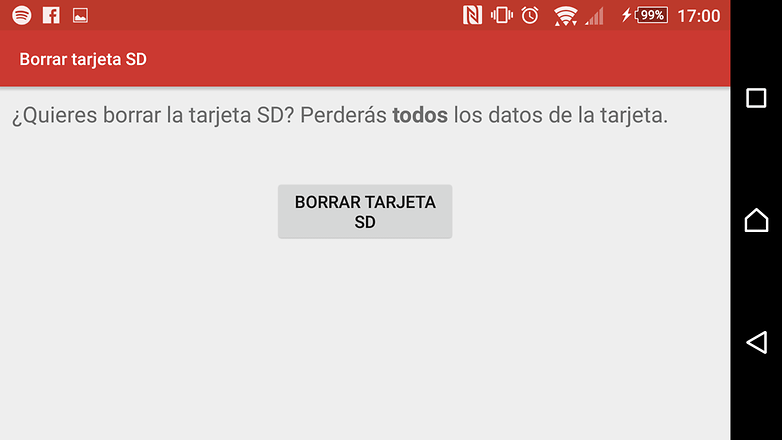
Důkladně otřete všechna data. / © NextPit
- Odebrat kartu SD: Je pravděpodobné, že máte kartu SD, která rozšiřuje paměť vašeho smartphonu. Nezapomeňte ji vyjmout, pokud si ji chcete vzít do nového telefonu. Nejprve přejděte na: Nastavení, Úložiště Y Externí paměť a pak Bezpečné odstranění.

První věcí je deaktivovat SIM kartu. / © NextPit
Dobře! Nyní je váš smartphone jako nový, připravený ho prodat, rozdat nebo si ho užít jako nový!
Provedli jste zálohu podle našich pokynů? Znáte jinou metodu?
