CrossOver: Aplikace pro Android, která pomocí systému Linux přináší systém Windows do systému Chrome OS?

Takový nepořádek! Pokud máte zájem o používání softwaru pro Windows v systému ChromeOS, tato aplikace vám mnohem usnadní život. Představte si, že budete moci používat software pro správu vaší společnosti v úplném zabezpečení svého notebooku nebo profesionálních programů, jako je Photoshop, který mimo svět Microsoftu absolutně nenajdete.
Než půjdu přímo do sekce komentářů, vím, že existují bezplatné alternativy pro většinu programů, které uživatelé denně používají, web, open source a / nebo cross-platform. To však u některých programů neplatí. Zde přichází na řadu CrossOver CodeWeaver.
V mém případě jsem zkusil CrossOver na Google Pixelbook s procesorem Intel Core i5 a 8 GB RAM, ale procesor Intel, 2 GB RAM, všechny Chromebooky s 200 MB volného místa jsou s aplikací kompatibilní (plus nutné k instalaci různých programů) a přístup do obchodu Google Play.


Vaše produktivita prudce stoupne. / © NextPit
Klávesové zkratky:
Jak funguje CrossOver?
Stručně řečeno, aplikace CrossOver pro Android používá podporu systému Chrome OS pro některý z linuxových kódů. Chrome OS je založen na tomto jádře (jádru systému, části kódu, který komunikuje přímo s hardwarem), což umožňuje CrossOveru implementovat úroveň kompatibility s Windows / Linux nazvanou Wine (Wine Is Not an Emulator).
Namísto simulace vnitřní logiky systému Windows, jako je virtuální stroj nebo emulátor, tento převádí volání rozhraní Windows API na volání POSIX v reálném čase, což eliminuje penalizace výkonu a paměti jiných metod a umožňuje vám čistou integraci aplikací. Windows na vašem zařízení.

Program Wine byl vytvořen, aby umožňoval spuštění softwaru Windows v prostředích Linux. / © LinuxAndUbuntu
Nainstalujte si CrossOver na Chrome OS
Než budete moci na svém Chromebooku začít používat software pro Windows, určitě si musíte nainstalovat CrossOver. To je velmi snadné, jednoduše přejděte do obchodu Google Play přímo ze svého zařízení a nainstalujte si vlastní aplikaci. Tak moc!
CrossOver v systému Chrome OS Beta
Nainstalujte známý program
Chcete-li zkontrolovat, zda se program, který se chystáte nainstalovat, nachází v seznamu známých aplikací, začněte psát jeho název do vyhledávacího pole v CrossOveru. Rozbalovací nabídka vám ukáže několik návrhů. Začněte kliknutím na správné jméno.

Není to snadné? / © NextPit
Aplikace vás požádá, abyste vybrali instalační soubor systému Windows (obvykle s příponou .exe) programu v interní paměti vašeho Chromebooku, automaticky nakonfiguroval vhodné virtuální prostředí pro jeho provoz a provede vás instalací. U některých programů bude CrossOver automaticky vědět, kde najít a stáhnout instalační soubor, skvělé!
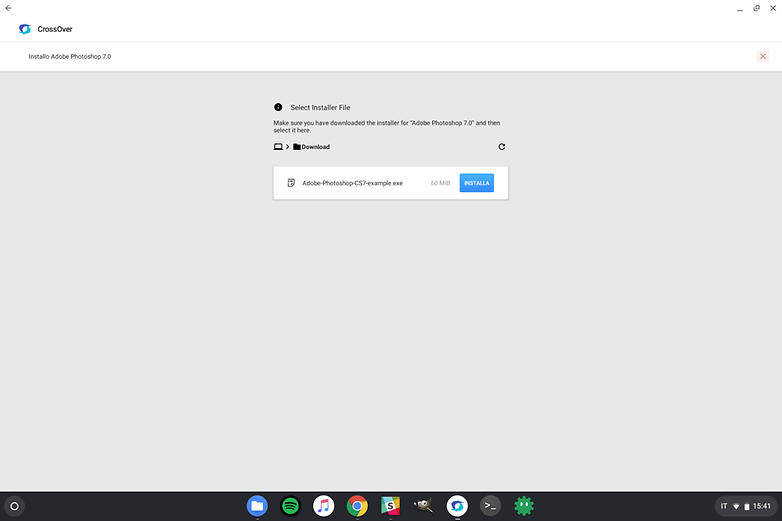
Instalaci provedete jedním kliknutím a jste připraveni. / © NextPit
Nyní byste měli postupovat podle klasického instalačního postupu jako v počítači se systémem Windows. Po dokončení nastavení CrossOveru najdete novou ikonu, ze které ji můžete spustit.
Instalace neznámého programu
Pokud se program, který chcete nainstalovat, neobjeví v seznamu podporovaných programů, “Nainstalujte aplikaci, která není v seznamu “ v rozevírací nabídce. Klepnutím na něj zahájíte instalaci.
Varování: Pokud program CrossOveru není znám, nemusí fungovat správně nebo k jeho spuštění možná budete muset ručně nakonfigurovat požadovaný virtuální stroj.

Kliknutím na modrý text můžete nainstalovat programy, které nejsou v archivu CrossOveru. / © NextPit
Nyní budete vyzváni k zadání správného názvu programu a výběru požadovaného instalačního souboru z paměti Chromebooku.
Uvidíte obvyklého průvodce Windows pro instalaci vybraného programu a v domovské stránce CrossOveru najdete novou ikonu, ze které jej můžete spustit.
Instalace dalších knihoven a závislostí
Pokud váš program vyžaduje instalaci dalších knihoven (např. .NET Framework), můžete to provést později po instalaci hlavního programu (nebo můžete spustit instalaci z těchto závislostí před instalací hlavního programu). Chcete-li nainstalovat nový software do stejného dříve vytvořeného prostředí, klikněte jednou na ikonu nainstalovaného programu a poté znovu klikněte na místo, kde se objeví slova „Správa názvu programu“.

V mém případě jsem se pokusil nainstalovat Magic the Gathering (MTG) Arena. / © NextPit
Na obrazovce, která se zobrazí, klikněte na ikonu ozubeného kola a poté na „Instalovat komponentu“.. Stejně jako dříve najděte požadovaný nástroj a pokračujte v průvodci nastavením.

CrossOver je velmi intuitivní. / © NextPit
Můžete také nakonfigurovat Wine pro lepší výkon z obrazovky správy programu, ale doporučil bych tento způsob pouze těm nejzkušenějším.

Je zde uvedena většina závislostí, které možná budete potřebovat. / © NextPit
Potřebujete ve svém zařízení se systémem Chrome OS používat programy pro Windows nebo jste ke všemu našli alternativu?
