Jak správně nakonfigurovat aplikaci pro zdraví vašeho iPhone
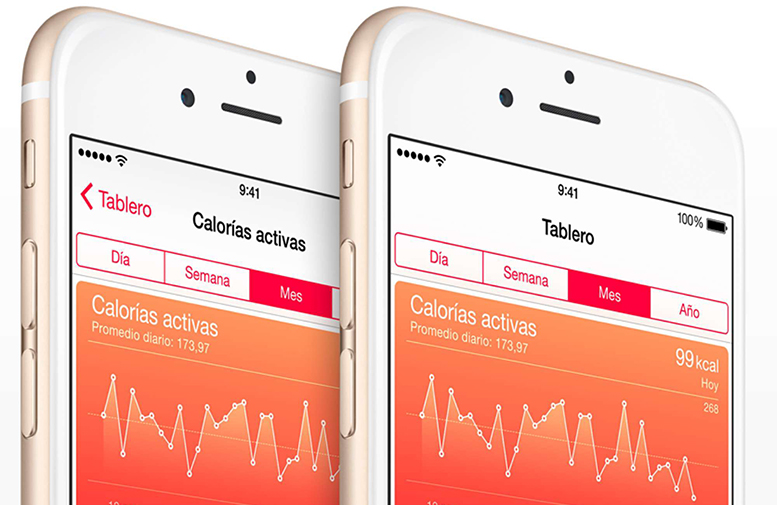
Aplikace Zdraví byla vydána společností Apple, když byl vydán iOS 8, a od té doby ji používá naprosto málo lidí. Pravděpodobně ho skryjete do složky nebo na poslední domovské obrazovce. Ale chceme vás to naučit Jak nakonfigurovat aplikaci Zdraví na vašem iPhone takže si jej začnete užívat.
 Salud vám může poskytnout velké množství údajů o vašem stavu , ale to vyžaduje zadání některých údajů a provedení určitých úprav. Pokud chcete sledovat své zdraví, můžeme vám k tomu nabídnout také 10 nejlepších aplikací.


Nová aplikace Apple nabízí velké množství dat, ale některé bude vyžadovat externí příslušenství. Existuje však spousta dat, která můžete zadat ručně a získat tak spoustu informací. Kromě toho můžete vždy měřit hladinu cukru podobnou a Přidejte si do aplikace pro zdraví samiale chápeme, že to může být nudné a dokonce trochu špatné.
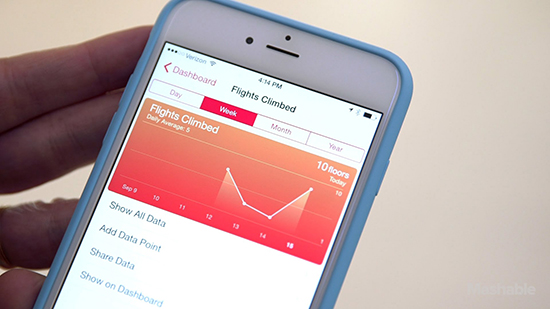 Váš iPhone vám může velmi pomoci Počet kroků, které podniknete během dne, spálené kalorie při každodenní činnosti atd. Jak přidáváme některá důležitá data jako např. Díky pohybovým senzorům uvnitř vašeho iPhone a připojeným k aplikaci Zdraví. Jakmile jsou informace zadány, musíte nakonfigurovat úvodní obrazovku tak, aby zobrazovala pouze to, co vás zajímá, jinak budete znovu ztraceni v aplikaci, která vám připadá zbytečná.
Jak přidat data do zdraví
Abyste mohli s aplikací začít pracovat, budete muset zadat některé ze svých osobních údajů a toto je první věc, kterou uděláme:
- za prvé Spusťte aplikaci pro zdraví.
- Ve spodní navigační liště najdete různé možnosti, Zdravotní údaje.
- Zde najdete dílčí nabídky, kde můžete zadávat údaje jako vy. Fyzická forma, Výživa, Sen, atd. Pokud si nejste jisti údaji, které chcete zadat, Každý.
- Po výběru konkrétních údajů, které chcete zadat, Uveďte, zda chcete, aby se zobrazilo na první grafické obrazovceChcete-li to provést, povolte přepínač Zobrazit na palubě.
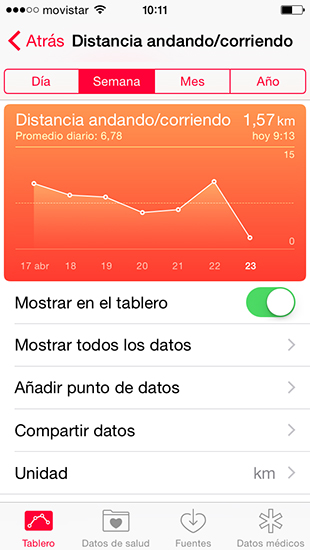
Každý detail různých informací, které zadáte, bude vyžadovat jiný měřicí systém. V některých můžete přesněji určit, jaký typ metriky chcete zobrazit v denním měření.
Jak odstranit informace z úvodní obrazovky
Pokud bylo pro vás snadné umístit různá data na hlavní panel, mohlo by být ještě snazší graf odebrat.
- Přejděte na první obrazovku aplikace Zdraví.
- Klepněte na obrázek, který chcete ze svého pohledu odstranit.
- Nyní můžete přímo deaktivovat možnost z této nabídky Zobrazit na hlavním paneluale nepanikař, Data, která jste zadali dříve, nebudou smazána.

Aplikace Zdraví může být velmi výhodná a každou z nich můžeme velmi jednoduše přizpůsobit, v závislosti na tom, co chceme vidět na hlavním řídicím panelu, jak nám vysvětluje iMore. Také chceme Správně nakonfigurujte aplikaci Zdraví na našem iPhone, co o tobě? Jste jedním z těch, kteří ji uchovávají ve složce s aplikací Game Center, Kiosk nebo Stock Market?
