Android Nougat. Triky a tipy

Přeskočte přímo do sekce
Pracujte rychleji
Použijte WPS (Wi-Fi Protected Setup)
WPS, což je zkratka pro WiFi Protected Setup, uloží vaše heslo k bezdrátové síti. Přejděte na přehled sítě, otevřete malou nabídku (ne ozubené kolo, ikona se třemi tečkami) a klikněte na Pokročilé. Až se tam dostanete, stiskněte tlačítko WPS. Stiskněte příslušné tlačítko na routeru a po několika sekundách budete připojeni.

Bez nutnosti zadávat hesla WLAN. / © ANDROIDPIT


Chcete-li ušetřit RAM a baterii, zkontrolujte aktivní služby
Služby běžící na pozadí mohou být v některých případech užitečné, v jiných však zbytečně spotřebovávají prostředky. Přejít na možnosti pro vývojáře a zastavit spuštění služeb. Restartujte aplikaci nebo mobilní zařízení a restartujte služby na pozadí.

Eliminujte zbytečné služby na pozadí. / © NextPit
Vyhledejte nastavení rychleji
Nougat vylepšuje nabídku nastavení. Hlavní nabídka není vlevo vidět a je vždy skrytá. Tímto způsobem můžete navigovat rychle a na nejvyšší hierarchické úrovni pouhým klepnutím na levou horní část – Like the Boss!

Skryté hlavní menu vlevo. / © NextPit
Řekněte Googlu, že vaše angličtina je dobrá
Pokud mluvíte druhým jazykem, můžete jej nyní používat. Chcete-li, aby Google zobrazoval výsledky vyhledávání v obou jazycích, přidejte do těchto jazyků nový jazyk. Pokud se stránka otevře v tomto jazyce, Google Chrome vám neposkytne žádný překlad. Tlačítko pro odebrání jazyků je poněkud skryté, ale najdete ho v pravém horním rohu.

Přidávání, třídění a odebírání jazyků. / © NextPit
Kontrola optimalizace baterie
V pohotovostním režimu jsou aplikace odpojeny od internetu a procesor delší dobu nepoužívají. Ačkoli tento proces prodlužuje životnost baterie, má vedlejší účinky. Některé programy třetích stran, jako je Messenger nebo aplikace prohlížeče, již nebudou odesílat oznámení a způsobí, že přijdete o zprávy, pokud nebudete na chvíli opatrní. Odeberte optimalizaci systému Android z možností výkonu baterie.

Zkontrolujte aplikace na pozadí. / © NextPit
Kliknutím na ikonu baterie vpravo nahoře vstoupíte do optimalizace baterie. Ze seznamu zobrazených aplikací vyberte aplikaci, která nefunguje správně. Vyberte možnost „Optimalizovat“ a zkuste aplikaci znovu. Nejlepší?
Uspořádejte karty pro rychlé spuštění a zvyšte svou produktivitu
Na konci můžete upravit symboly jumpstart. Samsung měl tuto možnost dlouho před Androidem, takže uživatelé Samsung budou zvědaví, co je nového. Pro uživatele chytrých telefonů jiných výrobců je to ale nová funkce.

Optimalizujte zkratky. / © NextPit
Způsob, jak toho dosáhnout, je samozřejmý. Nejméně viditelné: Ikony, které se zobrazí při prvním přejetí prstem, jsou ty, které jsou uspořádány na prvních pěti pozicích v přehledu. Druhým starým trikem by bylo přejetím dvěma prsty přes horní část zařízení, abyste viděli vše.
Zobrazit oznámení tiše
Nový oznamovací systém Android byl představen na podzim 2014 s Androidem 5.0 Lollipop. Od té doby vyvíjí a přijímá jemnější styl. To vám umožní odebrat zvuk z oznámení jednotlivých aplikací.
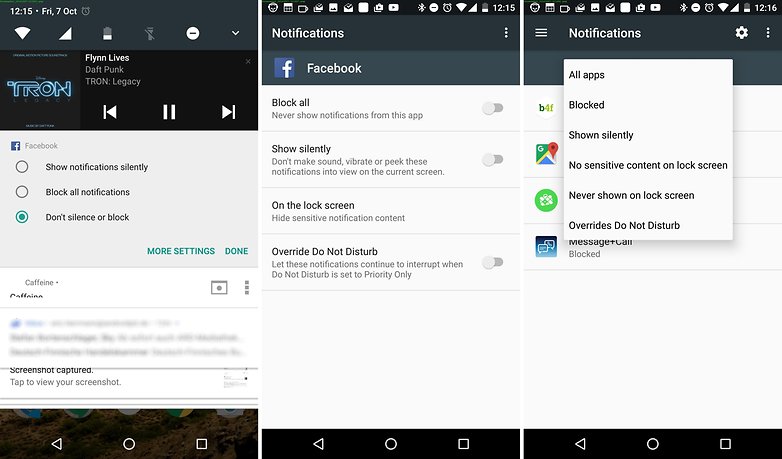
Zakázat propagační aplikace. / © NextPit
Přístup k nastavení je prostě skvělý. Ponechat vybraná oznámení a vybrat Zobrazit ztlumit oznámení. V Nastavení můžete filtrovat aplikace podle jejich konfigurací a libovolně je měnit.
Správné použití více oken
Chcete na svém smartphonu dělat jiné věci při sledování YouTube? YouTube bohužel zastaví video, pokud není spuštěno v popředí. Díky možnosti více oken byl tento problém zcela vyřešen. Otevřete Youtube, spusťte video, podržte tlačítko Dokončit (čtverec) vpravo dole a vyberte další aplikaci. Není to aplikace, kterou chcete? Stiskněte tlačítko Start a vyberte požadovanou aplikaci. Poté se zobrazí ve spodní polovině obrazovky. Je tato oblast příliš malá? Táhněte lištu trochu. Pili jste dost? Přetažením otevřete aplikaci v plné velikosti.
Existují některé aplikace, které nepodporují multitasking, ale můžeme je přinutit, aby zabrali polovinu obrazovky z možností vývoje. „Povolte možnosti vylepšení opakovaným klepáním na číslo sestavení uvnitř.Informace o zařízení‘. Jdi hned Nastavení> Možnosti pro vývojáře a zaškrtněte políčko v sekci aplikace ‘Vynutit změnu velikosti událostí‘.

V rámci možností vývoje. / © NextPit
Pracujte bezpečně
Stacionární aplikace
Chcete někomu umožnit hrát Pokémon GO, ale nechcete, aby vstoupil na váš hlavní panel? Poté spusťte aplikaci, stiskněte tlačítko Dokončit vpravo dole, přetáhněte kartu nahoru a potom stiskněte ikonu špendlíku vpravo dole. Není dostupný? Dále byste měli povolit možnost připnout aplikace v možnostech zabezpečení. Jak tato funkce funguje, je vysvětleno na obrazovce. Nejpraktičtější: Smartphone se může na okamžik přepnout do pohotovostního režimu, protože obrazovka nemusí zůstat trvale zapnutá. Pokud zařízení znovu probudíte, okamžitě připnutou aplikaci spustí.
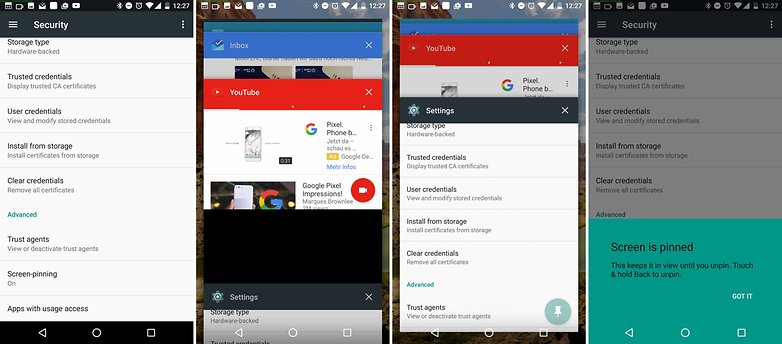
Připojte jednu aplikaci a ostatní skryjte. / © NextPit
Povolte šifrování souborů pro rychlejší a bezpečnější začátek
Možnost šifrování souborů najdete v možnostech pro vývojáře. To, co zní malé, má ve skutečnosti mnoho pozitivních důsledků. Nejlepší ze všeho je, že šifrovány budou pouze vaše uživatelské údaje. Během procesu inicializace budete muset zadat svůj odemykací vzor nebo heslo. Váš smartphone bude třeba restartovat, ale vaše alarmy budou během procesu fungovat správně, nebudete usínat. Po přepnutí ze šifrování celého disku na šifrování souborů bude bohužel vše smazáno.
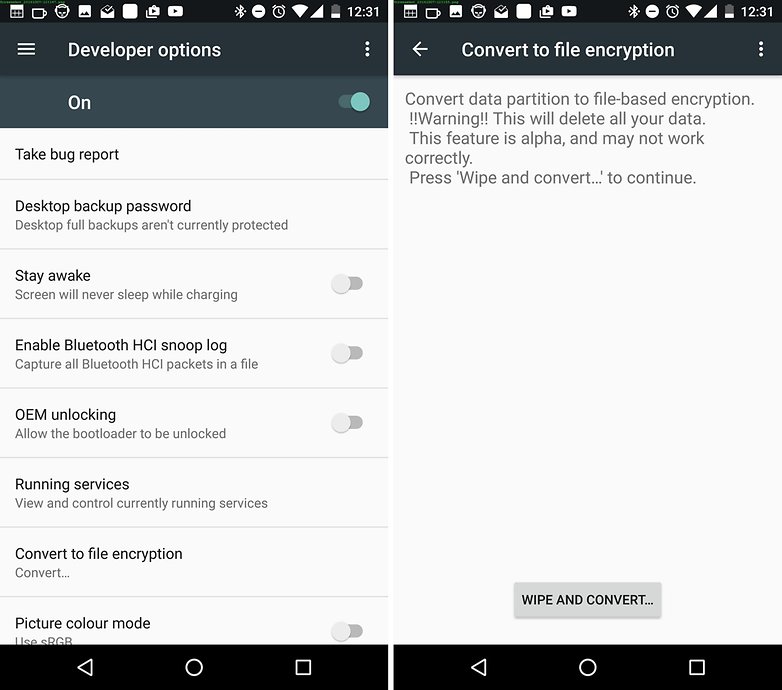
Začněte rychleji, vše vymažte. / © NextPit
více zábavy
Aktivujte velikonoční vajíčko
Už nebudete moci hrát Flopsy Droid jako v Lollipop nebo Marshmallow, ale nyní budete moci přitahovat kočky a sbírat je. Nikdo neví jistě, o co jde, ale o této nové „hře“ si podrobně promluvíme velmi brzy v našem článku o velikonočních vejcích v systému Android.
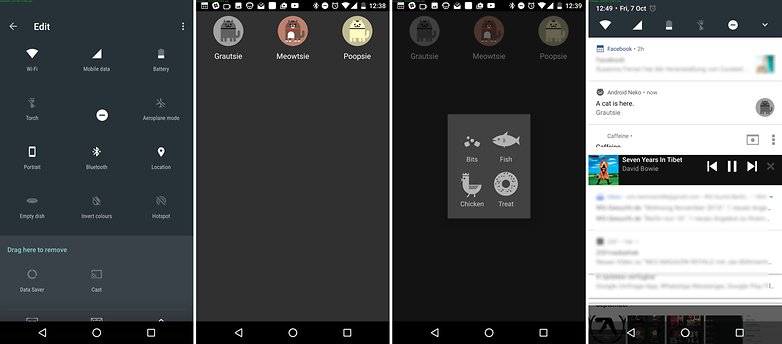
Krmení kočky je o něco nudnější než posledních několik kraslic. / © NextPit
Sdílejte své vlastní tipy a dejte nám vědět, co vám pomohlo v komentářích.
