Android Oreo: tipy a triky, které možná neznáte

Pokud jste zatím nevyzkoušeli nejnovější verzi Android Pie 9.0, měli byste být rádi, že můžete ze staré verze vytěžit maximum. V tomto článku vám ukážeme několik tipů a triků určených těm, kteří mají smartphone s verzí vašeho operačního systému Android Oreo 8.0 nebo 8.1.
Odložit oznámení
Možná nevíte, ale s Oreo máte možnost odložit oznámení. Co to znamená? To znamená, že rušivé oznámení můžete dočasně odebrat a později se znovu objevit, abyste na něj nezapomněli. Je to užitečnější, než si myslíte!
Chcete-li upozornění odložit, přejeďte prstem po oznámení, ale ne úplně. Pokud na něj kliknete, objeví se malé hodiny, které vám umožní rozhodnout, kdy tuto zprávu zkontrolovat.

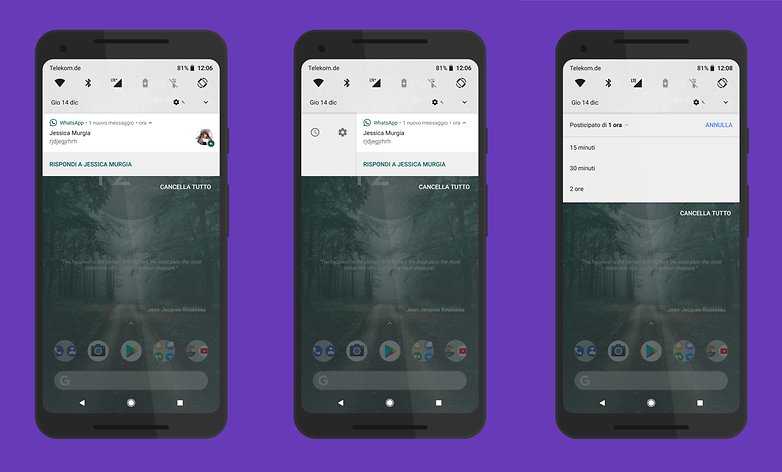
V mém případě jsem odložil oznámení WhatsApp od těžkého partnera;) / © NextPit
Zakázat „Body oznámení“
Takzvané „oznamovací body“ jsou pro Android Oreo nové, ale jaké to jsou? Nejsou ničím jiným než barevnými tečkami, které můžete vidět na ikonách vaší aplikace, když dostanete oznámení. Jsou tam, aby vám připomněli, že jste obdrželi oznámení z této aplikace, přístupné z oznamovací oblasti smartphonu nebo podržením ikony.
Pro některé uživatele mohou být tyto body nepříjemné. Chci vysvětlit, jak je deaktivovat:
- Stiskněte a podržte prázdné místo na domovské obrazovce.
- Klikněte na „Nastavení“.
- Vyberte možnost „Indikátory oznámení“.
- Vypněte přepínač „Povolit indikátory oznámení“.
A tady je jednoduché a efektivní řešení, jak se těchto ikon v ikonách aplikací zbavit.
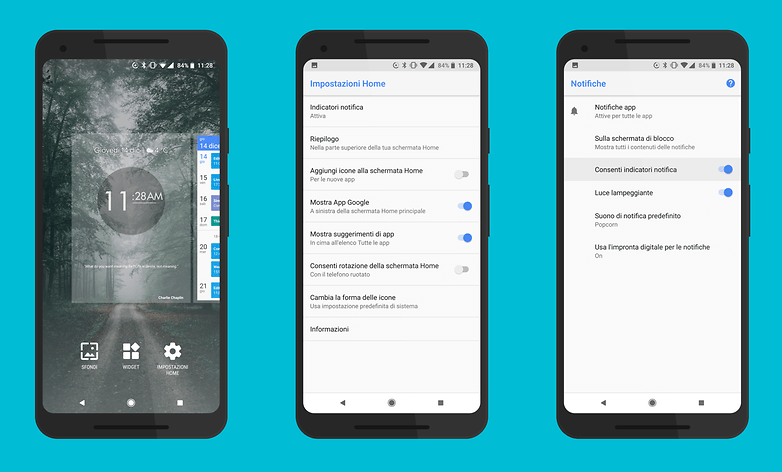
Pouhými několika klepnutími se můžete zbavit těch nenávistně barevných teček! / © NextPit
Trvalá oznámení o chování aplikace
„App X“ se zobrazuje nad ostatními aplikacemi a „App Y“ spotřebovává baterii na pozadí
Jedná se o jednu z nejužitečnějších, ale také nenáviděných funkcí systému Android Oreo. Když aplikace zobrazuje konfliktní obsah, najdeme trvalé a neodstranitelné oznámení (například Messenger se zobrazuje v jiných aplikacích). A to není jediné nepříjemné oznámení.
Abychom vám pomohli ušetřit drahocennou energii baterie, Google se rozhodl poskytnout upozornění aplikacím, které spotřebovávají příliš mnoho energie na pozadí (například Spotify spotřebovává baterii na pozadí).

Myšlenka těchto oznámení je dobrá, ale někdy jsou opravdu otravná. / © NextPit
Problém spočívá ve skutečnosti, že tyto aplikace obvykle musí fungovat tímto způsobem, jako je Messenger a Spotify, což nám umožňuje poslouchat hudbu při chatovacích bublinách nebo něco jiného. Chcete-li se těchto typů oznámení navždy zbavit, postupujte takto:
- Otevřít nastavení ‘.
- Vyberte „Aplikace a oznámení“.
- Klikněte na „Zobrazit všechny aplikace“.
- V nabídce vpravo nahoře (tři tečky) vyberte možnost Zobrazit systém.
- Nyní vyhledejte a vyberte ze seznamu „Systém Android“.
- A nakonec vyberte „Oznámení aplikací“.
Zde uvidíte tlačítka, která lze povolit a zakázat, ale nepropadat panice. U aplikací, jako je Facebook Messenger, uvidíte soukromé klíče, které skryjí oznámení každé aplikace. U aplikací, které na pozadí spotřebovávají baterii, neexistuje žádný takový rozdíl a můžeme všechna upozornění pouze skrýt nebo zobrazit všechna. Chcete-li to provést, procházejte seznamem, najděte aplikaci pro vybíjení baterie a zavřete ji.
Uvolněte místo několika kliknutími
Android Oreo má skvělou funkci, která vám umožní uvolnit interní paměť pouhými několika kliknutími. Tato funkce je k dispozici na všech smartphonech Android (Pixel 2, Pixel 2 XL, Pixel, Pixel XL, Nexus 5X, Nexus 6P, Pixel C) i na zařízeních Sony. U smartphonů Huawei a Samsung vybavených technologií Oreo se rozhodli spoléhat na systémy čištění paměti, takže kroky se mohou lišit od toho, co jsem uvedl.
Nejprve vám systém umožňuje ověřit, kolik aplikací nebo obsahu zabírá vaši paměť, a kategorizovat je. Seznam otevřete tak, že přejdete do nabídky „Nastavení“ a vyberete oblast „Úložiště“. Kliknutím na každou kategorii zobrazíte aplikace související s touto kategorií a různé soubory podporované váhou. Poté se můžete rozhodnout, zda se aplikace, kterou příliš nepoužíváte a překračuje konečný rozpočet dostupné paměti, vyplatí zbavit.

Užitečná funkce k uvolnění místa. / © NextPit
V horní části seznamu najdete tlačítko s názvem „Uvolnit místo“. Kliknutím na tlačítko zobrazíte seznam věcí, které můžeme odstranit, abychom uvolnili místo v paměti. V mém případě najdu některé soubory ve složce „Stáhnout“ v seznamu, seznam nejméně používaných aplikací a zvukové zálohy fotografií a videí. Posledně jmenovaný nedělá nic jiného než ověření multimediálního obsahu uloženého ve Fotkách Google a navrhuje, abyste je odstranili ze svého smartphonu, protože k nim máte přístup otevřením soukromé aplikace a přístupem do cloudu.
Znáš nějaké další triky? Sdílejte je v komentářích!
