Aplikace – fotogen
Na žádost několika uživatelů vám nabízíme kompletní návod k aplikaci Fotogen.
Jedná se o aplikaci pro úpravy obrázků, která je k dispozici pro iPhone i iPod Touch za 3,6 €. Obchod s aplikacemi.

Fotogen Umožňuje nám upravovat, zdobit a přizpůsobovat naše obrázky nebo fotografie přímo z našeho zařízení iPhone / iPodTouch.

Podívejme se na všechny možnosti, které nám tato úžasná aplikace nabízí.
Režim oříznutí (OŘÍZNUTÍ) 
V tomto režimu můžeme odstranit části, které nechceme vidět na určitém obrázku. Když vybereme tuto možnost (klepnutím na ikonu, kterou vidíte výše), zobrazí se osvětlený obdélník. Roztažením nebo zmenšením rohových bodů (modře) změníte velikost obrázku. Další možností je přesunout obdélník přetažením, pokud chceme vystřihnout další část obrázku. Když vybereme oblast, kterou chceme zachovat, vybereme možnost „Vyjmout“ (Oříznout) a vše ostatní mimo osvětlený obdélník bude z obrázku odstraněno.
Režim otáčení (OTOČIT SE) 
Tento režim nám umožní otočit obraz požadovaným směrem. Chcete-li otočit náš obrázek o 90 stupňů nebo jen vytvořit zrcadlový efekt vodorovně nebo svisle, jednoduše vyberte příslušné ikony:
Pro Odbočit vpravo  Pro Odbočit vlevo
  Pro Postavte odraz svisle
  Pro Vytvořte odraz Horizontálně
Režim ostření (OSTRÝ) 
Pomocí této možnosti můžeme zvýšit ostrost našich obrázků tím, že budou vypadat méně rozmazané. Můžeme nakonfigurovat ostrost podle našich představ přetažením posuvníku ve spodní části obrazovky. [No os penséis que por más nitidez mejor. Llega un punto en el que si la nitidez es demasiado grande, la imagen tiene «ruido»]
Režim úpravy barev (NASTAVENÍ BARVY) 
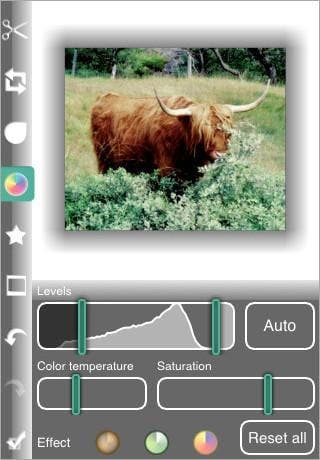
Režim úpravy barev nám umožní opravit barevné vyvážení obrazu. Vybereme, zda to udělat ručně nebo automaticky. Kromě toho můžeme do našeho vizuálu přidat řadu efektů:
• Úrovně barev: barevný histogram nám ukáže rozložení barev na obrázku. Pokud chceme barvy upravit ručně, jednoduše přetáhněte dva pruhy doleva nebo doprava. Pokud to chceme udělat ručně, jednoduše vybereme možnost „Automaticky“ a je to.

• Úrovně sytosti: Pomocí této možnosti budeme řídit množství barvy v obrázku. (Pokud umístíme posuvník úplně doleva, získáme obrázek ve stupních šedi)
• Termostat: Pomocí této možnosti můžeme řídit „teplotu“ obrazu. Pokud posuneme posuvník zcela vlevo, náš obrázek bude vypadat „zamrzlý“. Pokud to uděláme doprava, bude to vypadat „žhavé“.
• Zvláštní efektyVýběrem jedné z níže uvedených ikon můžeme použít následující efekty: sépie, noční vidění a teplotní mapa, v tomto pořadí. Pokud se nám nelíbí, jak jeden z těchto 3 efektů vznikl, stačí znovu kliknout na tlačítko efektu a deaktivujeme jej.
Režim symbolů (SYMBOLY) 
Tento režim nám umožňuje přidávat do obrázků textové bubliny. Chcete-li přidat jednu, jednoduše výběrem požadované bubliny řeči a přetažením do obrázku ji budeme mít okamžitě. Pokud chceme upravit symbol, který přidáme do obrázku, můžeme to udělat tak, že na něj jednou „klepneme“. Když upravujeme symbol, objeví se kolem něj malé kruhy. Tyto kruhy slouží:
• Zvětšit nebo zmenšit symbol
• Změňte své umístění
Změňte barvy symbolu
Úpravy textu symbolu
• Chcete-li získat širší škálu barev a písem, můžeme kliknout na ikonu «▼»
• Chcete-li odstranit symbol, musíme stisknout ikonu „X“ v levém horním rohu.
Režim rámečků (RÁMY) 
Režim rámečku nám umožní umístit rámeček kolem našeho obrázku. Ze seznamu dole můžeme vybrat styl rámečku.
S ikonou  Můžeme odstranit aktuální snímek z našeho obrázku. Stejně jako dříve, pokud klikneme na ikonu «▼», můžeme vybrat barvu pozadí.
Možnost Zpět / Znovu (ZPĚT / OBNOVIT) 

Jak název napovídá, můžeme pomocí těchto dvou ikon vrátit zpět a znovu provést předchozí akce. Fotogen Umožňuje vám vrátit zpět a znovu provést několik akcí, nejen jednu, jako u mnoha jiných programů.
Uložit možnost 
Pokud se nám líbí, jak náš upravený obrázek vypadá, můžeme jej uložit do knihovny zařízení iPhone / iPod Touch. Pokaždé, když klikneme na ikonu Uložit Bude vytvořena nová kopie obrázku. To je velmi dobrá volba, protože tak se původní fotografie nikdy nezmění.
Zatím přišlo oznámení tohoto působivého programu pro úpravu fotografií.
Doufám, že se ti to líbí. Řeknete nám, jak s tím vycházet.
Pozdravy.
