Bezpečnostní tipy pro iPhone: Chraňte svůj telefon před hackery

Vítejte v našem úplném průvodci zabezpečením iPhone, kde najdete základní tipy na ochranu důvěrných dat v telefonu před zvědavými pohledy a zvědavými očima. hackeři.
Přestože je systém iOS od společnosti Apple zcela bezpečný, závady se mohou vždy vyskytnout. Z tohoto důvodu lze přijmout řadu opatření k zajištění další ochrany vašeho iPhone.
Představte si, že máte v telefonu uloženo mnoho informací, které vás nezajímají o nikoho jiného (zejména hacker Learn): přihlášení k webu, e-mailové adresy, hesla, textové zprávy, dokonce i fotografie a videa.


Další tipy můžete získat také v článku: Máte na svém iPhone virus? Vysvětlíme, jak jej odstranit.
jeden. Udržujte iOS aktuální
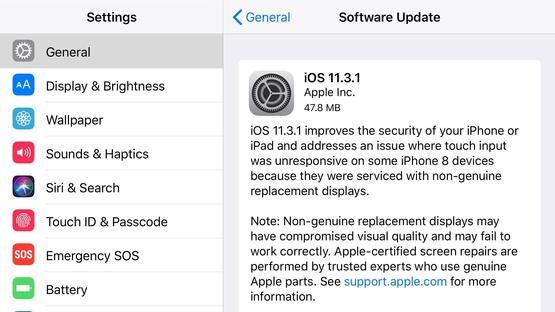
Ujistěte se, že vždy používáte nejnovější iteraci iOS, včetně nejmenších aktualizací.
hackeři čas od času zjistí nedostatky v šifrování Apple, které mohou zneužít a potenciálně získat přístup k vašim osobním údajům. Aktualizace IOS jsou metodou společnosti Apple v boji proti haváriím opravou děr a vylepšením stability.
Například 22. ledna 2019 společnost Apple vydala aktualizaci zabezpečení, která řeší chyby zabezpečení, které by mohly způsobit napadení iPhonů a iPadů.
Chcete-li provést aktualizaci na nejnovější verzi iOS, otevřete aplikaci „Nastavení“ a klikněte na „Obecné> Aktualizace softwaru“. Budete si jisti, že již používáte nejnovější verzi, nebo budete požádáni o stažení a instalaci něčeho novějšího.
Poslední verzí systému iOS je iOS 12.3.1, ale nové aktualizace jsou vydávány pravidelně (označené za počtem teček), takže je důležité být opatrní. iOS 13 bude obecně k dispozici na podzim 2019.
dva. Aktivujte nástroj „Najít můj iPhone“

Dalším krokem, který můžete podniknout ve válce proti hackerům útočícím na váš iPhone, je povolení funkce „Najít můj iPhone“.
Pokud zařízení ztratíte, můžete se přihlásit do aplikace „Najít můj iPhone“ z jiného zařízení se systémem iOS (nebo na webu v počítači Mac nebo PC) a vzdáleně vymazat svá osobní data ze ztraceného telefonu. To, hacker Získejte přístup ke svému ztracenému nebo odcizenému zařízení, nic nenajde.
Chcete-li tuto funkci povolit, otevřete „Nastavení“ a klepněte na své jméno / obrázek v horní části obrazovky. Nyní klepněte na iCloud, přejděte dolů a klepněte na ‘Najít můj iPhone’. Zkontrolujte, zda je přepínač Najít můj iPhone zelený; Pokud je prázdné, klepnutím jej otevřete.
Chcete-li vzdáleně vymazat iPhone s touto povolenou funkcí, přihlaste se do aplikace „Najít můj iPhone“ (nebo na webu iCloud), vyberte svůj iPhone, klepněte na „Vymazat iPhone“ a potvrďte akci. Při příštím připojení k internetu (pokud jej ještě nemáte) bude automaticky smazáno.
3. Vytvořte si delší heslo

Možná jste slyšeli o hackerském nástroji nazvaném GrayKey, který dokáže prolomit hesla pro iPhone a iPad. Zdá se, že vozidlo je v současné době používáno donucovacími orgány a mohlo by během několika hodin prolomit čtyřciferné heslo. Šestimístný kód lze prolomit během několika dní.
Připojením k zařízení iOS zařízení zakáže obvyklá zpoždění a zámky (jednu minutu po šesti falešných předpokladech, pět minut po sedmi atd.), Které obvykle brání někomu v rozbití hesla.
I když pravděpodobně nemáte důvod, proč nechcete, aby policie nebo vládní agentury hackly váš telefon, hlavní obavou zde je, že pokud by zařízení GrayKey mohlo hacknout váš telefon tímto způsobem, je velmi pravděpodobné, že existují podobná zařízení a hackeři. pro zločince.
Takže dokud Apple neopraví zranitelnost, GrayKey zneužil hacker heslo, co můžete udělat pro ochranu telefonu?
Vyberte dlouhý přístupový kód: kód s více než šesti číslicemi. Může to trvat několik měsíců zaseknout Může trvat deset let, než bude osmimístná jehla a desetimístná jehla pochopena.
Místo čísel používejte heslo se slovy. Používejte však náhodná slova, která se běžně nezobrazují společně.
Zatímco hesla používají pouze čísla od 0 do 9, odblokování hesla může trvat o něco déle, což ztěžuje přístup k vašemu iPhone. když jej chcete použít.
Jak nastavit nový klíč pro iOS
- Otevřít nastavení ‘
- Klepněte na „Touch ID a heslo“ (nebo „ID obličeje a heslo“, pokud máte řadu iPhone X).
- Zadejte heslo.
- Klikněte na „Změnit přístupový kód“.
- Zadejte heslo.
- Klikněte na „Možnosti přístupového kódu“.
- Z možností vyberte „Speciální číselný kód“ nebo „Speciální alfanumerický kód“.
- Zadejte svůj nový kód a ověřte jej.
Pokud k odemknutí telefonu používáte Touch ID nebo Face ID, obvykle k jeho odemknutí nebudete muset použít heslo, ale existují výjimky: například když nebudete telefon používat déle než šest dní, budete heslo potřebovat. restartujte zařízení.
(U hesel můžete výrazně zvýšit zabezpečení pomocí hesla. správce hesel.)
Čtyři. Automatické mazání obsahu iPhone

Náš další návrh může znít trochu matoucí, ale pokud se obáváte lidí, kteří se snaží uhodnout vaše heslo, je to skvělá volba. Myšlenka je, že po 10 nesprávných odhadech iPhone automaticky smaže veškerý obsah, a tedy chytrý telefon nebude to fungovat pro něj hacker.
To je trochu znepokojující, protože víme, že lidé tuto funkci omylem zapnuli a odstranili všechny své osobní údaje. Obvykle jsou to stejní lidé, kteří nedělají pravidelné zálohy … takže pokud tuto možnost povolíte, doporučujeme vám také povolit automatické zálohování iCloud v případě, že jsou vaše data smazána (kvůli nehodě). nebo někdo, kdo se vás snaží hacknout), uložte vše do cloudu.
Chcete-li povolit jadernou možnost, přejděte do části Nastavení> Dotkněte se ID a hesla (nebo „ID obličeje a hesla“), zadejte své heslo, přejděte dolů do dolní části stránky a povolte možnost „Vymazat data“.
5. Vyvarujte se otevírání neznámých odkazů

Tento bod dává docela smysl: Pokud dostanete náhodný neznámý odkaz prostřednictvím textu, e-mailu nebo webu, neklikejte na něj. To může představovat potenciální hrozbu pro vaše zařízení a přestože nemůže přímo hacknout váš iPhone, některé fungují jako populární e-mailoví klienti, jako je Gmail, pro přístup k vašemu e-mailovému účtu.
Stránky často vypadají docela blízko realitě, takže tento typ podvodu je poměrně běžný a vždy se vyplatí udržovat vaši inteligenci.
Obecným pravidlem je, že pokud nedůvěřujete vzhledu e-mailu / zprávy, neobtěžujte se jej otevřít. Totéž platí pro přílohy e-mailů, ale (pokud existují) hackeři Tímto způsobem jsem měl přístup k iPhone a to je spíše obecné doporučení.
6. Odvolání oprávnění aplikace
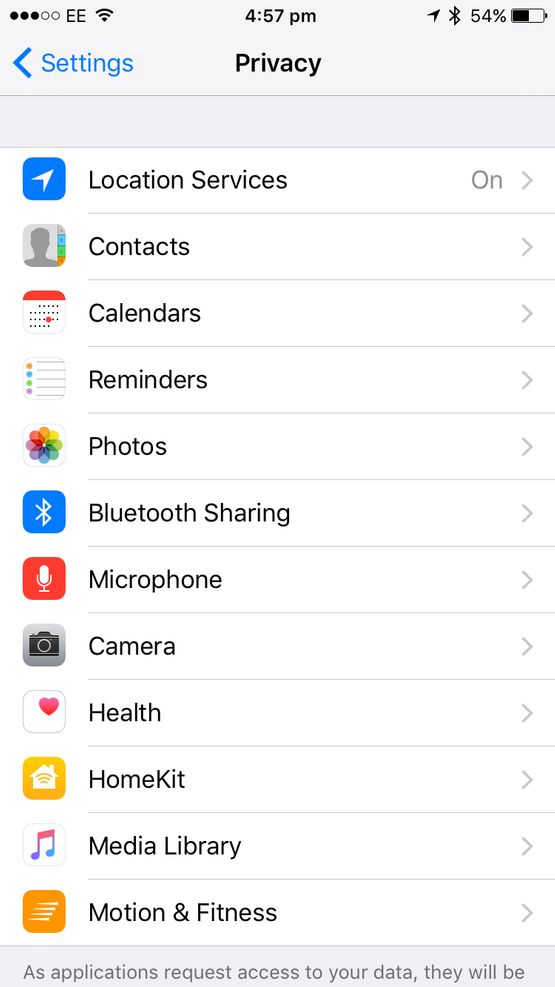
Další krok v pultové válce hackeři je zrušit přístup k aplikacím. Při používání aplikací pro iOS obvykle potřebujete použít kameru, mikrofon, kontakty atd. Budete požádáni o povolení přístupu k věcem jako. používat aplikaci naplno.
Zatímco povolení přístupu znamená, že můžete používat všechny funkce aplikace, je možné, aby aplikace měla také přístup k vašim soukromým informacím.
Nechápejte nás špatně – je to v rozporu se zásadami ochrany osobních údajů společnosti Apple a všechny aplikace, u nichž se zjistí, že shromažďují osobní údaje, budou odstraněny, a pokud víme, dosud se tak nestalo, ale toto je možnost.
Ať tak či onak, pokud si myslíte, že jste si na svůj iPhone nainstalovali aplikaci, která není příliš spolehlivá, můžete ji odinstalovat nebo přejít na „Nastavení> Ochrana osobních údajů“, vybrat oprávnění, které chcete odvolat, a deaktivovat ji; Toto je bohužel nutné provést pro každé oprávnění, protože neexistuje způsob, jak oprávnění deaktivovat najednou.
7. Odpojte Siri

Osobní asistent společnosti Apple Siri je skvělá funkce systému iOS a poskytuje uživatelům chytrý telefon bez rukou.
Bez ohledu na to, jak užitečná je Siri pro uživatele, může uživatelům také poskytovat osobní údaje. hackeři. Siri často požaduje přístup k kontaktům, fotografiím a dalším citlivým informacím, aby bylo možné provést nějaké ověření. Mnohokrát však lidé přišli s řešeními, která úplně obcházejí heslo iPhonu a získávají přístup. snadné zařízení.
Chcete-li zakázat přístup k Siri na uzamčené obrazovce, přejděte do části „Nastavení> Touch ID a heslo (nebo„ ID obličeje a heslo “) a zrušte zaškrtnutí možnosti„ Povolit přístup, když je telefon uzamčen “.
8. Vypněte automatické vyplňování

Totéž lze říci o funkci automatického vyplňování Apple v Safari. Klíčenka Apple ukládá přihlašovací údaje na webové stránky a umožňuje uživatelům ukládat informace po úspěšném přihlášení k vašemu účtu.
Je to velmi užitečná funkce, protože si nemusíme pamatovat přihlašovací údaje k mnoha webům, které navštěvujeme, a totéž platí pro informace o kreditní / debetní kartě. Stačí stisknout tlačítko a Apple vyplní všechny informace na vaší kartě kromě bezpečnostního kódu.
Pokud však a hacker Spravuje přístup k vašemu iPhone a poskytuje jim přístup ke všem vašim online přihlašovacím údajům. Chcete-li klíčenku a automatické vyplňování deaktivovat, přejděte do nabídky Nastavení> Safari> Automatické vyplňování a jednotlivé možnosti deaktivujte.
Poznámka: Můžeme účtovat malou provizi za každý nákup provedený pomocí odkazů na naší stránce, ale nestojí vás to nic navíc. To také nemá vliv na naši redakční nezávislost. Více informací.
