Číslo 10 pro Samsung Galaxy Note 4

Po přečtení naší analýzy na Samsung Galaxy Note 4, pokud v tom máte jasno a Note 4 bude vaším dalším smartphonem pro Android, možná si budete chtít přečíst také tyto. Číslo 10 poznámky 4. S nimi můžete z tohoto phabletu a také S Pen vytěžit maximum.

Získejte ze své Samsung Galaxy Note 4 maximum! / © ANDROIPIT


1. – Používejte pero S jako myš
Jedná se o jednu z hlavních inovací S Pen čtvrté generace Galaxy Note. Když máme jasný text jak z webových stránek, tak ze zpráv, můžeme vybrat část textu, která nás zajímá, stisknutím fyzického tlačítka pera a posunutím hrotu na obrazovce. Jakmile je vybráno, například pokud je aktivní více oken a dole je otevřená zpráva, můžeme jednoduše procházet textem a vložit jej. Velmi užitečné!

© ANDROIDPIT
Podvádět video
Nejlínější mohou vidět toto video, kde diskutujeme o stejných tricích.
Odkaz na video
2. – Prozkoumejte plovoucí okna
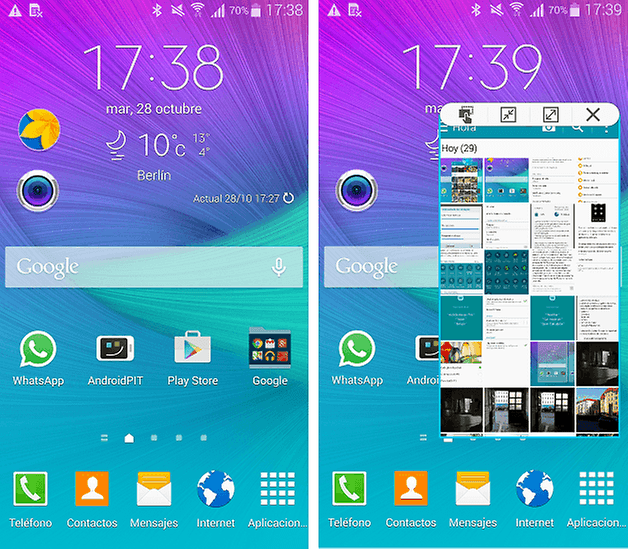
Kromě multi-okna (skutečná klasika Samsung) najdeme na Note 4 také plovoucí okna. Bohužel můžeme povolit většinu aplikací, ale ne všechny. Chcete-li to provést, jednoduše přejeďte prstem úhlopříčně z pravého horního rohu, když je aplikace otevřená, a uvidíme, jak se zmenší velikost.
© ANDROIDPIT
Po vytvoření tohoto malého okna můžeme upravit jeho velikost a umístit jej do té části obrazovky, která nám nejlépe vyhovuje. Mezi možnostmi najdeme také následující možnost: Sbalit okno na obrazovce tedy zůstává stabilní ve formě bublin.
3. – Využijte zkratky Air View
Funkce Air View není nic nového a všichni ji známe. Přesto je vždy dobré zjistit, že implementujete nové funkce. Než budeme pokračovat, chci objasnit, že chápeme Air View s funkcí, která nám umožňuje prohlížet obsah nebo přistupovat k funkcím bez dotyku obrazovky. Zejména v poznámce 4 můžeme přepínat mezi obrazovkami umístěním pera S nebo prstu na řádek s číslem obrazovky (aplikace přímo nad pruhem přístupu).

© ANDROIDPIT
Na druhou stranu, pokud držíme pero S nad obrázkem, můžeme kromě zobrazení ve zvětšené velikosti provést i řadu akcí. Podíl, Úpravy, psaní na obrazovce nebo Vymazat. To také funguje, když vybereme text.
4.- Nastavit Post it na hlavní obrazovce
Je to jedna z mých oblíbených funkcí, protože ji používám na stolním počítači. Stacionární poznámky na ploše označuji jako Post It. V Note 4, jak již víme z Note 3, se tyto poznámky nazývají Action Notes, ale nyní se jedná o novinku, protože můžeme „lepit“ domovské obrazovky, abychom k nim měli vždy rychlý přístup. To se provádí pomocí ikony špendlíku.

© ANDROIDPIT
5. – Vytvářejte snímky obrazovky s přístupem na webové stránky
Další možnost, díky které jsem „jak cool“, je přes Now Chytré rozhodnutí Do notebooku můžeme uložit několik výběrů, které zůstanou na hlavní obrazovce pevné. Otevřením obrázků se zobrazí „T“ textu. Pokud na něj klikneme, bude nás informovat. Pokud plodina patří webové stránce, například letům pro naši další cestu, budeme o tom informováni a přímo přejdeme na webovou stránku. Super, že?

© ANDROIDPIT
6. – Zakažte Flipboard Breafing, pokud jej nepoužíváte
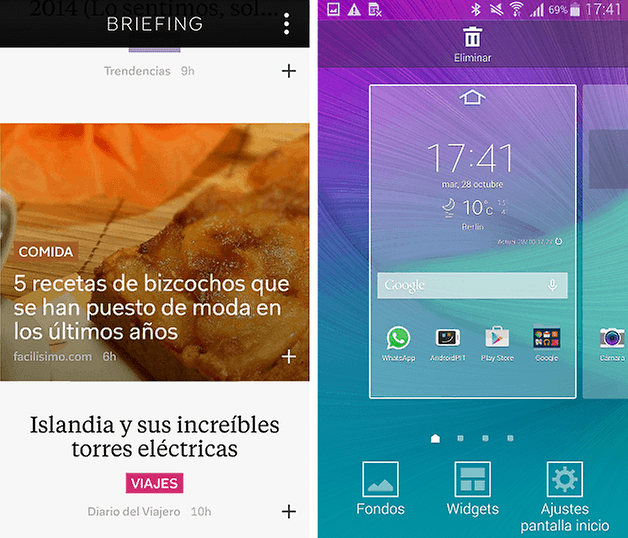
Další novinkou Samsung Galaxy Note 4 je Můj časopispřináší Flipboard Briefing, jednoho z nejslavnějších čtenářů vysílání. Tato služba je standardem na jedné z domovských stránek, ale nemusí vás zajímat. Pokud ano, můžete jej velmi snadno deaktivovat dlouhým kliknutím kdekoli na domovské obrazovce, abyste získali přístup k možnostem na domovské obrazovce. V rámci možností budeme mít možnost deaktivovat Flipboard Briefing.
© ANDROIDPIT
7. – Získejte ze tří mikrofonů maximum
Note 4 je vybaven 3 mikrofony pro lepší kvalitu záznamu zvuku. V praxi Magnetofon stejně jako všechny dostupné možnosti registrace Hlasové poznámkyje jedna z mých oblíbených funkcí, protože nádherným způsobem zachycuje to, co říkáme jako textové poznámky.
Na druhou stranu použijte tuto možnost ke zlepšení redukce šumu. Nastavení -> Pokročilé -> Redukce šumu. Tato možnost je k dispozici pouze v normálním režimu.
8. – Použijte režim ultra úspory energie
Stejně jako Samsung Galaxy S5 je i Samsung Galaxy Note 4 vybaven režimem Ultra Power Saving Mode. Jeho funkce je stejná jako na S5, takže vás vyzývám, abyste se podívali na video níže a zjistili, co dělá, a vyzvěte všechny, aby jej používali.
Odkaz na video
9. – Přizpůsobte rychlé nastavení
Ty, které se zobrazují jak na oznamovací liště, tak na první kartě Nastavení. Chcete-li změnit první, stačí je otevřít (posunout dva prsty shora dolů) a kliknout na ikonu ve tvaru tužky. Zde najdeme nabídku se všemi dostupnými tlačítky. Chcete-li je změnit, stačí si vybrat, co chceme, a přesunout je do entit.

© ANDROIDPIT
Musíme přejít do nabídky a změnit ostatní Nastavení Klikněte na tlačítko nabídky (obvykle představované 3 tečkami) a vyberte Upravit rychlé nastavení.
10. – Pořiďte fotografii pomocí tlačítka hlasitosti
Je to stejně jednoduché jako otevření aplikace fotoaparátu a přístup do nabídky Nastavení, poté do pokročilých (stisknutím tří teček) a tam najdeme možnost. Přepínač zvuku. Díky této možnosti se můžeme rozhodnout, zda chceme pomocí tlačítka hlasitosti pořizovat fotografie, nahrávat videa nebo zvětšovat.

© ANDROIDPIT
Co si myslíte o těchto číslech? Víš víc? Sdílejte to v komentářích!
