Co dělat, když dojde k chybě safari

Safari selhává při jeho používání na Macu, iPhonu nebo iPadu? Funguje Safari pomalu natolik, že jej na svém počítači Mac nemůžete správně používat? Uzavírá se relace procházení Safari na iPadu bez předchozího upozornění?
V této příručce se podrobně podíváme, co dělat, když webový prohlížeč Apple Safari nefunguje správně na zařízeních iOS nebo macOS.
Existuje několik důvodů, proč dojde k chybě prohlížeče Safari. Je možné, že některé akce na navštíveném webu způsobují problémy s verzí vašeho prohlížeče. Možná také používáte starší verzi. software s již vyřešeným problémem.


Webovou stránkou je plugin, rozšíření nebo software způsobující problém od třetích stran. Nebo jednoduše váš Mac má velmi málo paměti nebo úložného prostoru.
Koneckonců, existuje mnoho věcí, které mohou způsobit problémy. Uvidíme každou z níže uvedených situací a vysvětlíme, jak je možné problém vyřešit nebo se mu v každém případě vyhnout.
Můžete také zkontrolovat Jak vymazat mezipaměť Safari a soubory cookie v systému Mac urychlit jeho použití a vyřešit jakýkoli problém.
Zavřete karty
První věc, kterou byste měli zkontrolovat, je počet karet, které jste otevřeli v Safari, včetně webů, které mohou být v Safari na vašem Macu „Připnuté“.
Chcete-li to zkontrolovat, otevřete nové karty v Safari, aniž byste zavřeli kartu, kterou jste přestali používat („Command + T v systému Mac nebo +“ v systému iOS) (nakonec se k ní budete muset vrátit). Pokud obsah nadále běží na pozadí, může to způsobit problém.
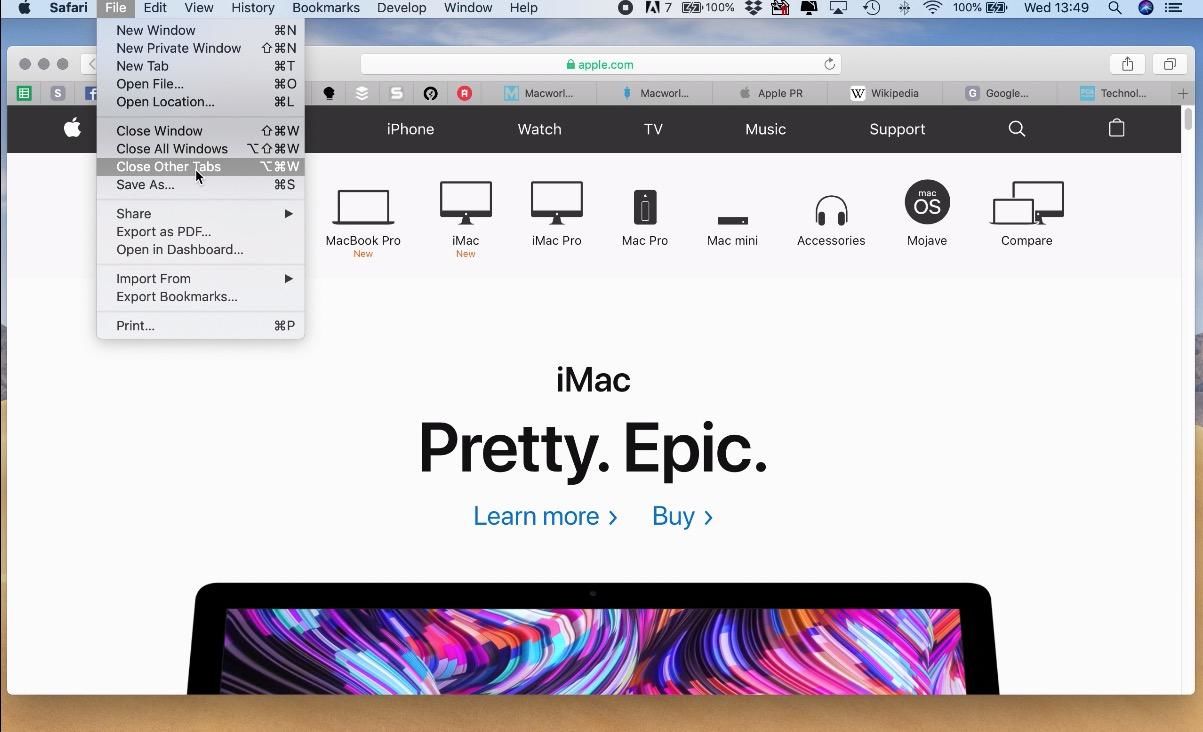
Každá karta nebo okno v Safari využívá určitý paměťový prostor. Otevření příliš mnoha karet způsobí, že Safari bojuje s jinými aplikacemi o zdroje a běží mnohem pomaleji, než by mělo.
Jedná se spíše o problém spojený s vaším Macem, a ne tolik s iPadem nebo iPhone, ale stále stojí za to postupovat podle níže uvedených tipů, abyste se pokusili vyřešit.
Jak zavřít více karet v Safari na Macu
- Podržte klávesu „Option“ / „Alt“ a klikněte na „Soubor“.
- Vyberte možnost „Zavřít další kartu“ (pokud nestisknete klávesu „Možnost“ / „Alt“, zobrazí se pouze možnost „Zavřít tuto kartu“).
Všechny stránky kromě té, kterou prohlížíte, budou zavřeny.
Zavřete více oken Safari v systému Mac
Pokud máte tendenci otevírat spoustu oken při používání Safari:
- Klikněte na „Soubor“.
- Zavřete všechna okna.
Jak zavřít více karet v Safari na iPadu / iPhone
Otevíráte na svém iPhonu nebo iPadu více karet? Ačkoli to nezpůsobuje problém, jako je tomu v počítačích Mac, je možné využít pozastavení a zavření nepoužívaných karet.
- Stisknutím a podržením ikony vpravo dole na kartě zavřete všechny karty.
- Otevře se nová stránka s následujícími možnostmi: ‘Zavřít všechny karty [Número]’,’ Zavřít tuto kartu ‘,’ Nová soukromá karta ‘,’ Nová karta ‘.
- Klikněte na „Zavřít všechny karty“ [Número]’.
Podívejte, co to způsobilo
Můžete také zkontrolovat „Monitor aktivity“ a zjistit, zda je konkrétní web viníkem spotřeby velkého množství systémových prostředků.
- Zapněte Sledování aktivity.
- Klikněte na paměť.
- Řadit podle ‘Paměti’ a zjistit, co využívá většinu paměti RAM.
- Vyberte tento web v „Monitoru aktivity“ a kliknutím na „X“ zavřete tento proces.
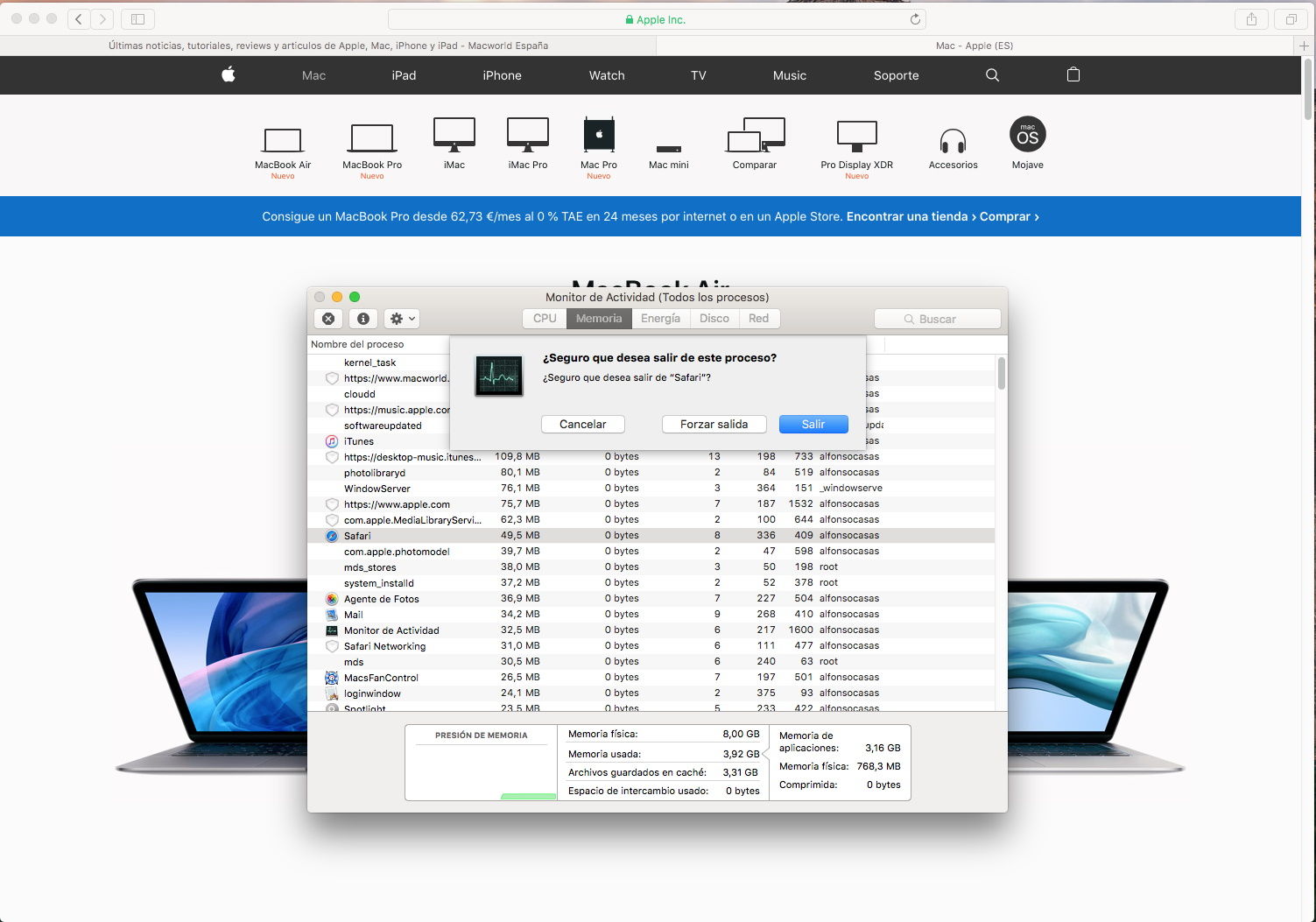
Výhodou této metody je, že můžete zavřít stránku, která způsobuje problém, a nechat ostatní stránky otevřené, aniž byste museli zavírat vše úplně.
Aktualizujte software
Apple pravidelně aktualizuje Safari, aby opravil problémy se zabezpečením; Mohou proto nastat problémy, které již byly opraveny v důsledku aktualizace (nebo problémy způsobené aktualizací). software).
Můžete začít kontrolou, kterou verzi Safari používáte a nejnovější verzi vydanou společností Apple.
- V nabídce Safari vašeho Macu klikněte na „Safari“.
- Poté klikněte na „O Safari“.
- Zobrazí se pole s verzí spuštěného Safari.
Protože Safari je součástí operačního systému macOS, měl by váš Mac v každém případě automaticky aktualizovat Safari, když Apple vydá aktualizaci prohlížeče. Safari by tedy mělo být aktuální, pokud máte macOS.

Chcete-li zkontrolovat aktualizaci systému macOS, postupujte takto:
Pokud používáte Mojave:
- Otevřete ‘Předvolby systému’.
- Klikněte na „Aktualizace softwaru“.
- Váš Mac zkontroluje aktualizace. Pokud potřebujete použít novou aktualizaci, proveďte to, protože to může vyřešit problémy s počítačem.
Pokud používáte macOS High Sierra nebo novější:
- Klikněte na logo Apple v pravém rohu obrazovky Mac.
- Vyberte možnost „Aktualizace softwaru“.
Způsob, jak postupovat na zařízení iOS, je podobný. Aktualizace Safari bude součástí aktualizace operačního systému.
Chcete-li zkontrolovat, zda je třeba iOS aktualizovat, postupujte takto:
- Klepněte na „Nastavení“.
- ‘Všeobecné’.
- ‘Aktualizace softwaru’.
Pamatujte, že to může být někdy aktualizace. software příčinu problémů, se kterými se setkáte.
Například v lednu 2016 mnoho uživatelů iOS a Mac vidělo zhroucení prohlížeče Safari pokaždé, když se pokusili klepnout na lištu URL nebo otevřít novou kartu. Aplikace Safari by se právě vypnula a nutila je restartovat, aby se problém znovu objevil.
Příčinou problému byly návrhy Safari, což je funkce, která umožňuje automatické vyplňování adres URL při psaní panelu adres URL.
Na konci ledna 2016 Apple zjevně problém vyřešil aktualizací, ale Safari několik měsíců nadále způsobovalo problémy.
Vymažte data a mezipaměť webových stránek
Když navštívíte konkrétní webovou stránku v Safari, prohlížeč uloží její kopii do mezipaměti. Tato kopie umožňuje načíst webovou stránku rychleji při příští návštěvě.
Někdy se web začne chovat divně, pokud se s mezipamětí něco pokazí. Jako příklad můžete zkontrolovat, zda je Facebook zaseknutý tím, co předešlou noc ukázal.
Nejlepší způsob, jak to opravit, je vyčistit mezipaměť.
Jak vymazat mezipaměť Safari v systému Mac
Můžete začít tím, že se zbavíte všech dat na vašem webu, včetně historie procházení webu.
- V nabídce v horní části obrazovky klikněte na „Safari“.
- Vyberte možnost „Vymazat historii“. Ve starších verzích Safari se tento seznam a data webových stránek také automaticky vymažou, ale v novějších verzích se data webových stránek také automaticky vymažou (pokud v tomto případě nestisknete klávesu „Option“ / „Alt“), zobrazí se možnost uchovat historii webových stránek).
- Tím se v zásadě vymažou data ze všech vašich zařízení, která jsou přihlášena ke stejnému účtu iCloud, aby to váš Mac, iPad a iPhone mohli dělat současně.
- Vyberte si (doporučujeme „Celá historie“) a klikněte na „Vymazat historii“.
Tímto vymažete svou historii, ale pokud chcete vymazat mezipaměť, postupujte takto:
- Klikněte na „Safari> Předvolby“.
- Klikněte na „Soukromí“.
- Klikněte na „Správa údajů o webu“.
- Klikněte na tlačítko „Spravovat data webových stránek…“ a vyberte ikonu „Ochrana osobních údajů“.
- Můžete odstranit všechny cookie a mezipaměti Kliknutím na tlačítko Odstranit vše.
Problém v tom je, že váš Mac pravděpodobně „zapomíná“ na automatické doplňování informací, jako jsou hesla a přihlašovací údaje, které používáte.

Další způsob, jak vymazat mezipaměť, je pomocí nabídky „Vývojář Safari“. mezipamětiprávě odcházím cookie a další informace. Máme více informací jak vymazat paměť mezipaměti V tomto článku ze Safari.
Jak vymazat mezipaměť Safari na zařízení iPhone / iPad
Můžete také mazat mezipaměti Safari na vašem iPhonu nebo iPadu. Stejně jako u počítačů Mac začneme vymazáním vaší historie a dat webových stránek. mezipaměti. Postup je následující:
- Nejprve klepněte na „Nastavení“.
- Najděte „Safari“ (v seznamu s hesly a účty nahoře).
- Přejděte dolů na možnost „Vymazat data a historii webových stránek“ a klepněte na ni.
- To vymaže celou vaši historii cookie a další údaje o prohlížení. Naštěstí se vaše údaje „automatického dokončování“ nezmění.
Jen si všimnete, že není možné vymazat paměť mezipaměti Safari na iPadu nebo iPhone i na Macu.
Zvedněte blesk
Blesk jeden software Slouží k přehrávání videí a dalšího interaktivního obsahu. Mnoho webů přešlo na HTML5 před několika lety, protože to způsobilo menší problém. Myslíme si, že budete šťastnější, když se Flash zbavíte.
Najdete jej zde Jak odinstalovat Flash Player.
Pokud z jakéhokoli důvodu potřebujete Flash, může se zobrazit varování jako: Přidání chybí, takže se ujistěte, že máte aktualizovanou verzi nebo dostat to z Adobe. Jeden z malware častější je možnost maskování za aktualizaci Flash.
Zakázat rozšíření
Rozšíření (často označovaná jako doplňky v jiných prohlížečích) poskytují Safari další funkce, ale mohou způsobovat problémy.
Chcete-li zobrazit všechna rozšíření nainstalovaná ve vašem systému, zvolte „Safari> Předvolby> Rozšíření“. Zrušte výběr nebo, ještě lépe, zrušte výběr rozšíření, která nechcete spouštět.
Předchozí verze Safari nabídly možnost je deaktivovat. Tento mod již není v Safari k dispozici.
Pokud Safari funguje lépe s vypnutými všemi rozšířeními, můžete zkusit jednotlivě jednotlivá rozšíření prozkoumat a zjistit, která z nich způsobuje problém. Zaškrtněte políčko vedle každé přípony a všechna je deaktivujte.
Poté jim postupně povolte, abyste zjistili, v čem je problém, a nechte je vypnuté, dokud vývojář neposkytne aktualizaci. Pro Safari jsou k dispozici desítky rozšíření.
Vypněte antivirovou kontrolu
Virové skenery věnují Safari velkou pozornost, protože je to hlavní portál vašeho počítače Mac pro přístup k internetu. Pokud máte antivirový program, zkuste jej deaktivovat, abyste zjistili, zda to pomáhá. Možná budete muset použít aktualizaci svého rozvrhu.
Použijte režim čtečky
Pokud zjistíte, že Safari nefunguje pouze na konkrétním webu, můžete jej zkusit zobrazit v režimu „Čtečka“.
- Klikněte na ikonu samostatných řádků nalevo od lišty URL / vyhledávání.
- Tím se otevře pohled čtenáře na webovou stránku odstraněním některých věcí, které mohou způsobovat problémy, jako jsou reklamy.
Můžete si vybrat, zda chcete na tomto webu vždy procházet v zobrazení v režimu „Čtenář“.

Klikněte pravým tlačítkem na ikonu „Čtečka“ a vyberte pod ní „Automatické použití čtečky“. [nombre del sitio web].
Smazat předvolby
Pokud jste vyzkoušeli všechno ostatní a Safari stále nefunguje, můžete zkusit odebrat předvolby ze složky Domů / Knihovna.
- Ukončete Safari a zvolte „Soubor> Přejít do složky ve Finderu“.
- V okně Přejít do složky napište ~ / Library / Safari / (nenechte si na začátku ujít znak „~“) a klikněte na „Přejít“. Tím se otevře složka předvoleb.
- Přetáhněte vše v této složce do koše a restartujte Safari.
Když restartujete Safari, znovu vytvoří tyto soubory, jako byste měli čistou instalaci prohlížeče.
Použijte jiný prohlížeč
Případně můžete zkusit použít jiný prohlížeč. Některé weby, zejména starší weby, mají potíže s poskytováním podpory pro různé prohlížeče.
Získejte více RAM nebo uvolněte místo
Možná to není chyba Safari. Pokud v počítači Mac (nebo zařízení se systémem iOS) dochází úložný prostor nebo máte málo paměti RAM, může to být zdrojem problému pro aplikace, které nelze spustit.

Podívejte se na tento článek, který vám ukážeme Jak blokovat reklamy v Google Chrome a Safari na vašem Macu.
