Co dělat, když Google Play nefunguje?
Pravděpodobně jste nikdy neměli problémy s Obchodem Google Play. Buď aplikace selhala, byla zastavena, nebo se vám během stahování aplikací zobrazila chybová zpráva. Konflikty jsou rozmanité a všechny stejně nepříjemné, ale existuje několik tipů, které můžete použít, když Google Play nefunguje.
Nejběžnější problémy s obchodem Google Play
Existuje několik skladeb, které neříkají, že Obchod Google Play nefunguje tak, jak by měl. Nejviditelnější věcí je samozřejmě to, že se aplikace neotevře. Můžete se však setkat s dalšími problémy, jako jsou problémy uvedené níže:
- Stahování se nespustí (zablokuje se na 0%)
- Obchod Google Play zůstává „Načítání …“
- Otevře se Obchod Google Play, ale nic se neobjeví.
Chyby mohou být četné a různé. V příspěvku níže jsme sestavili seznam nejběžnějších z nich a jejich řešení:


Rychlý přístup k řešení:
Vymažte mezipaměť Google Play
Ve většině případů stačí vymazat mezipaměť aplikace Obchod Google Play. Toto je úložná oblast, která dočasně obsahuje soubory a data, která lze rychle obnovit z internetu, například obrázky a další konfigurační data vašich aplikací.
Musíte jít do prázdna Nastavení > Aplikace> Obchod Google Play. Po zadání informací o aplikaci, v systému Android 5.1.1 a starších verzích, ‘Vyčistit mezipaměť‘. Jděte o krok dále od Androidu 6.0.Paměť’ a zde najdeme tlačítko proVyčistit mezipaměť‘. To může vašemu Google Play pomoci fungovat jako první den.

Vymažte mezipaměť v systému Android 7.0 / © NextPit
Vymažte data Google Play
Pokud první krok nefungoval, můžete zkusit vymazat data z Obchodu Play. Přesně stejné turné jako předtím, ale ‘Vyčistit mezipaměť‚budete muset stisknout ‘Smazat data‘. Pomocí této možnosti odstraníte všechny konfigurační informace uložené v aplikaci.
Odinstalujte aktualizace z Google Play
Tento trik může také pomoci. Aktualizace někdy může Obchod Google Play vymknout kontrole, takže odinstalování aktualizací dává smysl. Získané zadánímNastavení„A jako předtím“AplikaceVyhledejte někoho na Google Play.
Stisknutím možnosti Jídelní lístek (tři vodorovné pruhy ve spodní části obrazovky) „uvidíme.Odinstalujte aktualizace‘. Tím se aplikace vrátí do původní verze, do verze, která byla do smartphonu nainstalována poprvé. Služby Google nemusí se starou verzí fungovat dobře a stále ji musíme aktualizovat.
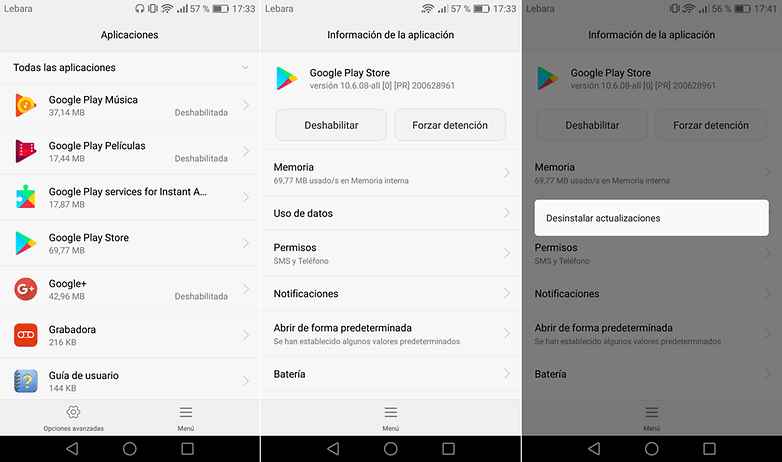
Vraťte se do svého Obchodu Play, jak přišel na svět / © NextPit
Vymažte mezipaměť služeb Google Play
Pokud to stále nefunguje, měli byste zkusit udělat stejný trik a vymazat mezipaměť služeb Google Play. Toto je aplikace vyžadovaná pro instalaci aplikací; On je ten, kdo dělá kouzlo za Obchodem Play. Budete muset postupovat stejným způsobem, ale místo výběru aplikace Obchod Google Play zvolte Služby Google Play: Nastavení > Aplikace> Služby Google Play
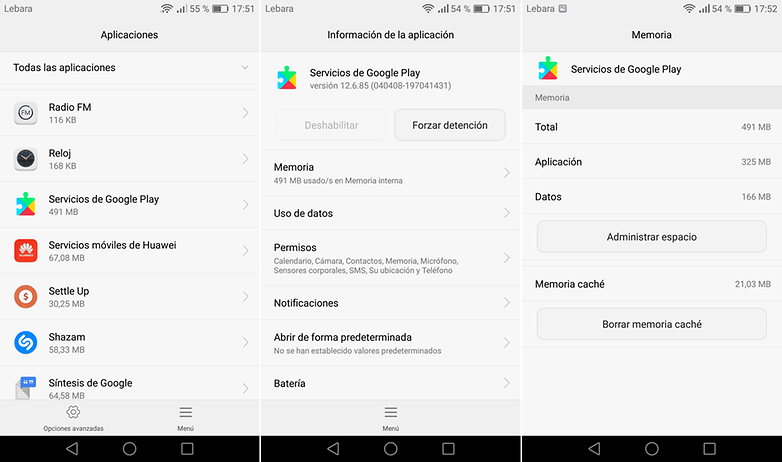
Vymazání mezipaměti služeb Google Play… / © NextPit
Povolit Správce stahování
Pokud jste deaktivovali Správce stahování, Obchod Google Play již nebude fungovat. Přejděte a získejte to zpět Nastavení > Aplikace a najděte aplikaci s názvem „Soubory ke stažení‘. Zadejte informace o aplikaci a poté ‘aktivace‘. Pouze toto tlačítko ‘ZakázatNebojte se, znamená to, že správce stahování je stále aktivní.
Smažte a znovu zaregistrujte svůj účet Google
Otevřeme nastavení vašeho smartphonu, ale tentokrát Účty vyberte možnost Google a vyberte účet, který používáte pro Google Play. zmáčkni tlačítko Smažte účet. Potvrďte svůj výběr a restartujte smartphone. Po úplném otevření resetujte svůj účet Google. Vrať se Nastavení> Účty> Přidat účet > Googlezadejte své údaje.
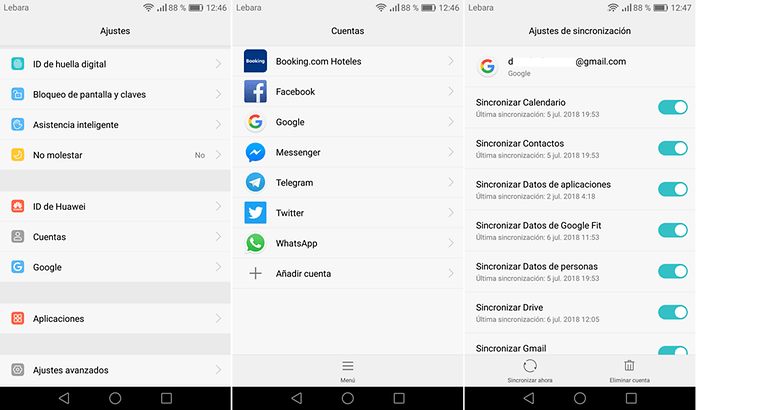
Další možné řešení. / © NextPit
Obnovení celého smartphonu na tovární data
Pokud jste vyzkoušeli všechna výše uvedená řešení a stále jste nebyli úspěšní, možná se budete muset uchýlit k drastickější možnosti, konečnému řešení: obnovit tovární data. Mějte však na paměti, že přijdete o všechna data, a proto je před provedením této obnovy opravdu důležité vytvořit si záložní kopii všech informací, které máte ve smartphonu. Pokud nevíte jak, přečtěte si tuto příručku pro zálohování.
K obnovení továrních dat potřebujete pouze přístup Nastavení, pak na možnost Pokročilé nastavení a hledejte poslední možnost Obnovení zálohy. Jakmile jsme uvnitř, stiskneme Obnovte tovární data. V závislosti na telefonu, který máte, může být obnovení továrních dat na jiném místě. Váš smartphone bude zcela obnoven a vrátí se do stavu, v jakém byl při prvním zapnutí. Po dokončení procesu jej můžete nakonfigurovat jako dříve.
 Poslední zdroj. / © NextPit
Nastavte hodiny na smartphonu
Pokud Obchod Play nefunguje i přes všechny tyto tipy, zkontrolujte čas a datum Androidu a v případě potřeby jej opravte. Některé operace vyžadují čas podle místa. Nastavte tedy správný čas pro svou polohu. Jít Nastavení > Další nastavení > Datum a čas.
Zakázat proxy nebo VPN
Obchod Google Play někdy nefunguje dobře s proxy a VPN. Zkuste zjistit, odkud tento problém pochází. Pokud jste zapnuli proxy nebo VPN, pravděpodobně víte, jak je vypnout, ale jako připomínka: Nastavení > bezdrátový internet > Další nastavení. Zakažte jakékoli VPN nebo jiné aplikace povolené ve vašem Androidu.
Získejte režim v letadle
Někteří uživatelé na různých fórech vysvětlili, že aktivace a deaktivace režimu v letadle problém vyřešila a restartovala obchod Play. Pokusem o nic nepřijdete …
Odstraňte soubor hostss.txt (root)
Pokud jste pokročilý uživatel a jste připojeni k systému Android, otevřete své prohlížeče souborů s právem root. Přejděte do souboru root / system / etc. Najděte soubor Hosts.txt a odstraňte jej. Buďte opatrní, při dotyku systémových souborů nedělejte nic šíleného.
Zkontrolujte připojení k internetu
Někdy je nejjednodušší řešení nejúčinnější. Zkontrolujte, zda vaše WiFI nebo datové připojení funguje perfektně. Nebojte se tedy svůj WiFi signál vypnout a znovu zapnout.
Doufáme, že vám tyto tipy a triky pomohly dostat se z této situace. Pokud máte nějaké další tipy, dejte nám vědět v komentářích a rádi se o ně s každým podělíme.
Způsobil vám Google Play někdy problémy? Znáte jednodušší řešení?
