Co je pomocník iTunes a jak jej deaktivovat?
První věc, na kterou se podíváme, je Monitor aktivity, když si uvědomíme, že náš počítač, ať už Mac nebo jakýkoli PC, nejde tak rychle, jak jsme si zvykli nebo chtěli. V této aplikaci se díváme na to, který program spotřebovává nejvíce zdrojů, což můžeme zkontrolovat pouhým pohledem na spotřebu procesoru od nejnovějších verzí OS X. Je běžné vidět jeden z nich v seznamu pojmenovaných procesů iTunes Assistant. A co to je? Jak název napovídá, jedná se o „pomocníka iTunes“.
Jakou pomoc tedy iTunes potřebuje? Nativní přehrávač Apple má funkci zodpovědnou za neustálé sledování portů USB. Co Hledání je kompatibilní připojení zařízení U iTunes, což jsou iPhone, iPod a iPad, pokud jsme to nakonfigurovali (zaškrtnutím políčka, které vidíte na obrázku níže), otevřete iTunes, když připojíte jedno z těchto zařízení a začnete automaticky synchronizovat. V tomto příspěvku se pokusíme vysvětlit všechny podrobnosti tohoto průvodce, který někdy nemá smysl jej povolit.


Nejprve chci vysvětlit něco, co se někteří uživatelé pokazili: iTunes Helper není zodpovědný při procházení se něco děje odkaz (např. z vyhledávače) klikneme na aplikaci v App Store nebo Mac App Store a Otevře se iTunes nebo Mac App Store v OS X. Něco, co mi vadí, protože raději vidím informace v prohlížeči a v případě zájmu je k nim přistupuji ručně.
K čemu slouží pomocník iTunes?
Záleží. První otázka zní: mám zařízení iOS?
- Pokud je odpověď „ne“„Nepotřebuji to a je nejlepší to deaktivovat, protože to pro nic není užitečné.
- Pokud je odpověď ano “Měli byste si položit další otázku: Chci, aby se iTunes automaticky otevíraly, když se moje zařízení iOS připojí k počítači a začne synchronizovat? Pokud je odpověď „ne“, pak ji nepotřebuji a je nejlepší ji deaktivovat. Pokud je odpověď „ano“, necháme ji aktivní.
Pomocník iTunes je k dispozici pouze pro náš iPhone, iPod nebo iPad synchronizovat automaticky (hudba, knihy atd.) pokaždé, když jej připojíme k počítači, a pokud jsme jej nakonfigurovali, vytvoří se záložní kopie také v iTunes.
Jak zakázat pomocníka iTunes
Pokud nepotřebujeme nejlepší je vypnout. Proces je jednoduchý a mimochodem budeme moci uvolnit zdroje, které tento pomocník iTunes neustále spotřebovává. Uděláme to následovně.
- Otevřeme systémové předvolby ze složky Dock, Launchpad, Applications nebo Apple / System Preferences v levém horním rohu.
- Klikneme na Uživatelé a skupiny.
- Dále klikneme na Domácí položky.

- Pokud vidím, stojí za to se ujistit, že to nebude znovu přidáno do Startup Items, takže uděláme pár věcí. Nejprve zaškrtnutím pole skryjeme.
- Dále klikneme pravým tlačítkem a vybereme Zobrazit ve Finderu. Dostaneme se do složky, kde je tento asistent umístěn.
- Po vstupu do složky změníme název. Dal jsem iTunes Helpr, jen poslední E.

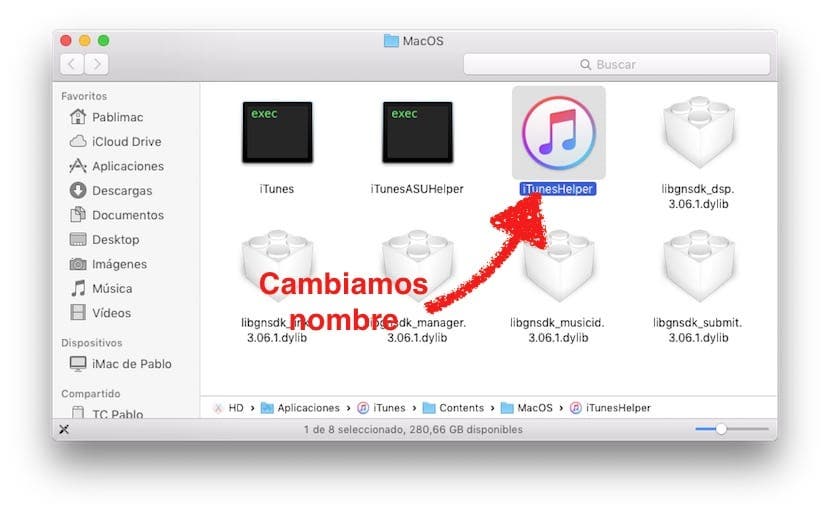
- Dále klepneme na symbol vysunutí (-), čímž odstraníme pomocníka iTunes z domácích položek.
- Nakonec restartujeme a ověříme, že když připojíme svůj iPhone k zavřenému iTunes, již se nezapne. Můžeme také otevřít Monitor aktivity, vyhledat „pomocníka“ nebo „itunes“ a zkontrolovat, zda se nikde neobjevuje. Zmizí to.
Chcete-li ji získat zpět, musíte přejít do složky Aplikace, kliknout pravým tlačítkem na iTunes a vybrat „Zobrazit obsah balíčku“, zadat Content / MacOS, přejmenovat jej na „iTunes Assistant“ a nakonec přetáhněte ikonu do okna Předvolby systému z toho, co jsme odstranili v kroku 7 výše.

Co když používám Windows?

Proces je velmi podobný, ale logicky je tomu tak proto, že jiný operační systém, jiný. Uděláme to podle následujících kroků:
- Klikněte pravým tlačítkem na ikonu Start systému Windows.
- Vybrali jsme Správce úloh.
- Po otevření vybereme Domů, což je prostřední karta.
- Když je kurzor na Pomocníkovi iTunes, klikneme pravým tlačítkem a vybereme Zakázat.

- Zbytek je stejný jako v OS X: klikněte znovu pravým tlačítkem a klikněte na Otevřít umístění souboru.
- Přejmenujeme soubor (lépe se ujistíme, než aby se spustil automaticky). Pokud chceme vrátit název, cesta k Pomocníkovi iTunes je C: Program Files iTunes iTuneHelper.
- A nakonec restartujeme.
Samozřejmě, v tomto okamžiku musím přiznat jednu věc: Nevím, jak se znovu aktivovat ve Windows, protože jsem roky uživatel Mac. Představuji si, že se iTunes Helper automaticky znovu přidá ke spuštění, když se vrátíte k původnímu názvu a spustíte jej. Pokud to nefunguje a tento asistent vám chybí, můžete iTunes znovu nainstalovat.
