EMUI: Triky, které byste měli vědět, pokud máte Huawei nebo Honor
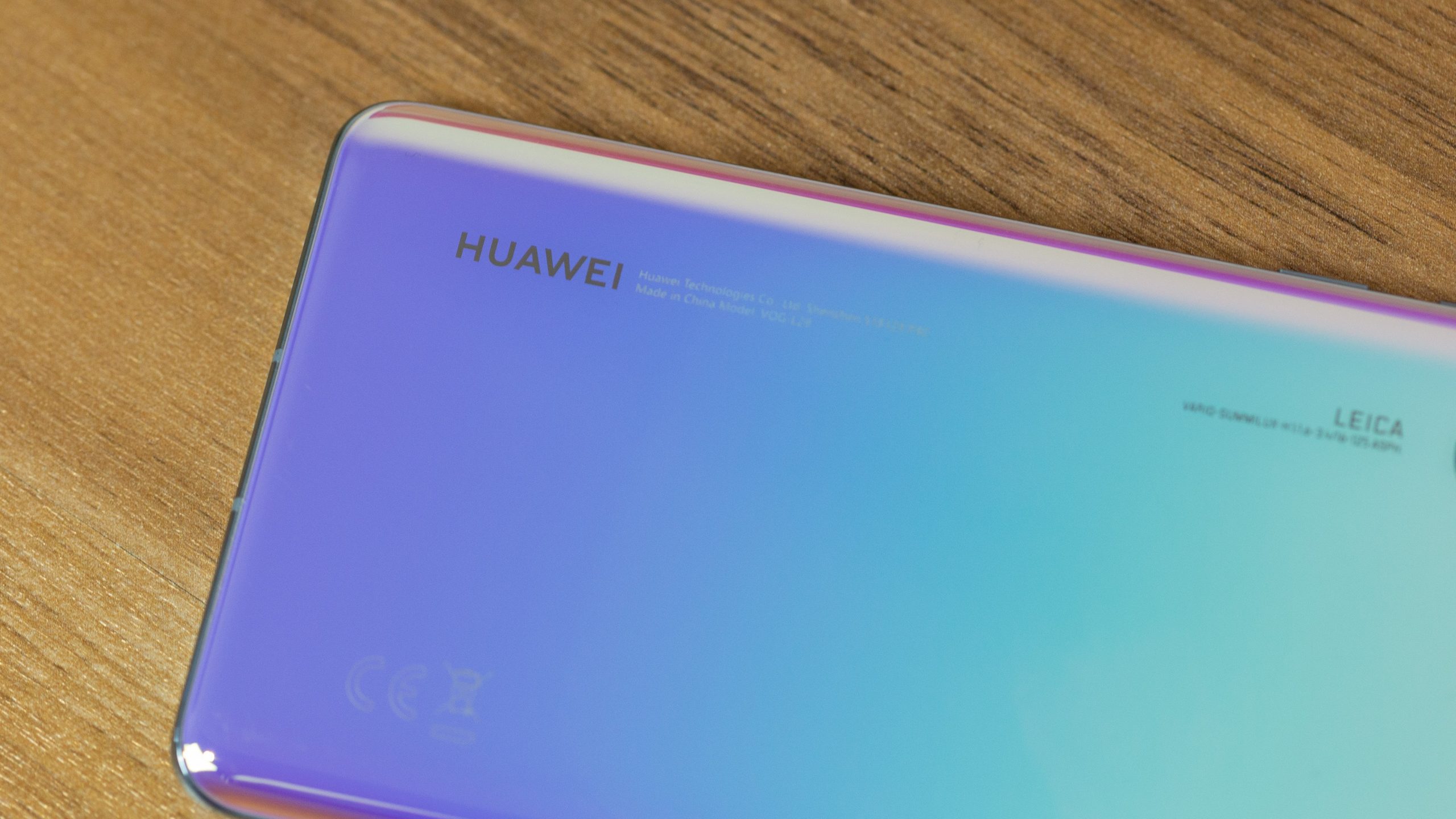
Všechny značky přizpůsobují své rozhraní a je snadné rozpoznat dotyky Huawei v EMUI. Zkušenosti nabízené uživatelským rozhraním jsou daleko od Android Stock, protože byly drasticky změněny. V tomto článku vám ukážeme některé z funkcí, které stojí za to vědět, abyste ze svého smartphonu vytěžili maximum, abychom jmenovali alespoň některé z rostoucí rodiny Huawei / Honor.
Důležité: Některé kroky se mohou mezi jedním zařízením Huawei a jiným Honorem mírně lišit.
Klávesové zkratky:
Jak přizpůsobit rozhraní
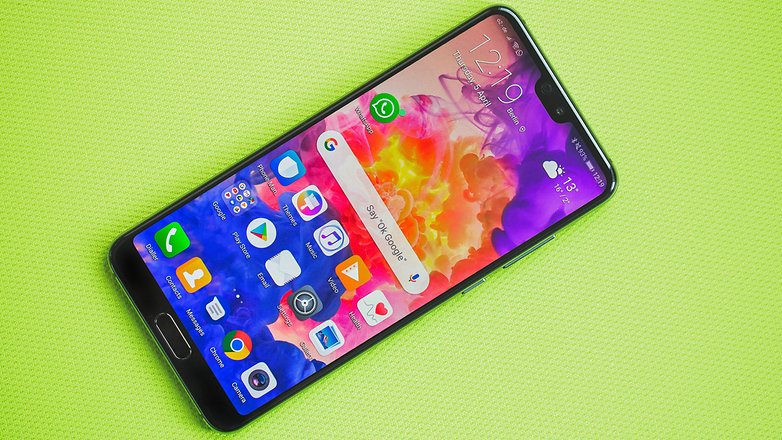


Přizpůsobte svůj smartphone svým potřebám. / © NextPit
Jednou z výhod EMUI je nepochybně jeho úroveň přizpůsobení. Nastavte fotografii sebe jako pozadí, sbírejte aplikace ve speciální zásuvce, procházejte pomocí fyzických nebo virtuálních kláves, přeuspořádávejte aplikace na obrazovkách … K přiblížení rozhraní vašim vkusům a potřebám je potřeba jen velmi málo kroků.
- Změnit pozadí: Nastavení> Domovská obrazovka a tapeta> Tapeta
- Povolte zásuvku aplikace: Nastavení> Domovská obrazovka a tapeta> Styl domovské obrazovky> Zásuvka aplikace
- Vždy povolit na obrazovce: Nastavení> Domovská obrazovka a tapeta> Vždy zobrazit na obrazovce.
- Zvolte způsob navigace v systému: Nastavení> Systém> Navigace v systému; tady můžete si vybrat mezi navigací pomocí gest, třítlačítkovou navigací (výchozí) nebo navigačním slotem
- Zobrazit procento baterie: Nastavení> Baterie> Procento baterie

Přizpůsobte si tapety, widgety a přechody. / © NextPit
Ponořte se do nabídky OSD
Často podceňujeme důležitost displeje a souvisejícího nastavení. Nemluvím jen o úrovni jasu, mluvím o schopnosti zasahovat do reprodukce barev zobrazeného obsahu a přizpůsobit jeho velikost.
- Velikost písma: Nastavení> Displej> Velikost textu a obrazovky
- Rozlišení obrazovky: Nastavení> Displej> Rozlišení obrazovky.
- Teplota barvy: Nastavení> Displej> Teplota a barevný režim> Normální / Živý
- Skrýt zářez: Nastavení> Displej> Další nastavení displeje> Zářez

Upravte velikost textu podle svých preferencí. / © NextPit
- Vypnutí obrazovky: Nastavení> Displej> Spánek> 30 sekund. Je to dobrý způsob, jak omezit spotřebu energie.
- Zobrazit aplikaci v režimu celé obrazovky: Vyberte Nastavení> Displej> Další nastavení obrazovky> Zobrazení na celou obrazovku> Aplikace.
- Zvyšte citlivost dotykové obrazovky v zimě: Nastavení> Chytrá asistence> Režim rukavice.
Urychlete interakci s vaším zařízením
Existují některé funkce, které doporučuji povolit v EMUI, protože vám umožní optimalizovat interakci se smartphonem a pohybovat se několika gesty nebo kroky.
- Najděte své soubory mrknutím oka: Přejděte dolů na domovskou obrazovku a uvidíte vyhledávací lištu.
- Přijímejte nebo odmítejte hovory hlasem: Nastavení> Chytrá asistence> Hlasové ovládání> Odpověď hlasovým ovládáním
- Probuďte Asistenta Google: Stiskněte a podržte tlačítko Domů a použijte španělské hlasové příkazy (nezapomeňte nejprve povolit z aplikace Google).
- Rozdělte obrazovku na polovinu pomocí kloubu: Nastavení> Inteligentní pomoc> Rozdělená obrazovka
- Povolit rychlý spouštěč: Přejeďte prstem z odemknuté obrazovky nahoru a získáte přístup k rekordéru, baterce, kalkulačce, časovači a fotoaparátu.
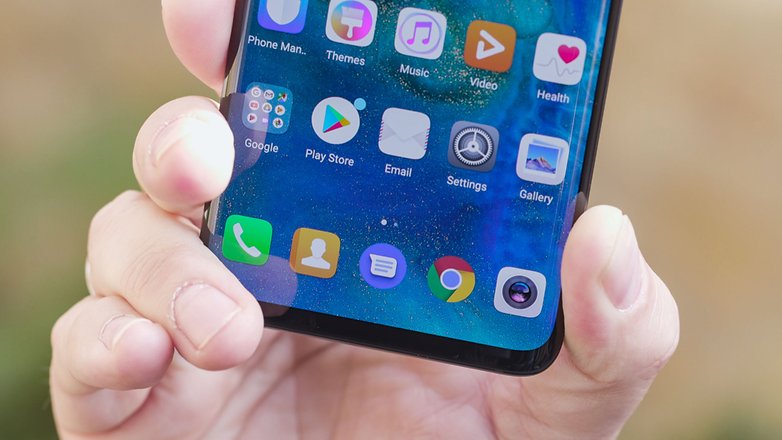
K přístupu do rychlého spouštěče stačí jeden zásah. / © NextPit
- Použijte dva účty WhatsApp / Facebook: Nastavení> Aplikace> App Twin
- Povolit použití jednou rukou: Nastavení> Chytrá asistence> Režim jednou rukou
- Pořiďte snímek obrazovky: místo klasické kombinace klávesy nízké hlasitosti a zapnutíklepněte na obrazovku pomocí svého kloubu.
Ochrana a bezpečnost
Uzamčení zařízení pomocí kódu PIN, hesla, sekvence, čtečky otisků prstů nebo rozpoznávání tváře pomáhá chránit vaše data. A pokud máte život, který chcete udržet v tajnosti před nadšenci, rádi najdete tři funkce určené pro vás!
- Nastavte jeden nebo více otisků prstů: Nastavení> Zabezpečení a soukromí> ID otisku prstu
- Aktivujte odemykání pomocí rozpoznávání tváře: Nastavení> Zabezpečení a soukromí> Rozpoznávání tváře
- Vytvořte na svém smartphonu soukromý úložný prostor povolením Soukromého prostoru: Nastavení> Zabezpečení a soukromí> Soukromá oblast.
- Zakódujte fotografie, audio, video a další soubory: Nastavení> Zabezpečení a soukromí> Bezpečné
- Blokovat přístup k některým aplikacím: Nastavení> Zabezpečení a soukromí> Zámek aplikace
- Vyhledejte zařízení v případě ztráty nebo krádeže: Nastavení> Zabezpečení a soukromí> Najít moje zařízení
- Nainstalovat neznámé aplikace: Nastavení> Zabezpečení a soukromí> Další nastavení> Instalovat aplikace z externích zdrojů
- Nastavit / zakázat PIN pro SIM kartu: Nastavení> Zabezpečení a soukromí> Další nastavení> Šifrování a pověření

Se soukromým prostorem můžete přistupovat ke dvěma „světům“ na stejném zařízení. / © NextPit
Staňte se odborníkem na kameru
Jedna z nejpoužívanějších komponentů uživatelů a plná překvapení, zvláště když AI pronikne do smartphonů. AI, představená v Mate 10 Pro a View 10 s Kirin 970 NPU, pomáhá optimalizovat fotografický zážitek výběrem nejlepších nastavení a režimů podle kontextu.
- Povolit režim Pro: Otevřete aplikaci fotoaparátu, přejeďte zleva doprava a klikněte Profesionální.
- Rychle se podívejte na fotky v galerii: Otevřete fotografii z Galerie, stažením ji zmenšete a procházejte další fotografie.
- Vyberte více fotografií najednou: Otevřete složku, stiskněte a podržte fotografii, kterou chcete vybrat, a posunutím prstu vyberte další.
- Vytvořte efekt bokeh: zapněte fotoaparát a klikněte na ikonu simulující clonu objektivu; Nyní klikněte na objekt, který chcete zaostřit, a fotografujte.
- Upravte efekt krásy: Klikněte na ikonu portrétu a posuňte prst přes indikátor úrovně krásy.
- Bavte se s AR: Aktivujte objektivy AR v nabídce fotoaparátu, klikněte na AR dole a vyberte efekty, které chcete vidět na zarámovaném objektu v reálném čase.
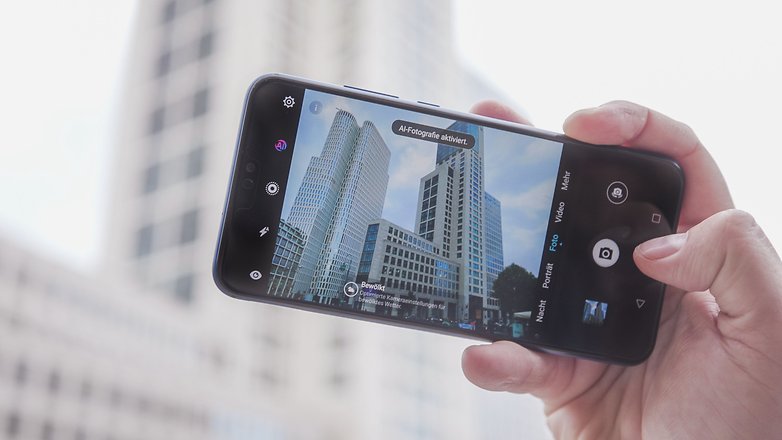
Režim AI vám pomůže pořídit lepší snímky. / © NextPit
- Před natáčením použijte filtry stylu Instagram: Povolte prvek filtru mezi režimy fotoaparátu a poté kliknutím na tři kruhy zobrazte devět filtrů v reálném čase.
- Fotografujte s úsměvem: Přejetím ze strany přejděte do nastavení fotoaparátu a aktivujte tuto možnost Zachyťte úsměvy.
- Naskenovat dokument: otevřete kameru a klikněte Naskenujte dokument, zarámujte vizitku a pokračujte ve skenování podle pokynů.
- Povolit / zakázat AI– V závislosti na zařízení to můžete provést otevřením aplikace fotoaparátu a kliknutím. > Nastavit jako AI Master Nebo výběrem tlačítka AI na domovské obrazovce.
- Použít mřížku: Spusťte aplikaci fotoaparátu, Nastavení> Mřížka fotoaparátu
- Nastavte časovač: Spusťte aplikaci fotoaparátu, Nastavení> Plánovač, a vyberte si mezi 2,5 nebo 10 sekundami
baterie
Bohužel žádný zázrak nedokáže baterii vašeho smartphonu vydržet déle než dva dny. S ním můžete ovládat a spravovat jeho spotřebu a pokud je to možné, využít rychlé nabíjení, abyste v krátkém čase získali veškerou energii, kterou potřebujete.
- Povolit režim úspory energie: Chcete-li omezit aplikace na pozadí, vypněte automatickou synchronizaci e-mailu a zvuku systému.
- Vyberte režim úspory energie: V případě nouze tento režim umožňuje použití velmi malého počtu aplikací, což výrazně omezuje uživatelský komfort. Chcete-li pochopit, co nejvíce spotřebovává vaši baterii: Nastavení> Baterie> Využití baterie.
- Optimalizace spotřeby: Nastavení> Baterie> Optimalizovat.
- Zobrazí procento zbývajícího nabití: Nastavení> Baterie> Procento baterie
- Nastavením černého pozadí v rozhraní ušetříte baterii: Nastavení> Baterie> Ztmavit barvy rozhraní.
- Použijte reverzní bezdrátové nabíjení (pro podporované modely):Nastavení> Baterie> Použít bezdrátové nabíjení.

Podívejte se na využití baterie / © X-Kom.pl
Další užitečné tipy
Pokud jste nerd a chcete ovládat i ty nejvzdálenější možnosti systému, zde je několik dalších tipů:
- Povolit možnosti pro vývojáře: Nastavení> Systém> O telefonu> Číslo sestavení, Klikejte na něj, dokud si telefon nevyžádá PIN kód.
- Resetujte smartphone: Nastavení> Systém> Obnovit> Obnovit telefon
- Upgrade systému: Nastavení> Systém> Aktualizace softwaru
- Naplánujte zapnutí smartphonu pro spuštění alarmu: Nastavení> Inteligentní pomoc> Plánované zapnutí / vypnutí. Nastavte čas zapnutí a poté čas budíku.
- Přenos dat ze starého smartphonu: Stáhněte si Phone Clone na obě zařízení (Huawei, Honor nebo Apple) a vyberte data, která chcete přenést.
- Lepší zvukový zážitek: Nastavení> Zvuky> Histen Huawei zvukové efekty (připojte sluchátka k zařízení, jinak se položka v nabídce neobjeví).
Telefonní klon
Máte také smartphone Huawei nebo Honor? Jaká další čísla byste přidali do seznamu? Sdílejte je s námi!
Tyto cheaty lze použít s Androidem 9 a EMUI 9.1, ale některé fungují i se staršími verzemi.
