Galaxy Note 2 – Základní triky se S-Pen

Nejcharakterističtější vlastností Samsung Galaxy Note, S-Pen. Jeho příchod Galaxy Note 2 vylepšilo toto elektronické pero. Tento nástroj usnadňuje každodenní práci na 5palcovém displeji a také nabízí mnoho funkcí pro optimalizaci používání vašeho smartphonu. Zde jsou ty nejdůležitější.
Page mate
Jedná se o panel s nejdůležitějšími aplikacemi nebo widgety. První věc, kterou na Note 2 objevíme, je to, že se objeví, když vyjmeme S-Pen. Objeví se také, když připojíme náš terminál k doku.
Otevřete nabídku aplikací a zrušte akce
Chcete-li otevřít nabídku aplikací, jednoduše stiskněte tlačítko na našem S-Pen a nakreslete horskou šipku zleva doprava na obrazovku. Pokud uděláme totéž, ale shora dolů, můžeme vrátit zpět naši poslední akci, například zavřít nabídku, nebo přejít na předchozí webovou stránku, pokud procházíme internet.
![Bitcoinová hotovost [BCH] Posuňte se k šesti jako Stellar Lumens [XLM]…](/wp-content/uploads/2020/10/Bitcoinova-hotovost-BCH-Posunte-se-k-sesti-jako-Stellar-Lumens.jpg "Bitcoinová hotovost [BCH] Posuňte se k šesti jako Stellar Lumens [XLM]… 31")


Vlevo: Otevření nabídky / Vpravo: Zpět nebo zpět
Pořiďte snímek obrazovky
Máme několik způsobů, jak pořídit snímky obrazovky. Stejně jako u Samsungu Galaxy S3 to můžeme udělat přejetím ruky zleva doprava nebo naopak na obrazovce; nebo současně stiskněte vypínač a Domov. Díky S-Pen máme další rychlejší a jednodušší způsob: musíme stisknout tlačítko na peru a chvíli se dotknout obrazovky, dokud neuslyšíme zvuk závěrky.
Rychle otevřete S-Note
Život plyne rychle, a proto také naše známky. Můžeme se ocitnout v situaci, kdy musíme něco hned napsat. To s programem S-Note nikdy nebylo rychlejší. Musíme jen stisknout tlačítko na S-Pen a dvakrát kliknout na obrazovku. Nezáleží na tom, na které straně obrazovky to děláme a kde jsme na ploše v jiné nabídce.

Výběr textu
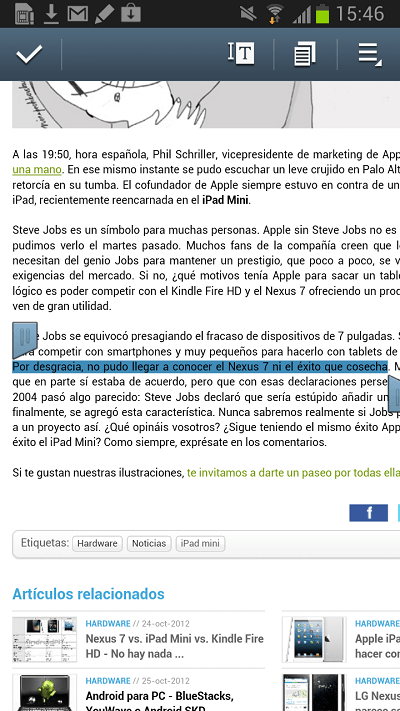
Tato funkce se bude líbit těm, kteří, stejně jako můj táta, jejichž prsty jsou příliš široké, a proto nerozumí citlivosti. Pomocí pera S-Pen můžeme vybrat text z dokumentů nebo webových stránek pouhým stisknutím tlačítka a klepnutím na obrazovku můžeme posunout pero nakreslením čáry zleva doprava v textu. Našel jsem v mém případě menší chybu a to je, že to nefunguje ve všech aplikacích.
Rychlé příkazy (Quick Command)
Rychlé příkazy jsou symboly, které můžeme provádět pomocí S-Pen na obrazovce a provádět určité akce. Chcete-li otevřít nabídku rychlých příkazů, musíme posouvat S-Pen zdola nahoru a současně držet tlačítko. V této nabídce uvidíme výchozí ikony, ale můžeme přidat i vlastní. Například jsem vytvořil jeden pro otevření Chromu a ztlumení telefonu.

K tomu musíme jít Jídelní lístek -> Nastavení -> S-Pen -> Rychlé nastavení příkazů.

Náhled obrázku
Otevřením galerie můžeme snadno procházet obrázky bez otevření složky. Musíme umístit S-Pen mírně nad složku, aniž bychom se dotkli obrazovky, a otevře se okno s miniaturami. Velmi užitečná funkce pro rychlý přehled o obsahu. Je to díky technologii zvané S-Pen Air View, která se na obrazovce zobrazuje jako malá modrá tečka. Tato funkce vyžaduje aktivaci prostřednictvím Jídelní lístek -> S-Pen.


Vyberte oblasti obrazu
Ve většině případů řešíme pouze konkrétní část obrázku. S perem S-Pen můžeme vybrat pouze část, která nás zajímá, stisknutím tlačítka a kroužením v dané oblasti. Výběr je uložen v galerii a lze jej také sdílet prostřednictvím e-mailu nebo chatu.

S-Pen jako myš
Když procházíme internet pomocí počítače, je docela běžné najít na některých webových stránkách nabídky, které jednoduše otevřou ukazatel myši. Bohužel to nemůžeme udělat na smartphonu nebo tabletu. S poznámkou 2 ano, prostřednictvím S-Pen Air View je to jako s myší, mírně zobrazujeme S-Pen a voilà.

Co myslíš? Pokud vlastníte Galaxy Note 2, znali jste tyto triky? A pokud nejste, chtěli byste si nějaký koupit?
