Instalace WhatsApp: 5 snadných kroků pro rychlé nastavení
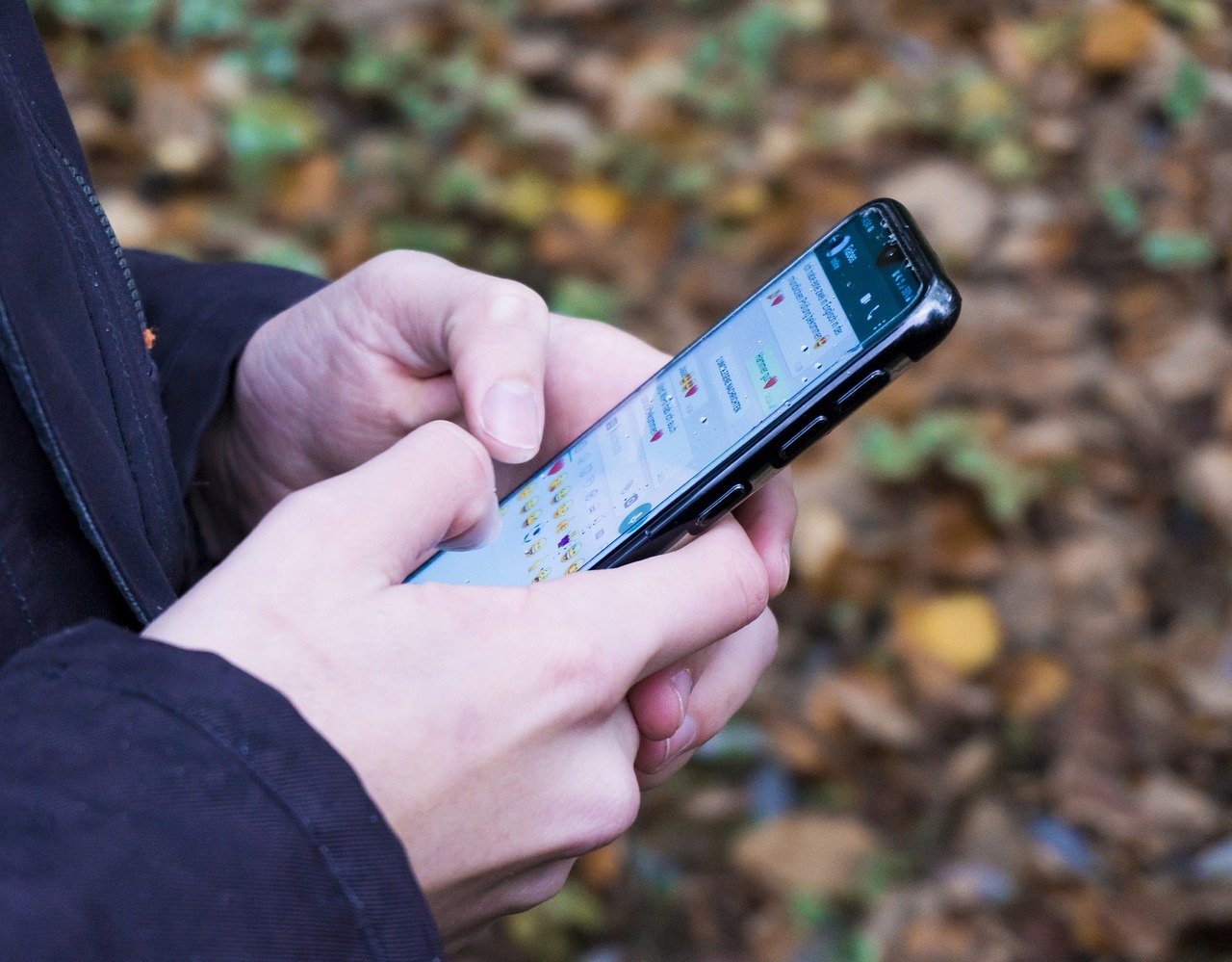
Instalace WhatsApp: Kompletní průvodce
Jak stáhnout WhatsApp
Krok 1: Otevření obchodu s aplikacemi
Prvním krokem k instalaci WhatsApp je otevření obchodu s aplikacemi na vašem zařízení. Na Androidu vyhledejte Google Play, zatímco pro iOS otevřete App Store. Tyto platformy jsou oficiálními zdroji pro stahování aplikací.
Vyhledejte WhatsApp pomocí vyhledávací lišty. Je dobré se ujistit, že stahujete aplikaci od oficiálního vývojáře WhatsApp Inc., aby bylo zajištěno, že je aplikace bezpečná a aktuální.
Jakmile najdete WhatsApp, zjistíte, že má vysoké hodnocení a pozitivní recenze od uživatelů. Tyto informace vám pomohou při rozhodování o stažení.
Na zařízení klikněte na tlačítko “Stáhnout”. Proces stahování začne okamžitě, což vám umožní brzy využívat všechny výhody instalace WhatsApp.


Krok 2: Instalace aplikace
Až se aplikace stáhne, začněte s instalací. Na Androidu se proces může spustit automaticky, zatímco na iOS budete muset kliknout na “Otevřít”.
Pro pokračování s instalací WhatsApp budete muset povolit přístup k některým funkcím zařízení jako jsou kontakty, fotoaparát a mikrofon. Tyto povolení jsou nezbytné pro správné fungování aplikace.
Jakmile udělíte potřebná oprávnění, aplikace se nainstaluje. Ujistěte se, že je vaše zařízení připojeno k internetu, aby probíhaly všechny aktualizace v reálném čase.
Po dokončení instalace se aplikace zobrazí na domovské obrazovce vašeho zařízení, připravena k použití.
Krok 3: Ověření telefonního čísla
Po úspěšné instalaci WhatsApp je třeba ověřit vaše telefonní číslo. Tento krok je nezbytný pro zajištění vaší identity a zabezpečení vaší komunikace.
Zadejte své telefonní číslo a klikněte na “Další”. Na váš telefon přijde ověřovací kód prostřednictvím SMS. Zadejte jej do aplikace.
Ověření čísla zajišťuje, že vaše zprávy jsou chráněny a spojení, které navazujete, je autentické. Bez ověření se nemůžete dostat do svého účtu.
Jakmile je číslo ověřeno, můžete začít využívat všechny funkce aplikace a spojit se s přáteli.
Jak nastavit profil
Přidání profilového obrázku
Po instalaci WhatsApp můžete nastavit svůj profil. Nejdříve se doporučuje přidat profilový obrázek, který vás reprezentuje. Tento krok je jednoduchý.
Klikněte na ikonu profilu v horní části aplikace a vyberte fotografii z galerie. Můžete ji také pořídit přímo pomocí fotoaparátu vašeho zařízení.
Profilový obrázek slouží jako vizuální identifikace pro vaše kontakty. Jde o osobní dotek, který usnadňuje vzájemnou komunikaci.
Jakmile nastavíte obrázek, můžete klidně pokračovat v dalších nastaveních profilu v aplikaci.
Nastavení zobrazovaného jména
Důležitým krokem je také výběr zobrazovaného jména. Toto jméno bude viditelné pro vaše kontakty. Ujistěte se, že je to jméno, které chcete, aby lidé viděli.
Jméno můžete změnit v nastavení profilu. Po zadání jména klikněte na “Uložit” a je to hotovo.
Vhodné jméno posílí vaši identitu ve WhatsApp komunitě a usnadní ostatním vás najít. Je dobré, aby bylo jméno jasné a vynikající.
Přizpůsobení profilu vám také může pomoci lépe se spojit s přáteli a rodinou.
Nastavení soukromí a zabezpečení
Bezpečnost vašich údajů je zásadní, proto se doporučuje podívat se na možnosti nastavení soukromí. WhatsApp nabízí široké možnosti, jak si chránit své informace.
Některé důležité oblasti zahrnují kontrolu, kdo vidí váš profilový obrázek a stav. Tyto možnosti jsou dostupné v nastavení soukromí aplikace.
Můžete také zapnout dvoufaktorové ověření pro dodatečné zabezpečení účtu. Touto cestou zajišťujete, že nikdo nemůže váš účet zneužít.
Dbejte na pravidelnou aktualizaci nastavení, aby byly zajištěny nejnovější bezpečnostní standardy WhatsApp.
Jak začít chatovat
Přidání kontaktů
Po instalaci WhatsApp a nastavení profilu je dalším krokem přidání kontaktů. Všechny kontakty ze vašeho telefonu se automaticky synchronizují, což umožní snadné spojení s přáteli.
Můžete také ručně přidat nové kontakty, pokud je nemáte uloženy. Stačí kliknout na ikonu pro přidání a vyplnit potřebné informace.
Jakmile jsou kontakty přidány, můžete začít chatovat. Stačí otevřít chat a začít psát zprávy. Vše je intuitivní a snadné.
WhatsApp nabízí také skupinové chaty, které umožňují komunikaci s více lidmi najednou.
Odesílání zpráv a mediálních souborů
WhatsApp umožňuje nejen textové zprávy, ale i odesílání fotografií, videí a dalších mediálních souborů. Tato funkce přidává novou dimenzi vaší komunikaci.
Pro odeslání mediálního souboru stačí kliknout na ikonu připojení v chatu a vybrat požadovaný soubor. Proces je rychlý a efektivní.
Odesílání hlasových zpráv je další zajímavou funkcí, kterou mnoho uživatelů ocení. Stačí stisknout a držet ikonu mikrofonu a nahrát zprávu.
Tato variabilita v komunikaci zvyšuje zážitek z instalace WhatsApp a činí ho příjemnějším.
Jak používat videohovory
WhatsApp nabízí možnost videohovorů, což je ideální pro vizuální spojení s přáteli a rodinou. Pro uskutečnění videohovoru stačí otevřít chat a kliknout na ikonu videohovoru.
Pokud máte stabilní internetové připojení, kvalita videohovoru je obvykle velmi dobrá. Takto můžete na dálku čelit svým blízkým.
Další užitečnou funkcí je skupinový videohovor, který umožňuje spojit se s více lidmi najednou. Stačí pozvat všechny potřebné kontakty do hovoru.
Videohovory se staly populární nejen mezi uživateli, ale i v pracovních týmech pro vzdálenou spolupráci.
Podpora a často kladené otázky
Nápověda v aplikaci
WhatsApp vám poskytuje širokou podporu přímo v aplikaci. Sekce nápovědy je dostupná a nabízí informace o všech funkcích aplikace.
Pokud máte konkrétní problém, můžete procházet často kladené dotazy a rychle najít odpověď. To šetří čas a zbytečné frustrace.
Důležité je také pravidelně kontrolovat aktualizace aplikace, protože nové verze často obsahují opravy chyb a vylepšení.
Nápověda je užitečná, zvláště pokud s aplikací teprve začínáte a potřebujete ovládnout její funkce.
Kde najít další informace
Pokud potřebujete více informací o instalaci WhatsApp, navštivte oficiální webové stránky WhatsApp. Tyto stránky obsahují kompletní dokumentaci o aplikaci.
Další zdroje zahrnují YouTube kanály, které poskytují videonávody na různé aspekty aplikace. Tyto vizuální pomůcky jsou mnohdy velmi užitečné.
Často jsou také aktualizované články na technologických portálech, které se zaměřují na nové funkce a tipy pro uživatele WhatsApp.
Zdroje jako Wikipedia poskytují přehlednou historii a důležité informace o této populární aplikaci.
Jak kontaktovat podporu
Pokud narazíte na vážné problémy, které nemůžete vyřešit, můžete přímo kontaktovat zákaznickou podporu WhatsApp. Kontaktní formuláře jsou dostupné na oficiálních stránkách.
Komunikace s podporou je rychlá a efektivní, a obvykle získáte odpověď do několika dní. Je důležité chránit vaše údaje při kontaktování podpory.
Dbejte také na to, že podpora je dostupná ve více jazycích, což usnadňuje kontakt pro uživatele z různých lokalit.
Jakmile vyřešíte své dotazy, budete moci plně využít výhod instalace WhatsApp.
Postup instalace WhatsApp na Android
Instalace WhatsApp: Jak na to krok za krokem
Jak stáhnout aplikaci WhatsApp
Vyhledání aplikace
Při hledání aplikace WhatsApp je nejlepší začít v Google Play Store. Tento oficiální obchod nabízí bezpečné stažení aplikací. Stačí zadat „WhatsApp“ do vyhledávacího pole. Tím se dostanete přímo k aplikaci.
Ověřte si, že aplikace je od oficiálního poskytovatele, společnosti WhatsApp Inc.. Je to důležité pro zajištění bezpečnosti instalace. Služba je dostupná nejen na Androidu, ale i na iOS.
Po nalezení aplikace klikněte na tlačítko „Instalovat“. Tím spustíte proces instalace. Tento krok může trvat několik minut v závislosti na rychlosti připojení k internetu.
Jakmile se aplikace stáhne, automaticky se nainstaluje do vašeho zařízení. A zde už máte první krok k úspěšné instalaci WhatsApp za sebou.
Instalace aplikace
Po stažení aplikace WhatsApp se na obrazovce vašeho zařízení objeví ikona této aplikace. Klepněte na ikonu pro její otevření. První spuštění aplikace vás provede úvodními kroky.
Budete vyzváni k přijetí podmínek použití. Je důležité si přečíst tyto podmínky, než je přijmete. Tímto způsobem se chráníte před případnými problémy při používání aplikace.
Následně bude nutné udělit aplikaci povolení k přístupu k určitým funkcím telefonu. To zahrnuje přístup k vaší kontaktní listině. Všechny tyto kroky jsou důležité pro plnohodnotné fungování aplikace.
Až bude instalace WhatsApp dokončena, můžete aplikaci okamžitě začít používat. Všechny kroky vedou k tomu, aby se uživatelé cítili pohodlně při jejím používání.
Potíže při instalaci
Někdy se může během instalace objevit problém. Například pokud nemáte dostatek volného místa na telefonu. To může způsobit, že se instalace nezdaří.
Dalším častým problémem může být pomalé připojení k internetu. Ujistěte se, že máte stabilní a rychlé připojení. Tímto způsobem se vyhnete případným technickým problémům.
Pokud se během instalace objeví error, zkuste aplikaci stáhnout znovu nebo restartovat telefon. Někdy je jednoduchý restart vše, co je potřeba.
Pokud problémy přetrvávají, můžete zkontrolovat online návody, které často poskytují užitečné rady. Je důležité mít aplikaci nainstalovanou správně, abyste mohli plně využívat její funkce.
Jak se zaregistrovat na WhatsApp
Příprava na registraci
Po úspěšné instalaci WhatsApp je dalším krokem registrace. Pro registraci potřebujete platné telefonní číslo. Toto číslo se používá k ověření vašeho účtu.
Ujistěte se, že vaše telefonní číslo je aktivní a schopné přijímat SMS. Tímto způsobem vám bude zaslán ověřovací kód. Tajemství spolehlivé instalace WhatsApp spočívá právě v tomto kroku.
Otevřete aplikaci a zvolte svou zemi, poté zadejte telefonní číslo. Teď stačí jen čekat na příchozí SMS s kódem.
Jakmile obdržíte kód, zadejte jej do aplikace. Proces registrace vám pak dovolí nastavit profil a začít chatovat se svými přáteli.
Nastavení profilu
Po úspěšné registraci přichází čas na nastavení profilu. Můžete zadat své jméno a zvolit profilový obrázek. Tyto informace se zobrazují všem vašim kontaktům.
Přidání obrázku z galerie je jednoduché. Stačí kliknout na ikonu pro výběr a vybrat obrázek, který chcete použít. Dobrým obrazem si uděláte dobrý první dojem.
Rovněž můžete nastavit stav, který vaši přátelé mohou vidět. Je to skvělý způsob, jak sdílet, co právě děláte. Přizpůsobení profilu je součástí instalace WhatsApp.
Nakonec je dobré projít si všechna nastavení soukromí a zabezpečení. Ujistěte se, že víte, kdo může vidět vaše informace.
Prověřování kontaktů
Jakmile máte účet nastavený, další krok je prověřit své kontakty. Aplikace automaticky prohledá vaše kontakty a zobrazí ty, kteří již používají WhatsApp. Tímto se můžete okamžitě spojit s přáteli.
Pokud chcete přidat nového kontaktu, můžete tak učinit přímo z aplikace. Stačí přejít do kontaktů a přidat nové číslo. WhatsApp všechny změny okamžitě aktualizuje.
Překontrolujte také, zda máte synchronizovanou kontaktní listinu. To vám umožní efektivněji využívat aplikaci. Při instalaci WhatsApp je důležité mít správně nastavené kontakty.
Prověřte si, zda všichni vaši přátelé jsou připojeni na WhatsApp. Pokud tomu tak není, můžete je pozvat k instalaci. Tímto způsobem zvýšíte počet vašich kontaktů v aplikaci.
Jak používat WhatsApp
Odesílání zpráv
Jakmile máte WhatsApp nainstalovanou a vytvořený profil, můžete začít posílat zprávy. Stačí vybrat kontakt a napsat text do zprávy. Odeslání zprávy je rychlé a jednoduché.
V aplikaci máte možnost posílat nejen textové, ale také obrázky, videa a zvuky. Funkce odesílání souborů činí WhatsApp mimořádně užitečným pro rychlou komunikaci.
Kromě toho můžete vytvářet skupinové chaty. Tyto chaty umožňují komunikaci s více kontakty najednou, což je ideální pro plánování akcí nebo sdílení informací.
Dodatečné funkce jako je odesílání hlasových zpráv nebo videohovor mohou další zvýšit úroveň komunikace. Uživatelé si tak mohou vybrat, jakým způsobem chtějí komunikovat.
Správa chatů
Přehráváním chatů můžete snadno organizovat konverzace. Aplikace nabízí možnost připnout důležité chaty na začátek seznamu. Tímto způsobem snadno naleznete důležité kontakty.
V případě potřeby můžete chaty archivovat nebo smazat. Archivované chaty není nutné ztratit, jelikož je snadno najdete zpět. Správa chatů usnadňuje orientaci v komunikaci.
WhatsApp také umožňuje vyhledávat v chatovacích zprávách. To šetří čas, pokud potřebujete nalézt konkrétní konverzaci. Jednoduše zadejte klíčové slovo a okamžitě najdete, co hledáte.
Pohodlné uspořádání a správa chatů je jednou z hlavních výhod aplikace WhatsApp. Skvélé možnosti, které aplikace nabízí, zaručují pohodlnou komunikaci.
Ochrana soukromí
Při používání WhatsApp je důležité mít na paměti ochranu soukromí. Aplikace nabízí různé nastavení soukromí, které si můžete přizpůsobit podle svých potřeb. Můžete například skrýt svůj profilový obrázek před neznámými uživateli.
Jsou také možnosti blokování kontaktů. Pokud se s někým již nechcete bavit, jednoduše zablokujete jeho číslo. Tímto způsobem zajistíte klidné používání aplikace.
Nezapomeňte provést pravidelné aktualizace aplikace. Tyto aktualizace často zahrnují iterace zabezpečení, které vás chrání před hrozbami. Je dobré být neustále informován a chráněný.
Ochrana soukromí a bezpečnostní funkce dělají z WhatsApp jednu z nejpopulárnějších aplikací pro instantní messaging. Uživatelé mají kontrolu nad svými informacemi.
Další funkce WhatsApp
Videohovory a telefonní hovory
WhatsApp nabízí možnost videohovorů a telefonních hovorů. Tyto funkce jsou k dispozici zdarma a vyžadují pouze internetové připojení. To je skvělé pro komunikaci s přáteli na dálku.
Výhodou této funkce je, že můžete mluvit s více lidmi najednou, pokud vytvoříte skupinový hovor. Skupinové videohovory byly velmi populární, zejména během pandemie.
Tyto funkce jsou snadno přístupné prostřednictvím rozhraní aplikace. Jednoduše vyberte kontakt a zvolte možnost hovoru nebo videohovoru. Uživatelé si mohou vychutnat kvalitní zvuk a obraz během hovorů.
Telekomunikační náklady jsou výrazně sníženy, což šetří peníze uživatelů. Tímto způsobem se stal WhatsApp nedílnou součástí každodenní komunikace.
Posílání médií
Kromě zpráv můžete přes WhatsApp snadno sdílet fotografie a videa. Tato funkce je vhodná pro okamžité sdílení zážitků s přáteli. Vyberte soubor a zmáčkněte tlačítko odeslat.
Také si můžete vyměňovat dokumenty a různé soubory. Aplikace podporuje mnoho formátů, což usnadňuje sdílení. To je užitečné zejména pro pracovní týmy.
Další zajímavou funkcí je možnost posílení příběhů. Uživatelé mohou sdílet krátké videa nebo obrázky, které zmizí po 24 hodinách. To je skvělý způsob, jak sdílet okamihy z každodenního života.
Funkce sdílení médií z WhatsApp rozšiřuje možnosti, jak lze aplikaci využívat. Každý uživatel si může přizpůsobit způsob, jakým chce komunikovat.
Skupiny a vysílání
WhatsApp umožňuje vytváření skupin, kde se můžete spojit s několika přáteli najednou. To je ideální pro rodinné setkání nebo pracovní projekty. Můžete si tak snadno vyměňovat názory a myšlenky.
Skupinové chaty umožňují efektivní sdílení informací. Můžete snadno posílat zprávy, soubory nebo média do skupiny. Každý člen skupiny má přístup k těmto informacím.
Pokud chcete poslat zprávu více lidem najednou, můžete použít funkci vysílání. To umožňuje odeslat zprávu několika kontaktům bez nutnosti zakládat skupinu.
Tato varianta komunikace zajišťuje rychlosti a efektivitu. Skupiny a vysílání rozšiřují možnosti, které WhatsApp poskytuje uživatelům.
Instalace WhatsApp
Instalace WhatsApp na iOS
Pro instalaci WhatsApp na zařízení se systémem iOS je prvním krokem otevření App Store. V něm můžete vyhledat aplikaci WhatsApp, která je zdarma. Po zadání názvu do vyhledávacího pole se vám zobrazí výsledky. Měli byste vybírat oficiální aplikaci od společnosti WhatsApp Inc.
Jakmile najdete aplikaci, klikněte na tlačítko “Získat”. Systém vás případně vyzve k zadání Apple ID nebo biometrické autentizaci. Po úspěšném ověření začne instalace WhatsApp automaticky. Budete mít brzy přístup k vašim chatům.
Po dokončení instalace se na vaší domovské obrazovce objeví ikona WhatsApp. Při prvním spuštění aplikace budete vyzváni k zadání vašeho telefonního čísla. Toto číslo bude sloužit k ověření identity a napojení na váš účet.
Ověření probíhá zasláním SMS s kódem, který do aplikace zadáte. Jakmile je kód potvrzen, můžete začít využívat všechny funkce aplikace. To je zásadní pro úspěšnou instalaci WhatsApp na iOS.
Kroky pro instalaci WhatsApp
Při instalaci WhatsApp na iOS se držte několika základních kroků. Začněte otevřením App Store a vyhledáním aplikace. Dále je třeba ji stáhnout a nainstalovat na zařízení. Po dokončení si aplikaci otevřete.
Abyste mohli aplikaci používat, zadejte své telefonní číslo a získejte ověřovací kód. Po ověření už můžete využívat celé spektrum funkcí aplikace. Důležité je mít stabilní internetové připojení.
Také je dobré mít na paměti, že na zřízení musí být dostatek volné paměti pro úspěšnou instalaci WhatsApp. Pokud se setkáte s problémy, zkontrolujte, zda je váš systém aktuální.
Případné problémy při instalaci
Při instalaci WhatsApp na iOS se mohou objevit různé problémy. Častým problémem bývá absence dostatečného úložiště. Před instalací proto doporučujeme zkontrolovat volné místo v zařízení.
Další častý problém může nastat při ověřování čísla. Pokud nedostanete SMS s kódem, zkuste to znovu nebo zkontrolujte, zda je vaše číslo správné. Někdy pomáhá i restartování zařízení.
Je důležité mít také platné připojení k internetu. Můžete vyzkoušet alternativní Wi-Fi síť, pokud máte problémy s mobilním internetem. Takové kroky vám usnadní instalaci WhatsApp.
Tipy pro uživatele
Pokud plánujete intenzivně používat WhatsApp, zvažte jeho pravidelnou aktualizaci. Nové verze nabízejí vylepšení a nové funkce. Ujistěte se, že máte nastavené automatické aktualizace v App Store.
Také nastavte upozornění, abyste nezmeškali důležité zprávy. V rámci nastavení aplikace můžete upravit notifikace podle svých preferencí. Díky tomu budete mít WhatsApp plně pod kontrolou.
Další tip pro uživatele je záloha chatů. Pravidelně zálohujte důležité konverzace do cloudu. Tím zajistíte, že během přeinstalace nebo změny telefonu nepřijdete o cenné informace.
Instalace WhatsApp na Android
Instalace WhatsApp na Android zařízení je jednoduchý proces. Prvním krokem je otevřít Google Play Store a do vyhledávacího pole napsat “WhatsApp”. Poté potvrďte, že stahujete oficiální aplikaci. Je důležité vybírat verzi od společnosti WhatsApp Inc.
Po nalezení aplikace klikněte na tlačítko “Instalovat”. Stahování začne ihned, pokud máte stabilní připojení k internetu. V případě, že připojení není dostupné, instalaci ukončete a zkuste znovu později.
Po úspěšné instalaci WhatsApp se na domovské obrazovce objeví ikona aplikace. Prvním krokem po otevření bude zadání telefonního čísla pro aktivaci vašeho účtu. Tento krok je klíčový pro připojení k chatům.
Následně obdržíte ověřovací SMS s kódem. Tento kód je nutné zadat do aplikace pro dokončení aktivace. Jakmile je provedena instalace WhatsApp, můžete ihned začít chatovat.
Kroky pro instalaci WhatsApp
V rámci instalace WhatsApp postupujte podle jasných pokynů. Otevřete Google Play Store, vyhledejte WhatsApp a klikněte na “Instalovat”. Aplikace se začne stahovat a nainstaluje se na vaše zařízení.
Jakmile je aplikace nainstalována, otevřete ji a zadejte své telefonní číslo. Ověřovací kód vám bude zaslán prostřednictvím SMS. Je důležité správně zadat tento kód pro aktivaci aplikace.
Na závěr upravte nastavení aplikace podle svých potřeb. Zvolte si, jak budete dostávat notifikace a jaké související funkce chcete aktivovat pro zajištění správného fungování aplikace.
Případné problémy při instalaci
Mezi časté problémy při instalaci WhatsApp na Android patří nedostatečné úložiště. Před instalací se ujistěte, že máte potřebné místo. V případě nedostatku se doporučuje odstranit nepotřebné aplikace.
Dalším problémem může být ověření čísla. Pokud se vám nedaří obdržet ověřovací SMS, zkontrolujte, zda máte správné telefonní číslo. Někdy může pomoci restartování zařízení.
Vždy je dobré mít stabilní internetové připojení. Pokud narazíte na problémy, zkuste změnit Wi-Fi nebo použít mobilní data. Tyto kroky minimalizují komplikace během instalace WhatsApp.
Tipy pro uživatele
Pro bezproblémový chod aplikace doporučujeme pravidelně aktualizovat WhatsApp. Aktuální verze přinášejí vylepšení a nové funkce. S automatickými aktualizacemi v Nastavení Google Play můžete mít vše pod kontrolou.
Dále je dobré nastavit zálohu chatů, aby žádné důležité zprávy nebyly ztraceny. Tuto možnost najdete v sekci Nastavení aplikace. Pravidelná záloha chrání vaše důležité konverzace před ztrátou.
Uživatelé by měli mít na paměti, že WhatsApp ve své plné funkčnosti vyžaduje stabilní internet. Zkontrolujte si pravidelně připojení k síti, tím zajistíte, že vaše chaty nebudou přerušovány.
Bezpečnostní aspekty instalace WhatsApp
Při instalaci WhatsApp je důležité věnovat pozornost bezpečnostním aspektům. Měli byste stahovat aplikaci pouze z oficiálních obchodů, jako je App Store nebo Google Play. Tímto způsobem se vyhnete podvodným verzím.
Nastavení soukromí je dalším klíčovým krokem. Po instalaci si prozkoumejte výchozí nastavení ochran a přizpůsobte je podle svých preferencí. Je důležité mít pod kontrolou, kdo může vidět vaše informace.
WhatsApp nabízí end-to-end šifrování, což zajišťuje bezpečnost vašich zpráv. Ujistěte se, že máte tuto funkci aktivní. Díky tomu budou vaše konverzace chráněny před neoprávněným přístupem.
Pokud se rozhodnete změnit zařízení, nezapomeňte si zálohovat chaty. Tento krok je důležitý pro přenos dat do nového telefonu. Bez zálohy byste mohli přijít o cenné informace. Instalace WhatsApp na novém zařízení by pak byla jednodušší.
Kroky pro zabezpečení
Abychom ochránili svůj účet, doporučuje se používat dvoufázové ověření. Toto nastavení posílí zabezpečení vašeho účtu. Při instalaci WhatsApp můžete tuto funkci aktivovat v nastavení aplikace.
Dávejte si pozor na phishingové útoky. Nikdy nezadávejte svůj ověřovací kód nikde jinde než v oficiální aplikaci. Udržujte také fyzickou ochranu svého telefonu, aby nedošlo k neautorizovanému přístupu.
Rovněž je doporučeno pravidelně kontrolovat připojené zařízení. V sekci “Nastavení” v aplikaci můžete zkontrolovat, která zařízení mají přístup k vašemu účtu, a případně je odpojit.
Antivirová ochrana
Použití antivirového softwaru na zařízení může výrazně zvýšit jeho bezpečnost. Doporučuje se mít nainstalované kvalitní aplikace určené k deteckci a odstranění hrozeb. Tyto aplikace vás varují před škodlivým softwarem.
Ujistěte se také, že máte aktualizovaný operační systém. Nové aktualizace často obsahují důležité bezpečnostní opravy. Tímto způsobem zajistíte bezpečnost nejen pro WhatsApp, ale i pro jinou softwarovou aplikaci.
Při instalaci WhatsApp na nové zařízení věnujte pozornost aplikacím, které stahujete. Vyhněte se neznámým zdrojům, protože byste mohli stáhnout škodlivý software. K oddělení bezpečných a nebezpečných aplikací je dobré se podívat na hodnocení a recenze.
Jak používat aplikaci po instalaci WhatsApp
Při prvním použití WhatsApp je důležité prozkoumat funkce, které aplikace nabízí. S prvním otevřením aplikace vás provede úvodním nastavením. Během tohoto času si nastavíte chráněné heslo nebo PIN pro další zabezpečení.
Jakmile je aplikace nastavena, můžete ihned přistupovat k chatům. Systém automaticky synchronizuje kontakty z vašeho zařízení, což usnadňuje komunikaci. Také můžete posílat obrázky, videa či audiovzkazy.
Jakmile si načtete zprávy, můžete reagovat na zprávy přímo z notifikací. Tento způsob komunikace je rychlý a efektivní. Měli byste také vyzkoušet různé možnosti, jak přizpůsobit chatovací okna.
Pokud máte zájem o skupinovou konverzaci, WhatsApp nabízí možnost vytváření skupin. Můžete pozvat své přátele a rodinu k účasti ve skupině. Takto zůstanete ve spojení se všemi najednou, což usnadňuje komunikaci.
Upravení uživatelského rozhraní
Po instalaci WhatsApp můžete přizpůsobit uživatelské rozhraní podle svých preferencí. V sekci Nastavení najdete možnosti pro změnu témat nebo stylu upozornění. To vám umožní personalizovat aplikaci podle vaší chuti.
Dále můžete nastavit preferovaný jazyk aplikace. Tato volba usnadňuje užívání aplikace, pokud nejste obeznámeni s angličtinou. Instalace WhatsApp v českém jazykovém nastavení je dostupná.
Dbejte také na přizpůsobení profile. Vyplňte si profilovou fotku a status, aby vás ostatní snadno poznali. Tímto způsobem může být vaše aplikace více osobní a upravená.
Využití pokročilých funkcí
Po úspěšné instalaci WhatsApp můžete začít prozkoumávat pokročilé funkce aplikace. Zde patří sdílení polohy, posílání hlasových zpráv a dokonce i videohovory. Tyto funkce výrazně obohacují běžnou chatovací zkušenost.
Funkce jako “Status” vám mohou pomoci sdílet zajímavé momenty se svými kontakty. Tato funkce umožňuje zveřejnění po dobu 24 hodin. Je to podobné sociálním médiím, což uživatelům přináší nový rozměr komunikace.
V případech, kdy chcete rychle sdílet obsah, můžete využít funkci sdílení ve více aplikacích. Například fotografie můžete poslat rovnou z galerie. Integrace s různými aplikacemi zjednodušuje přenos souborů.
Závěrečné funkce aplikace
Nedílnou součástí WhatsApp je možnost archivace chatů. Tato funkce vám umožňuje správně organizovat vaše konverzace. Udržuje vaši aplikaci přehlednou a umožňuje rychlejší hledání starších zpráv.
V aplikaci můžete také blokovat nechtěné kontakty, což zajišťuje, že vás mohou kontaktovat pouze lidé, které chcete. Bezpečnost je při používání aplikace nanejvýš důležitá.
Po instalaci WhatsApp si také můžete sjednat pravidelné zálohy pro ochranu všech důležitých konverzací. Tím zabráníte ztrátě zpráv, které byste jinak mohli při přeinstalaci aplikace ztratit.
Instalace WhatsApp na desktopu
Instalace WhatsApp
Jak stáhnout WhatsApp pro mobilní zařízení
Proces instalace WhatsApp pro mobilní zařízení je poměrně jednoduchý. Nejprve je třeba navštívit obchod s aplikacemi na vašem telefonu. Pro zařízení s iOS se jedná o App Store, zatímco pro Android jsou to Google Play. Jakmile se dostanete do obchodu, do vyhledávacího pole zadejte “WhatsApp”.
Po nalezení aplikace klikněte na tlačítko “Stáhnout” nebo “Nainstalovat”. Pokud již máte aplikaci nainstalovanou, můžete ji jednoduše aktualizovat. Sledování tohoto procesu zajistí, že máte nejnovější verzi WhatsApp. Ujistěte se, že máte dostatek místa na svém zařízení pro úspěšnou instalaci WhatsApp.
Jakmile je aplikace stažena, obvykle se automaticky nainstaluje. Pokud ne, najděte staženou aplikaci na domovské obrazovce nebo v seznamu aplikací. Dále ji otevřete a postupujte podle pokynů na obrazovce pro její nastavení. Zde budete vyzváni k ověření vašeho telefonního čísla.
Ověření zahrnuje zadání kódu, který vám bude zaslán prostřednictvím SMS. Tento krok je nezbytný pro aktivaci služby. Po úspěšném ověření můžete začít používat WhatsApp a propojit jej se svými kontakty.
Postup instalace pro iOS
Pro uživatele iOS je instalace WhatsApp jednoduchá. Po otevření App Store stačí vyhledat aplikaci WhatsApp. Jakmile ji najdete, klikněte na tlačítko “Získat”. App Store vás požádá o potvrzení pomocí Face ID nebo hesla.
Po úspěšném stažení se aplikace automaticky nainstaluje do vašeho zařízení. Až je instalace dokončena, naleznete ikonu WhatsApp na domovské obrazovce. Otevřete aplikaci a zahajte proces registrace zadáním vašeho telefonního čísla.
Postupujte podle pokynů pro ověření, kde obdržíte kód přes SMS. Tento proces je rychlý a jednoduchý. Jakmile je ověření dokončeno, můžete začít komunikovat s přáteli a rodinou.
Aplikaci můžete také aktualizovat na nejnovější verzi, aby se zajistilo, že máte přístup k výhodám nových funkcí. To pomáhá i u zajištění bezpečnosti.
Postup instalace pro Android
Aplikaci WhatsApp si můžete nainstalovat také na Android zařízení. Otevřete Google Play a do vyhledávacího pole zadejte “WhatsApp”. Jakmile se aplikace zobrazí, klikněte na tlačítko “Instalovat”.
Počkejte, až se aplikace stáhne a nainstaluje. Tento krok trvá obvykle jen několik minut, v závislosti na rychlosti vašeho internetového připojení. Jakmile je instalace WhatsApp dokončena, najdete aplikaci v seznamu aplikací.
Sprintujte na ikonu WhatsApp a otevřete ji. Zadejte vaše telefonní číslo pro registraci a postupujte podle pokynů na obrazovce pro ověření. Obdržení ověřovacího kódu probíhá standardně přes SMS.
Jakmile je aplikace nastavena, máte plný přístup k funkcím a můžete začít chatovat. Mějte na paměti, že pravidelně aktualizovat aplikaci je důležité pro bezpečnost a funkčnost.
Problémy při instalaci
Často se mohou vyskytnout problémy při instalaci WhatsApp. Například pokud si stahujete aplikaci na zařízení, které nemá dostatek místa, instalace se zastaví. Před stažením se vždy ujistěte, že máte dostatečný prostor.
Dalším častým problémem je pomalé internetové připojení, které může prodloužit dobu stahování. Zkontrolujte, zda jste připojeni k rychlé Wi-Fi síti pro hladší instalaci. Pokud používáte mobilní data, doporučuje se být opatrný, aby nedošlo k využití přílišného datového objemu.
Když se nedaří ověření telefonu, zkuste zkontrolovat, zda je číslo zadáno správně. Zkontrolujte také, že máte signál a dostatečné příjmové možnosti pro příjem SMS.
V případě problémů s instalací vám může pomoci také odinstalování aplikace a jejím novým stažením. Někdy pomůže provést restart zařízení.
Jak nainstalovat WhatsApp na počítači
Existuje také možnost instalace WhatsApp na vašem počítači. Tato verze umožňuje uživatelům chatovat i během práce na laptopu či desktopu. Nejdříve si návštěvník musí stáhnout desktopovou verzi WhatsApp.
Přejděte na oficiální webové stránky WhatsApp a vyberte si správnou verzi pro váš operační systém, zda Windows nebo Mac. Klikněte na tlačítko “Stáhnout” pro zahájení procesu. Po stažení otevřete soubor a zahajte instalaci.
Jakmile je aplikace nainstalována, spusťte ji a jednoduše skenujte QR kód, který se zobrazí na obrazovce. Pomocí mobilní aplikace WhatsApp můžete tento kód naskenovat a propojit vaše zařízení.
Je možné používat WhatsApp na počítači i bez mobilního telefonu, ale je nutné mít účet aktivovaný na mobilním zařízení. Tímto způsobem můžete pohodlně psát zprávy a chatovat s přáteli.
Požadavky pro instalaci na desktopu
Instalace WhatsApp na počítači vyžaduje určité systémové požadavky. Ujistěte se, že váš operační systém je kompatibilní s verzí aplikace. Například, Windows 8 nebo vyšší verze jsou obvykle podporovány.
Dalším požadavkem je, aby bylo na vašem počítači dostatek paměti pro úspěšnou instalaci WhatsApp. Zkontrolujte dostupnost místa na disku, aby se předešlo problémům s instalací.
Internetové připojení je nutné také pro ověření QR kódu. Bez připojení se vám aplikace nebude moci úspěšně připojit k vašemu mobilnímu účtu.
Pokud máte starší verzi operačního systému, může být doporučeno provést aktualizaci před zahájením instalace. To zajistí nejlepší výkon a funkčnost aplikace.
Jak používat WhatsApp na desktopu
Po nainstalování a ověření aplikace můžete začít používat WhatsApp na vašem počítači. Uživatelé mají přístup ke všem funkcím, které jsou k dispozici i na mobilní aplikaci. Můžete posílat zprávy, sdílet fotografie a videa či chatovat ve skupinách.
Správa kontaktů je podobná jako na mobilní aplikaci, takže se nemusíte obávat ztráty funkcí. Uživatelé také ocení pohodlné psaní na klávesnici, což může urychlit komunikaci.
Důležité je pravidelně synchronizovat vaši aplikaci, abyste měli vždy aktuální zprávy. Tímto způsobem zůstáváte v kontaktu s přáteli bez ohledu na to, zda používáte mobil nebo počítač.
Nezapomeňte také na bezpečnostní opatření, jako jsou dvoufázové ověření a pravidelné aktualizace aplikace, aby byl váš účet co nejbezpečnější.
Možné problémy s desktopovou verzí
Někteří uživatelé mohou narazit na problémy při používání WhatsApp na počítači. Častým problémem je například nepřipojení aplikace k mobilnímu zařízení. Ujistěte se, že je telefon připojen k internetu a že je aplikace otevřena.
Dále se může objevit problém s naskenováním QR kódu. Zkontrolujte, že máte zapnutou kameru a dostatečné osvětlení pro skenování kódu. Mějte také na paměti, že QR kód má časově omezenou platnost.
Pokud aplikace zamrzá nebo se náhodně odpojuje, doporučuje se restartovat počítač a zkontrolovat internetové připojení. V případě trvalých problémů může být nezbytné přeinstalovat aplikaci.
Rovněž je důležité udržovat všechny ovladače počítače aktuální, což přímo ovlivňuje výkon a stabilitu aplikace.
Důležitost pravidelných aktualizací
Jakmile máte instalaci WhatsApp úspěšně dokončenou, je důležité pravidelně aktualizovat aplikaci. Tyto aktualizace zajišťují nejen nové funkce, ale také opravy bezpečnostních chyb.
Doporučuje se nastavit automatické aktualizace, což minimalizuje nutnost manuálního sledování. Aplikace se pak sama aktualizuje, jakmile je připojena k Wi-Fi. Tímto způsobem máte vždy přístup k nejnovějším funkcím aplikace.
Pokud používáte desktopovou verzi, můžete také zapnout automatické aktualizace v nastavení. Díky tomu budete mít vždy k dispozici ty nejlepší a nejbezpečnější funkce.
Bez aktualizací může být váš účet ohrožen kybernetickými útoky, což může vést k úniku citlivých informací. Zajištění pravidelných aktualizací je tedy klíčové pro vaši bezpečnost.
Nové funkce WhatsApp
Každá aktualizace přináší nové funkce, které zlepšují uživatelský zážitek. Mezi nejnovější patří například možnost videohovorů, sdílení zarovnání, jako jsou polaroidové obrázky a další inovace. Tyto funkce usnadňují interakci s přáteli a rodinou.
Kromě toho se často objevují funkce pro vyšší zabezpečení, jako jsou end-to-end šifrování a dvoufázové ověření. Tyto opatření podporují soukromí uživatelů a chrání jejich data.
Další novinky zahrnují skupinové volání a možnost reakce na zprávy různými emotikony. To umožňuje uživatelům vyjádřit své pocity v klidu a v pohodlí.
Aktualizace také zahrnují vylepšení uživatelského rozhraní, což činí aplikaci přehlednější a snadno použitelnou. Všechny tyto funkce zajišťují, že WhatsApp zůstává jednou z nejpopulárnějších aplikací pro komunikaci.
Doporučení pro uživatele
Při používání WhatsApp je důležité dodržovat několik doporučení pro bezpečnost. Prvním krokem je pravidelně aktualizovat aplikaci. To zajistí, že vaše data a zprávy jsou chráněny.
Další doporučení zahrnuje nastavení dvoufázového ověření. Toto opatření poskytuje dodatečnou vrstvu ochrany a chrání váš účet před neoprávněným přístupem. Používejte silná hesla a nezapomínejte na pravidelnost jejich změny.
Volte místo veřejné Wi-Fi privátní přístup, když používáte aplikaci, abyste se vyhnuli možnosti kybernetických útoků. Vždy mějte na paměti, kdo může vidět vaše zprávy a informace.
Na závěr se doporučuje vytvářet pravidelné zálohy chatu. Tímto způsobem neztratíte žádné důležité zprávy. Zálohy lze také nastavit automaticky, což usnadňuje jejich sledování.
Význam komunity a uživatelské zpětné vazby
WhatsApp je navržen tak, aby byl uživatelsky přívětivý a zohledňoval potřeby komunity. Zpětná vazba od uživatelů je klíčová pro vylepšování funkcí a rozvoj aplikace. Vývojáři často reagují na komentáře a navrhují úpravy.
Komunita hráčů hraje roli při návrhu nových funkcí. Usnadňuje to také přístup k uživatelským otázkám prostřednictvím diskuzních fór a sociálních médií. Aktivní účast uživatelů může výrazně ovlivnit cestu vývoje aplikace.
Vytváření komunitních skupin, kde si lidé mohou měnit názory a navrhovat novinky, může znamenat větší zapojení a předání nápadů o vylepšení uživatelského zážitku. Uživatelé mohou také vést diskuse o svých zkušenostech a problémech.
Celkově je důležité, aby vývoj aplikace zůstával inovativní a přizpůsoboval se potřebám uživatelů. To zaručuje, že WhatsApp zůstává relevantním nástrojem pro komunikaci.
Odkazy a další zdroje
Pokud se chcete dozvědět více o instalaci WhatsApp, doporučujeme navštívit oficiální stránky WhatsApp. Tyto stránky obsahují všechny nezbytné informace a novinky o aktualizacích.
Další užitečné informace naleznete na stránkách Wikipedia, kde se dozvíte více o historii aplikace a jejích funkcích. Tyto externí stránky poskytují kvalitní informace a úhel pohledu na aplikaci.
Pro technické problémy a aktualizace se můžete podívat také na stránky podpory WhatsApp, kde najdete řešení častých problémů a odpovědi na dotazy.
