iOS 14: Průvodce přizpůsobením domovské obrazovky

Příchod iOS 14 na iPhone je jednou z nejdůležitějších změn, které jsme viděli na domovské obrazovce vlajkové lodi zařízení Apple. Po 13 verzích chránících design, Nové způsoby, jak změnit a přizpůsobit „domovskou obrazovku“ v systému iOS 14 váš iPhone
Můžeme říci, že existují tři hlavní změny, i když každá z nich obsahuje mnoho nových funkcí. Tyto změny domovské obrazovky iOS 14 widgety, Knihovna aplikací a schopnost skrýt více stránek z domovské obrazovky. Toto je definitivní průvodce kontrolou všech těchto vylepšení v iOS 14.


Domovská obrazovka iOS 14: mega uživatelská příručka
Řekneme vám všechna tajemství a jak je můžete zmáčknout Každá z novinek přicházejících na domovskou obrazovku iPhonu s iOS 14 s několika velmi užitečnými triky.
Widgety
Přichází s nejočekávanější inovací za poslední roky Design ve stylu Apple Integruje se bez problémů a nebude pro uživatele významnou změnou. Widgety jsou také kompatibilní s aplikacemi třetích stran, takže se budou časem zvětšovat.
Jak přidat widgety v iOS 14
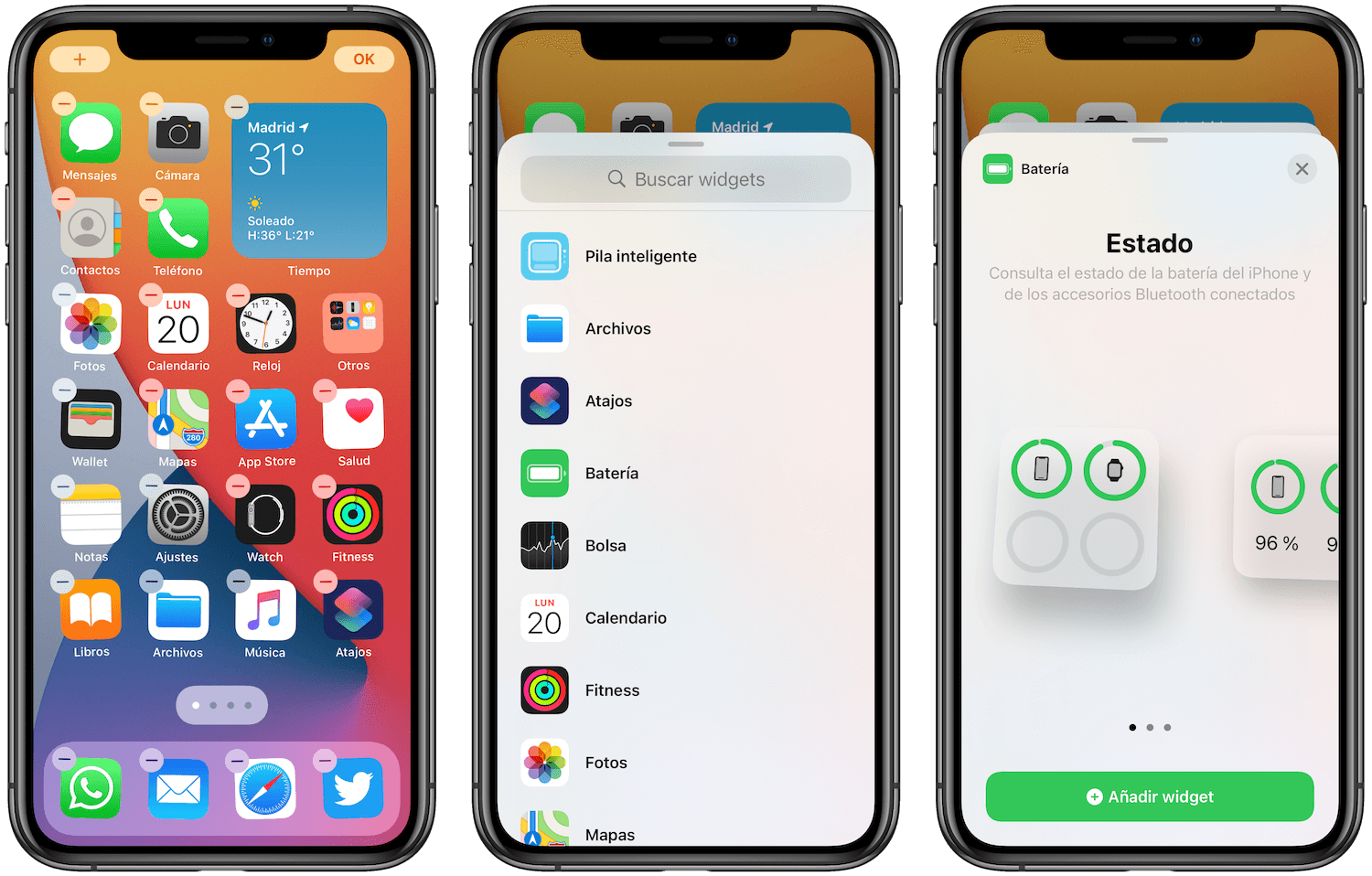
Způsob přidání widgetů v systému iOS 14 je poměrně jednoduchý:
- Dlouze stiskněte domovskou obrazovku bez kliknutí na ikonu, podržte ji jinde.
- Vpravo nahoře se zobrazí ikona s „+“.
- Otevře se panel s widgety, můžete je vyhledat nebo kliknout na jednotlivé aplikace.
- Klepněte na widget aplikace, kterou chcete přidat.
- Otevře se nová nabídka, vyberte velikost a klikněte na přidat widget.
- Bude přidána na domovskou obrazovku a můžete ji přesouvat, jako by to byla jakákoli jiná ikona.
Jak upravit widget
Některé widgety lze upravit, aby se změnilo to, co zobrazují; Jasným příkladem toho je widget Počasí, kde můžeme vybrat požadované umístění.
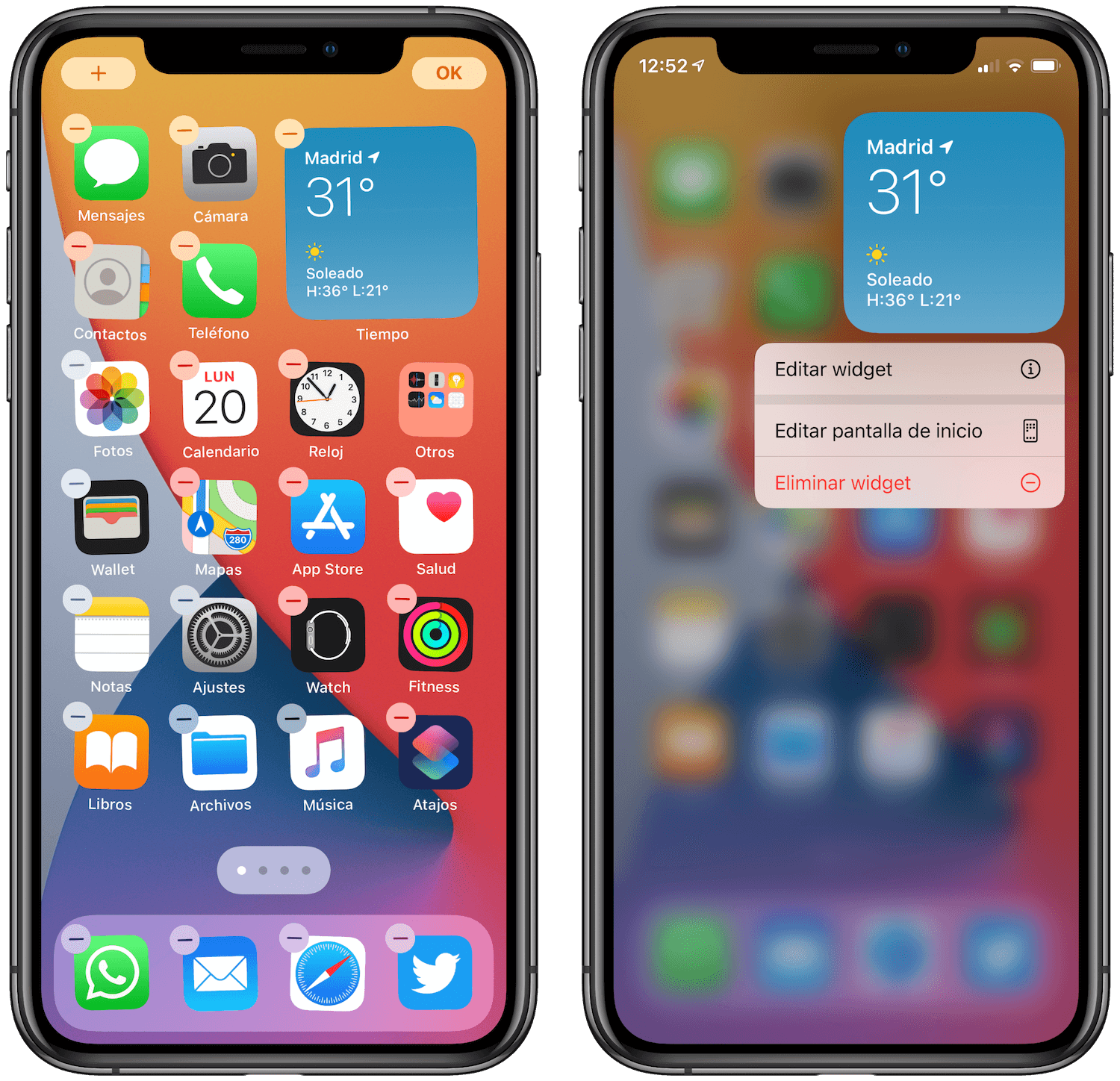
- Dlouze stiskněte widget.
- Klikněte na Upravit widget.
- Vyberte si z různých možností, které se objeví.

Jak přidat nebo vytvořit inteligentní zásobník
Apple tímto způsobem vytvořil to, čemu říká „zásobník inteligentních widgetů“ více widgetů na jednom místě, které se inteligentně mění po celý den. Můžeme také přecházet z jednoho do druhého přejetím prstem nahoru a dolů.
- Dlouze stiskněte domovskou obrazovku bez kliknutí na ikonu, podržte ji jinde.
- Vpravo nahoře se zobrazí ikona s „+“.
- Otevře se panel s widgety.
- Najděte Smart Stack.
- Požadovanou velikost tohoto inteligentního widgetu můžete vybrat stisknutím klávesy.

Další možností pro vytvoření zásobníku inteligentních widgetů je kombinace několika položek, které již máte na domovské obrazovce.
- Stiskněte a podržte widget, dokud se nepohybuje.
- Přetažením do jiné částice vytvoříte inteligentní zásobník.
- Musí to být nástroje stejné velikosti.

Jak uspořádat inteligentní zásobník
Ve výchozím nastavení obsahuje widget Smart Stack aplikace Siri Mapy, Hudba, Počasí, Fotky, Kalendář, Poznámky a Návrhy, ale tyto položky můžeme změnit.
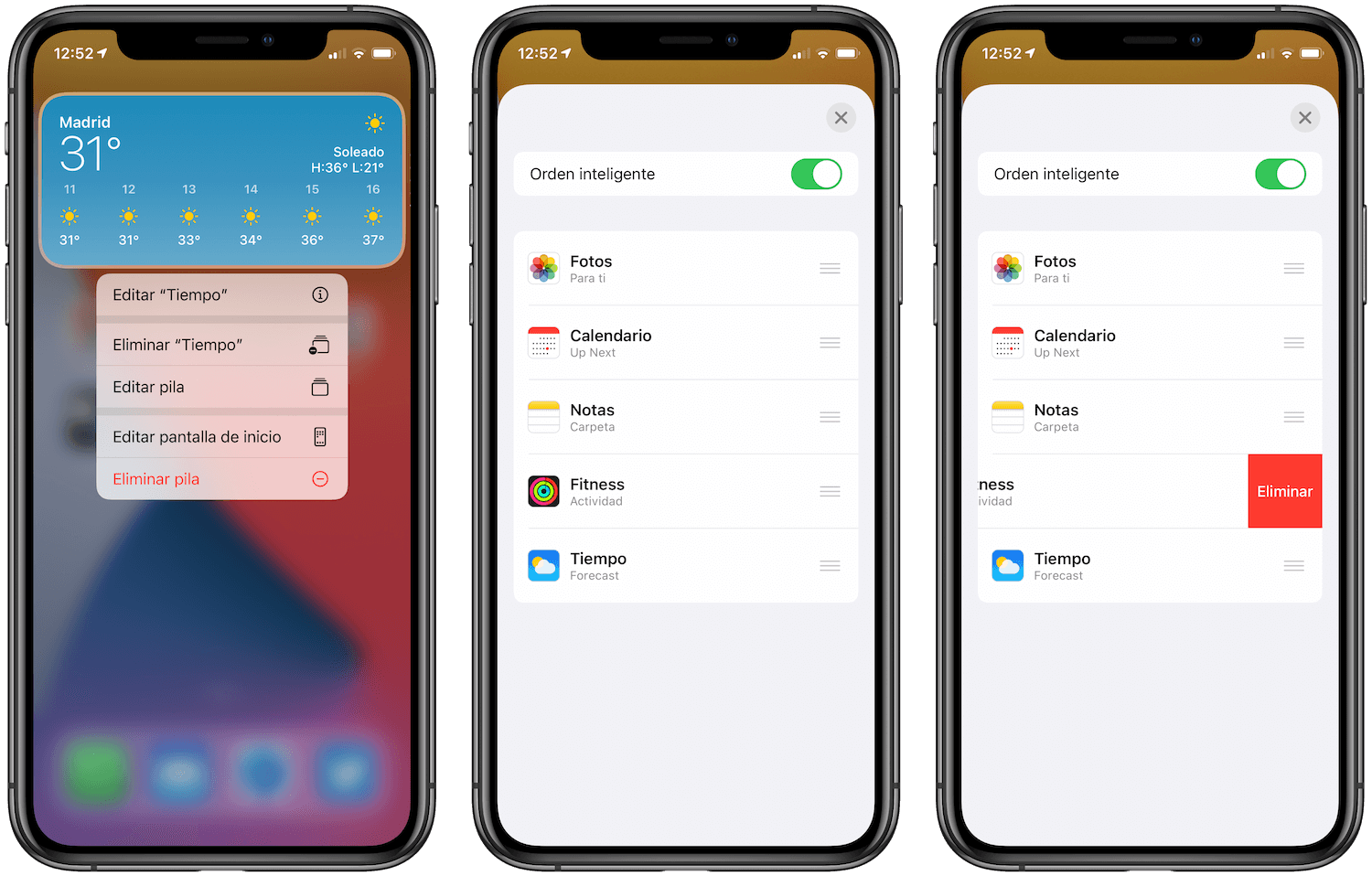
- Stiskněte a podržte Smart Stack, dokud se nezobrazí malá nabídka.
- Klikněte na Upravit zásobník.
- Přejetím doleva můžete změnit pořadí nebo odstranit položky.
Jak odstranit widget na iOS 14
Samozřejmě můžeme widget nebo Smart Stack odebrat stejným způsobem jako aplikaci.
- Stiskněte a podržte domovskou obrazovku.
- Klikněte na ikonu „-“, která se zobrazí v levém horním rohu widgetu.
- Klikněte na Odstranit.
- Můžete také stisknout a podržet widget a klepnout na Odebrat widget.
Jak změnit ikony aplikací pro iPhone v iOS
Ikony na domovské obrazovce lze změnit také v systému iOS 14. Vše, co musíte udělat, je vytvořit zástupce aplikace, jejíž ikonu chcete změnit, přidat ji na domovskou obrazovku a vybrat obrázek uložený jako ikona.
Pokud se chcete naučit, jak to udělat krok za krokem, doporučujeme vám podívat se na našeho kompletního průvodce změnou ikon iOS.
Knihovna aplikací
Knihovna aplikací Nový způsob organizace našich aplikací pro iOS. Až dosud měly být všechny aplikace na domovské obrazovce, ale iOS 14 může mít na domovské obrazovce pouze aplikace, které používáme nejčastěji. Knihovna aplikací se nachází zcela vpravo na domovské obrazovce iPhonu, takže ji musíte jen posunout úplně.
Jak skrýt aplikace v systému iOS 14
V iOS 14 můžeme skrýt jakékoli aplikace z domovské obrazovky, aniž bychom je odstranili, budou v knihovně aplikací.
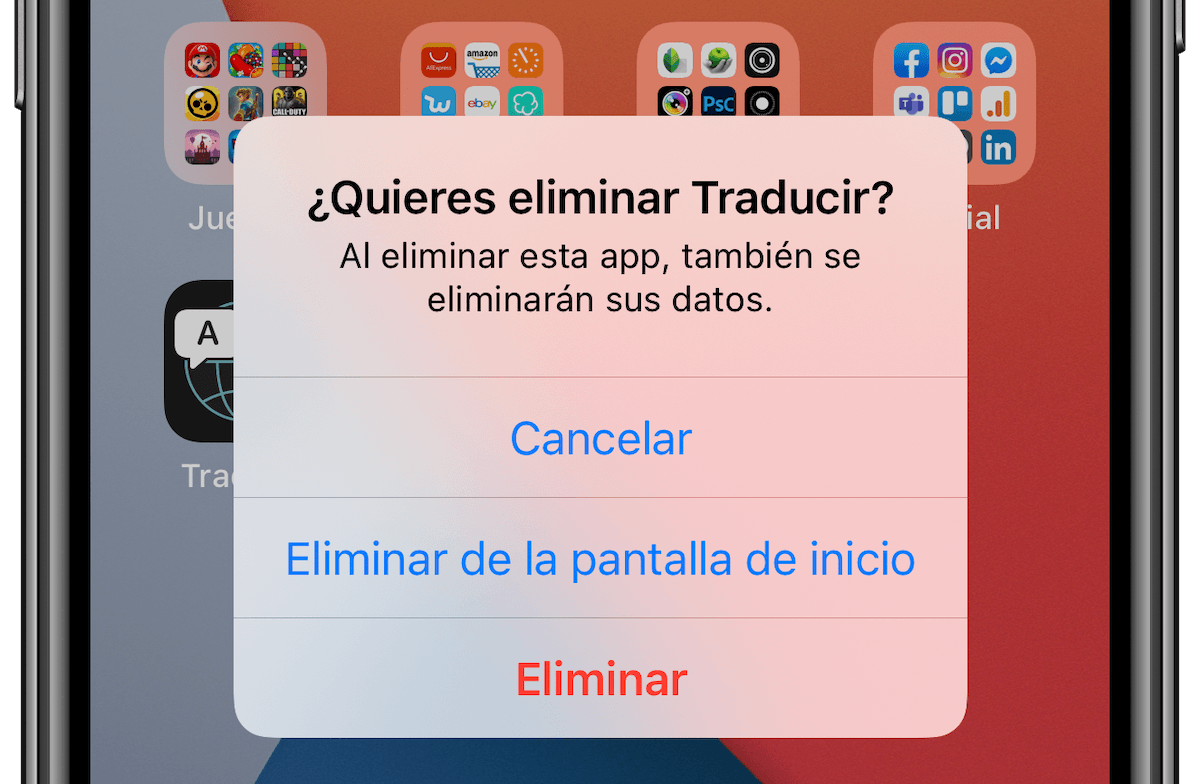
- Stiskněte a podržte ikonu aplikace, kterou chcete odebrat z domovské obrazovky.
- Klepněte na Odstranit aplikaci.
- Na domovské obrazovce klepněte na Odstranit.
Jak obnovit aplikace na domovské obrazovce
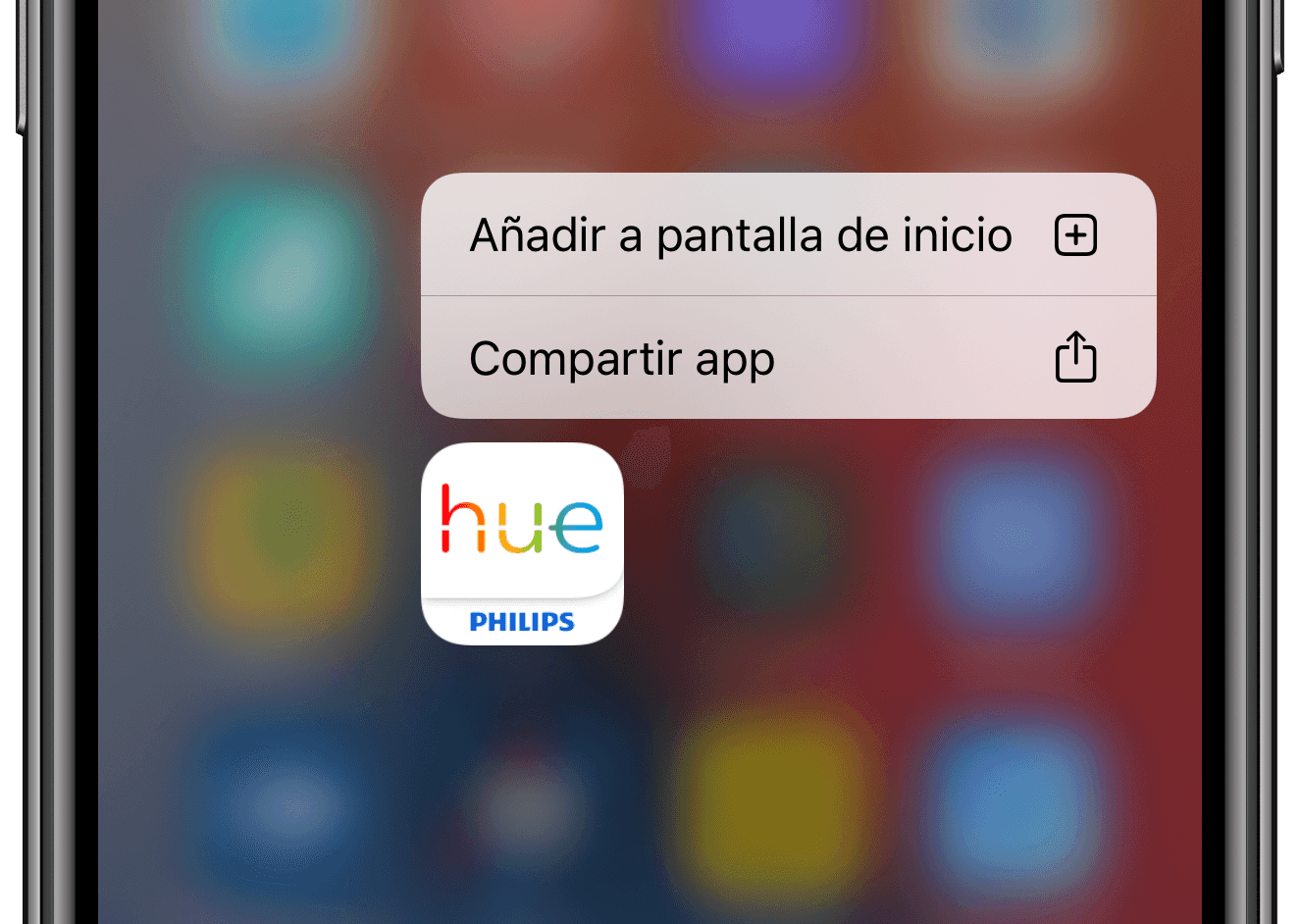
Pokud chcete obnovit aplikaci pro domovskou obrazovku, můžete také použít obrácenou metodu.
- Přejděte zcela vpravo a přejděte do knihovny aplikací.
- Najděte aplikaci, kterou chcete vrátit na domovskou obrazovku.
- Stiskněte a podržte ikonu.
- Klepněte na Přidat na domovskou obrazovku.
- Ikona aplikace se vrátí a můžete ji používat jako obvykle.
Přímé aplikace do knihovny aplikací
Existuje také možnost, aby se nové aplikace stažené z App Store zobrazovaly přímo v knihovně aplikací, a nikoli na domovské obrazovce. Abychom tuto možnost ve výchozím nastavení povolili, musíme přejít na: Nastavení> Domovská obrazovka a my jen zaškrtneme možnost v Knihovně aplikacínebo Pouze knihovna aplikací.
Uspořádejte domovské stránky
Pokud jste jedním z těch, kteří mají několik stránek s aplikacemi pro iPhone, tato inovace iOS 14 by vás zajímala, každá stránka by mohla být skladovat samostatně dočasně nebo trvale.
Jak skrýt domovské stránky v systému iOS 14
S touto možností přizpůsobení iOS 14 bude jakákoli obrazovka skryta z pohledu, jak to udělat:
- Vstoupíme do režimu úprav domovské obrazovky, stiskneme a podržíme obrazovku kdekoli bez ikony aplikace.
- Klikněte na tečky stránek domovské obrazovky těsně nad slotem.
- Objeví se nová obrazovka iOS 14 se všemi ikonami, které máme.
- Pod každým z nich je kruh, který můžeme označit nebo odznačit.
- Neoznačené stránky budou skryty na domovské obrazovce, což znamená, že nebudou viditelné.
- Dokončete kliknutím na OK vpravo nahoře.

Jak obnovit domovské stránky v systému iOS 14
Podobně můžeme postupovat podle výše uvedených kroků a obnovit domovskou obrazovku, kterou jsme skryli. Vše, co musíme udělat označte domovskou stránku, kterou chceme uložit a klikněte na OK.
Zde je náš průvodce domovskou obrazovkou iOS 14. Domovská obrazovka iPhone nebo odrazový můstek zůstal po celá léta nezměněnS iOS 14 nám však Apple dal nové možnosti přizpůsobení. Jak aktualizace projdou, určitě budou i další zajímavé novinky, to je jen začátek.
