Jak aktualizovat operační systém na iPhone na iOS 14

Loni v červnu Apple ještě jednou Celosvětová konference vývojářů Oznámení příchodu nové aktualizace operačního systému iPhone: iOS 14.
Nyní, když je oficiálně k dispozici, se již nebudete muset vyrovnávat se starými verzemi a budete moci využívat všechny jeho nové funkce a důležité opravy v bezpečnostním systému.
V tomto příspěvku vysvětlíme vše, co byste měli zvážit před aktualizací zařízení, a také logicky kroky, které byste měli dodržovat při instalaci nejnovějšího iOS. Pokud používáte beta verzi, provedeme vás procesem implementace.


Co byste měli udělat před aktualizací iOS na vašem iPhone?
Krok 1. Vytvořte zálohu na iCloudu nebo iTunes
První věcí, kterou je třeba udělat před instalací nové verze operačního systému, je vytvořit záložní kopii zařízení iPhone, iPad nebo iPod Touch. K tomu můžete použít iCloud i iTunes.
jeden. Zkontrolujte, zda máte přístup k iCloudu nebo iTunes a také k počítači a dalšímu zařízení, které můžete použít k pozdějšímu přístupu k záloze.
dva. Pokud se rozhodnete vytvořit zálohu pomocí iCloudu, nejprve klikněte na ‘Nastavení‘a dotknete se vaší fotografie nahoře. Střílejte hnediCloud‘. Přejděte dolů na nové obrazovce a ‘ICloud kopie‘.


další změna Vpravo si všimněte, že tím přestanete ukládat záložní kopii do počítače při synchronizaci s iTunes. Poté můžete kopii vytvořit, pokud máte na svém iCloudu místo.


3. Případně můžete pomocí iTunes vytvořit zálohu svého zařízení. Budete jej muset připojit k počítači PC nebo Mac pomocí kabelu USB a nainstalovat program do počítače.
ITunes se automaticky otevřou, když připojíte iPhone nebo iPad k počítači PC nebo Mac. Klepněte nyní mobilní ikona pod panelem nástrojů získáte přístup k předvolbám zařízení.

Dále vyberte, kam chcete zálohu uložit (na iCloudu nebo v počítači), a klikněte na tlačítko ‘Vytvořte kopii hned‘.

Krok 2. Uložte kopii staré verze iOS
I když tento druhý krok lze bez problémů přeskočit, doporučujeme vám to pamatovat, pokud litujete instalace nejnovější verze operačního systému iOS, protože vám to pravděpodobně usnadní práci.
Jedná se o vytvoření kopie aktuální verze, ke které máte přístup později, před aktualizací zařízení. Mějte však na paměti, že to někdy není možné. Můžete si jej znovu stáhnout z iTunes.
Krok 3. Vytvořte prostor pro stažení nového iOS
Je dobré vytvořit na iPhonu nebo iPadu místo pro několik koncertů, abyste uvolnili místo pro novou verzi iOS, protože někdy bude třeba zařízení aktualizovat.
V našem článku o Jak uvolnit místo na iPhone Najdete všechna naše doporučení, ale především doporučujeme odinstalovat některé aplikacePo dokončení aktualizace jej můžete znovu nainstalovat.
Krok 4. Připojte zařízení k elektrické zásuvce
Není nic horšího než vybít baterii uprostřed aktualizace. Proto důrazně doporučujeme, abyste během celého procesu udržovali zařízení, které má být aktualizováno, připojeno k napájení, zejména pokud je 50% nebo nižší.
Můžete použít oficiální kabely prodávané společností Apple z jejich webových stránek – o to se můžete postarat USB kabel Západ Napájecí adaptérnebo si vyberte levnější verzi, kterou najdete Amazonka.
Krok 5. Připojte zařízení k síti Wi-Fi
Nakonec se ujistěte, že je vaše zařízení po celou dobu aktualizace připojeno ke spolehlivé síti Wi-Fi, zejména pokud nemáte dobré připojení 3G nebo 4G. Stejný čas zabránit vyčerpání mobilních dat.
Jak nainstalovat iOS 14 na váš iPhone
Po provedení předchozích kroků nastal čas nainstalovat nejnovější verzi dostupnou pro váš iPhone. Zjistíte, že to není složitý proces, ale může to trvat několik minut.
jeden. Jít ‘Nastavení„Ze svého iPhonu nebo iPadu klepněte na tuto možnost“Všeobecné‘. Pokud vidíte číslo v červeném kruhu vedle něj, pravděpodobně existuje aktualizace pro iOS.

Poté klikněte na možnost ‘Aktualizace softwaru‘a počkejte, až vaše zařízení najde dostupnou aktualizaci.

dva. Než stáhnete a nainstalujete nejnovější verzi systému iOS, doporučujeme vám podívat se na všechny relevantní informace, které najdete, když klepnete na tlačítko ‘.Více informací‘. I když k pořizování obrázků používáme aktualizaci iOS 11.4, postup je stejný.

3. Po přečtení informací ‘ZaStisknutím tlačítka ‘v levém horním rohu se vrátíte na předchozí obrazovku. Nyní ano, klikněte na ‘Stáhněte a nainstalujte‘. Budete muset zadat své heslo a přijmout podmínky.
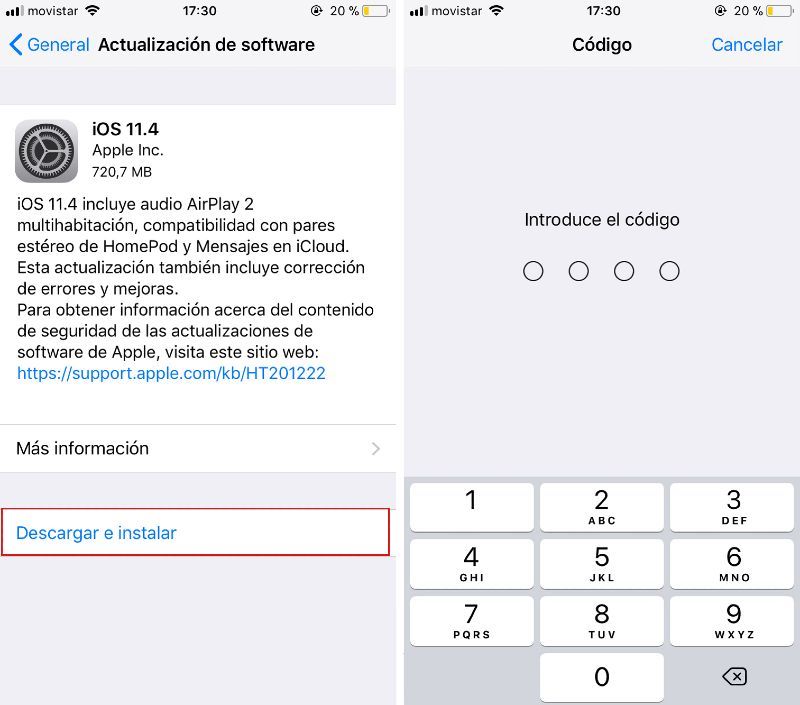
4. Během procesu stahování aktualizace můžete aktualizaci nadále používat. chytrý telefon nebo tabletajak to bude provedeno na pozadí.

5. Nyní klikněteNainstalovat nyníPro váš iPhone nebo iPad začněte instalovat nejnovější aktualizaci iOS. Pamatujte, že to může nějakou dobu trvat.

6. Nakonec zkontrolujte, zda je nainstalována nová verze operačního systému. Vraťte se do části „Aktualizace softwaru“ v části „Nastavení“. Měla by se zobrazit zpráva: „Software je aktuální.“

Jak aktualizovat iOS, pokud máte nainstalovanou beta verzi?
Před příchodem nové aktualizace pro iOS mají vývojáři možnost v určitém okamžiku nainstalovat do svých zařízení veřejnou beta verzi.
Aktuálně můžete mít ve svém iPhone nainstalovanou jednu z beta verzí. Chcete-li nainstalovat plnou verzi nové aktualizace pro iOS, měli byste vědět, že se nejprve musíte této beta verze zbavit.
Můžete to udělat tak, že přejdete naNastavení„z vašeho iPhonu nebo iPaduVšeobecné‘, následován ‘Profil‘. Tam klepněte naSoftwarový profil IOS beta‘a klikněte’Smazat profil‘. Akce musíte potvrdit zadáním hesla.
