Jak blokovat telefonní číslo v systému Android
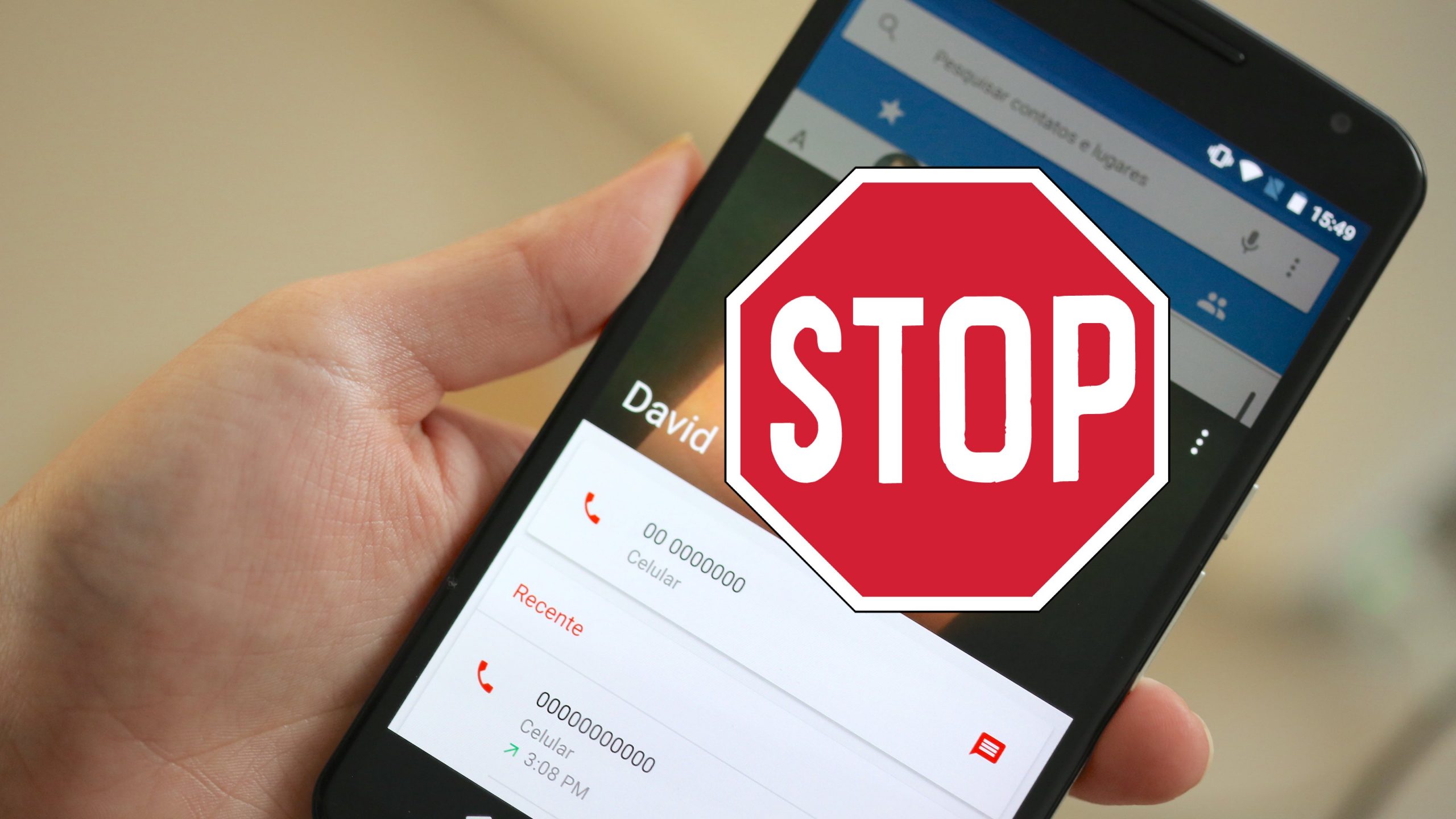
Mnoho uživatelů se zajímá, jak můžete zablokovat kontakt v systému Android. Odpověď je jednoduchá, ale není jen jedna. Možnosti, které máme k blokování kontaktů nebo příchozích hovorů, budou do značné míry záviset na výrobci našeho smartphonu. Podívejme se na možnosti, které potřebujeme k blokování nebo omezení hovorů.
Blokovat hovory na Android Stock (Nexus a Pixel)
Pro ty, kteří mají Android Stock, možnost blokování hovorů v aplikaci Telefon, tři tečky vpravo nahoře> Nastavení> Blokování hovorů> Přidat číslo. Jednoduše zadejte nebo vložte číslo a vaše hovory a zprávy budou blokovány.
Blokovaná čísla můžete spravovat také z aplikace Zprávy klepnutím na tři tečky vpravo nahoře a výběrem. Blokované kontakty.



Blokujte, co chcete. / © NextPit
Alternativně lze hovory z vybraných kontaktů odesílat přímo do hlasové schránky. Je to velmi jednoduché:
- Najděte kartu kontaktu, kterou chcete blokovat.
- Stiskněte tlačítko nabídky na vašem Androidu (typická ikona se třemi tečkami nebo podobně v závislosti na modelu).
- Podívejte se na kartu „Upravit kontakt“ možnosti „Všechny hovory do hlasové schránky“. Proto vždy, když přijmete hovor z tohoto čísla, bude automaticky přesměrován do vaší hlasové schránky.

Odeslat je do hlasové schránky je trochu jemnější. / © NextPit
Toto řešení je rychlé, ale problém spočívá v tom, že vám volající může nechat zprávu hlasové schránky. Tímto způsobem jsou vždy směrovány do hlasové schránky bez ohledu na to, takže to souvisí více s vaší telefonní službou než s Androidem.
Blokovat hovory na Samsungu
Samsung má v systému Android silné přizpůsobení, a to jak z hlediska vzhledu, tak z hlediska hlubších aspektů systému. Způsob blokování hovorů je stále velmi podobný standardnímu Androidu, i když se nabídky mírně liší. Blokování čísla na smartphonu Samsung:
- Zadejte telefonní aplikaci
- Klepněte na tři tečky vpravo od vyhledávací lišty
- Zvolte Nastavení> Blokovat čísla
- Zadejte číslo, které chcete blokovat, a klikněte na ikonu ‘+’ vpravo (odtud můžete blokovat také všechna volání z neznámých čísel)
Podobně můžeme spravovat blokované kontakty v aplikaci Zprávy. Když číslo zablokujeme, nebudeme přijímat vaše hovory ani textové zprávy ani SMS.

Blokovat hovory na Samsungu. / © NextPit
Blokovat hovory na Huawei / Honor
Výchozí rozhraní a aplikace rozhraní EMUI a Huawei používané v Honoru se zcela liší od Android Stock. Způsob blokování čísel na Huawei a Honor je přes černou listinu (nebo blokovaný seznam kontaktů).
Když přijmeme hovor z čísla, které chceme zablokovat:
- Otevřete protokol hovorů v aplikaci telefonu
- Napravo od čísla je informační ikona, která nás přenese na kontaktní nebo souhrnnou stránku čísla.
- Vpravo dole je ikona se třemi tečkami, která říká „Jiné“.
- Když na něj klepnete, zobrazí se nabídka a první možností bude „Přidat na černou listinu“
- Čísla, která uvedeme na tento seznam, budou blokována.

Rychle přidejte číslo na černou listinu. / © NextPit
Ruční přidávání čísel do černé listiny Huawei a dodržování způsobu je o něco delší:
- Otevřete aplikaci pro telefon a stiskněte tři tečky napravo od ikony hovorů na kartě hovory.
- V rozevírací nabídce vybereme možnost „Filtr obtěžování“
- V seznamu blokovaných hovorů a zpráv je vpravo nahoře ikona nastavení
- Tato nastavení mají „černý číselný seznam“
- V seznamu máme tlačítko níže pro zadání čísla, které má být blokováno, a nabízí nám různé způsoby (typ, hledání podle předpony, přidání z kontaktů, volání nebo zprávy)

Můžete také upravit čísla černé listiny. / © NextPit
Blokovat hovory na LG
Společnost LG sleduje cestu paralelní k základní verzi s cestou blokování hovorů. Blokování hovoru na LG:
- Zadejte telefonní aplikaci
- Klepněte na tři tečky vpravo nahoře a klepněte na „Nastavení hovorů“
- Vyberte „Blokovat hovor a odmítnout zprávou“
- Zde najdeme možnost nazvanou „Blokovaná čísla“.
- Stisknutím kláves „+“ můžeme přidat číslo a vybrat číslo z historie, kontaktů nebo jej zadat ručně.

Názvy nabídek se v LG mírně liší. / © NextPit
Blokovat hovory na Motorola
U smartphonů Motorola je proces přesně stejný jako u Android Stock. Kroky jsou stejné jako blokování osob v zařízeních Pixel nebo Nexus.
Blokovat hovory na HTC
HTC je docela čistá verze, i když vypadá trochu jinak. V HTC je blokování čísla snazší než u jiných výrobců:
- Zadejte aplikaci pro telefon a klepněte na pravý horní roh tří teček
- Z rozbalovací nabídky vyberte možnost Blokované kontakty
- Stisknutím ikony „+“ přidáte číslo
- Můžete hledat ve svých kontaktech nebo je zadat ručně

Blokování kontaktů v zařízení HTC je rychlejší. / © NextPit
Blokovat hovory v BQ
Zatímco BQ má nejvíce zásobovaný systém Android, který můžeme najít, jeho aplikace pro volání a zasílání zpráv jsou vyvíjeny samotným výrobcem. Možnost blokování čísel je prakticky to, co najdeme na pixelu. Z aplikace pro telefon a zprávy můžeme přistupovat k blokovaným číslům a přidat další:
- V aplikaci pro telefon jednoduše klepněte na tři tečky Nastavení> Možnost blokování hovorů.
- Je to o něco jednodušší než aplikace Zprávy, klepněte na tři tečky a kontakty jsme již zablokovali
Zde budeme moci přidat čísla, která chceme blokovat. Chcete-li odemknout, stačí klepnout na X a potvrdit odemknutí.

Stejně jako u Android Stock. / © NextPit
Aplikace, které blokují hovory nebo zprávy
Pokud náš smartphone nemá možnost blokovat nebo omezovat hovory, alternativou je použití aplikace pro tuto funkci. Některé nabízejí spoustu zajímavých možností. Velmi snadné použití s materiálovým designem je „blokování hovorů“.
Blokování hovorů
Díky této aplikaci můžete blokovat nejen hovory z kontaktů, ale také blokovat čísla a dokonce i všechny předvolby.

Snadné blokování hovorů. / © NextPit
K blokování hovorů existují další doporučené aplikace:
Mám odpovědět
Blokování hovorů a SMS – volání na černou listinu
Museli jste někoho zablokovat? Řekněte nám o svých zkušenostech v komentářích.
