Jak chránit váš iPhone nastavením dvoustupňového ověřování

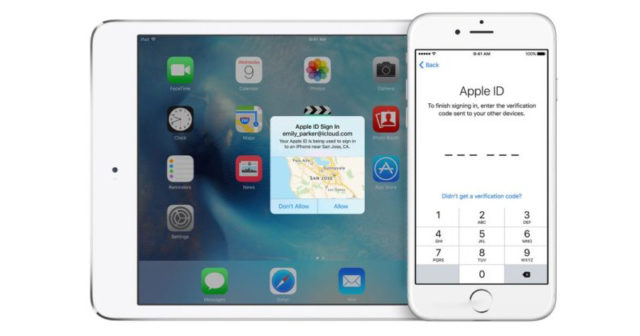
Tato příručka vám pomůže správně nakonfigurovat dvoustupňové ověřování pro vaše Apple ID. Toto dvojité ověřování vyžaduje: když se uživatel přihlásí z nového zařízeníNejen, že budete vyzváni k zadání hesla, ale také sekundárního bezpečnostního kódu.
Dvoufázové ověřování poskytuje další vrstvu zabezpečení pro zvýšení ochrany dat vašeho účtu Apple ID a iCloud.


Ne všichni uživatelé jej budou chtít používat Dvoufázové ověřování pro Apple ID a iCloudMůže však být dobrý nápad si myslet, že obě služby obsahují velmi důležitá data, jako jsou e-maily, kontakty, záložní kopie …
Jak nakonfigurovat dvoustupňové ověřování
V části Nastavení iCloudu můžete povolit dvoustupňové ověřování z iCloudu, iOS nebo Mac OS X. V tomto kurzu vám ukážeme, jak snadné je nastavit dvoustupňové ověřování podle pokynů.
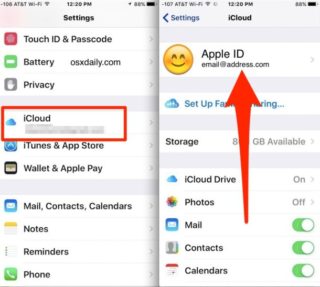
jeden. Otevřete aplikaci Nastavení iPhone a přejděte do sekce iCloud.
dva. Stisknutím Apple ID otevřete nastavení účtu.
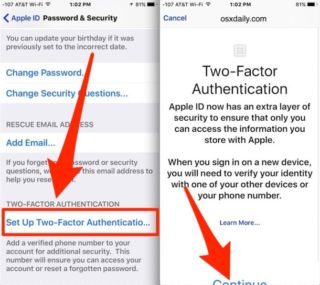
3. Vyberte „Heslo a zabezpečení“, přejděte na možnost konfigurace dvoustupňového ověřování a poté pokračujte v konfiguraci kliknutím na tlačítko „Pokračovat“.
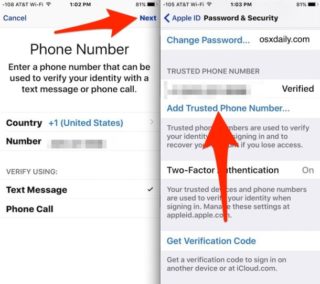
Čtyři. Zadejte telefonní číslo, které chcete přidat pro dvoustupňové ověření, a poté klikněte na „Další“, abyste obdrželi textovou zprávu (nebo volání) s ID kódem.
5. Volitelné: Chcete-li zvýšit zabezpečení, vyberte znovu možnost „Přidat telefonní číslo“ a přidejte další další číslo. Číslo vaší kanceláře, číslo domů, telefonní číslo příbuzného atd. Může se to stát. Nezapomeňte, protože vaše Apple ID vyžaduje heslo, NENÍ to nikomu umožněno získat přístup k vašim datům.
6. Nakonec ukončete nastavení a již máte nakonfigurované dvoustupňové ověřování pro vaše Apple ID na iPhone.
Zdroj | OSXDaily
