Jak číst zprávy WhatsApp na obrazovce uzamčení
Téměř vyčerpané zprávy SMS již nahradila aplikace WhatsApp a dnes je častější říkat „posílám vám WhatsApp“ místo „posílám vám zprávu“. Widget WhatsApp můžete umístit na uzamčené obrazovce až do Android 4.4 Kitkat, ale to se od příchodu Android 5.0 Lollipop změnilo. Zde vám ukážeme všechny možnosti, které potřebujete k prohlížení zpráv WhatsApp bez odemykání telefonu.
Jak získat oznámení WhatsApp na obrazovce uzamčení?
Od roku 2014, kdy se v systému Android 5.0 Lollipop objevily nové bezpečnostní požadavky pro svět s více propojenými zařízeními, se vše změnilo. Zamykací obrazovka je jednou z nejvíce citlivých oblastí našeho smartphonu. Zamykací obrazovka je jediné místo, kde může kdokoli mimo nás sledovat naše soukromí. S ohledem na to vám ukážeme, jak můžete číst zprávy WhatsApp přímo na uzamčené obrazovce.
Všechny aplikace s oznámeními mohou tyto informace zobrazit na uzamčené obrazovce a tyto předvolby jsou aktuálně centralizovány v nabídce nastavení. V závislosti na výrobci se může trasa mírně lišit, ale zjistíme to v sekci „Zabezpečení“ nebo „Zamknout obrazovku a zabezpečení“.
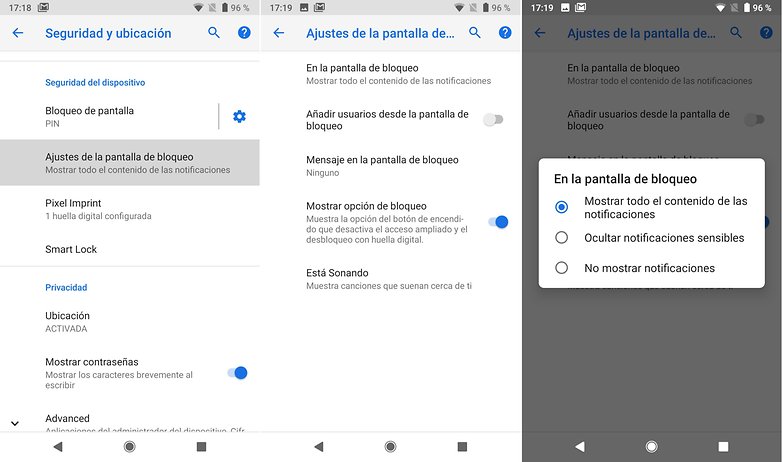
Chcete-li zobrazit všechny zprávy WhatsApp / © NextPit
Jakmile je nakonfigurován režim přístupu k terminálu, jako je PIN nebo otisk prstu, budeme si moci vybrat, co se má zobrazit na uzamčené obrazovce. Obecně existují tři možnosti: zobrazit oznámení s jejich obsahem, skrýt citlivé informace, jako jsou zprávy WhatsApp, nebo nezobrazovat oznámení. Abychom mohli vidět zprávy WhatsApp na uzamčené obrazovce našeho smartphonu, musíme povolit možnost „Zobrazit veškerý obsah oznámení“.
Přečtěte si zprávy WhatsApp na uzamčené obrazovce Samsung Galaxy
Možnosti jsou na zařízeních Samsung téměř stejné, ale mohou být trochu komplikovanější. Chcete-li povolit oznámení WhatsApp na obrazovce uzamčení, musíme postupovat podle těchto kroků:
- Přejděte do Nastavení> Zamykací obrazovka a zabezpečení> Oznámení.
- Zde zajistíme, aby byly deaktivovány karty „Skrýt obsah“ a „Pouze ikony oznámení“.
- V části „Zobrazit oznámení z“ můžeme vybrat, která část každé aplikace se zobrazí na uzamčené obrazovce.
- Přejděte dolů a vyberte, co chcete na WhatsApp zobrazit

Způsob je u Samsungu odlišný, ale výsledek je stejný. / © NextPit
Jak mít widget WhatsApp na uzamčené obrazovce v systému Android 4.4 KitKat
Pokud stále máte Android 4.4 KitKat nebo ROM založenou na této verzi, přejděte na: Nastavení> Zabezpečenía zaškrtněte tuto možnost Povolit widgety. Poté terminál uzamkněte a posuňte prst do strany, dokud se nezobrazí symbol plus (+). Stiskněte jej a vyberte z nabídky widget WhatsApp.
Když terminál zamknete při příštím otevření terminálu, zobrazí se widget WhatsApp a uvidíte nejnovější zprávy z vašich kontaktů.
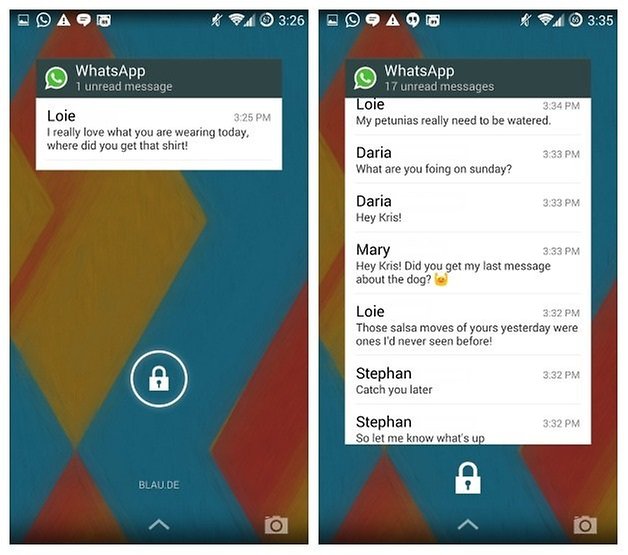
Takto vypadá widget WhatsApp na Android KitKat. © NextPit
Pamatujte, že zamykací obrazovka je bezpečnostní prvek, proto se snažte nezobrazovat žádné relevantní nebo důležité informace, řekli jsme, buďte opatrní!
